こんにちは、MATTU(@sunmattu)です。
Galaxy Z Fold8がついに2026年8月7日より発売されます。
今年もフライングでゲットされた方もいて、手元に届くのをワクワクしながら待っている方も多いのではないでしょうか。
特に、今年のGalaxy Z Fold8は、縦・横の幅が異なることもあり、Galaxy Z Fold8 Ultraや例年のGalaxy Z Foldシリーズとは少し異なる使いこなしをしたほうが便利に使えます。
今回は Galaxy Z Fold8を中心に、手に入れたら真っ先に設定しておきたい機能やセットアップのポイントをわかりやすくまとめてみます。
合わせてケース・フィルムやスマホリングのおススメも紹介していきます!
商品貸出:Samsung Japan / 商品提供:PITAKA
※例年購入した製品で紹介していますが、今年は発売日に受け取れない状況があり、お借りした端末で紹介しています
「 スマホ乗り換え.com」にて、絶賛予約受付中の新機種ソフトバンク版Galaxy Z Fold8・Galaxy Z Fold8 Ultra・Galaxy Z Flip8をMNP(全年齢)・新規(5~18歳)で購入すると、15,000円のキャッシュバック!
さらにPayPayガチャで最大30,000円ポイントプレゼントでめちゃくちゃお得です!
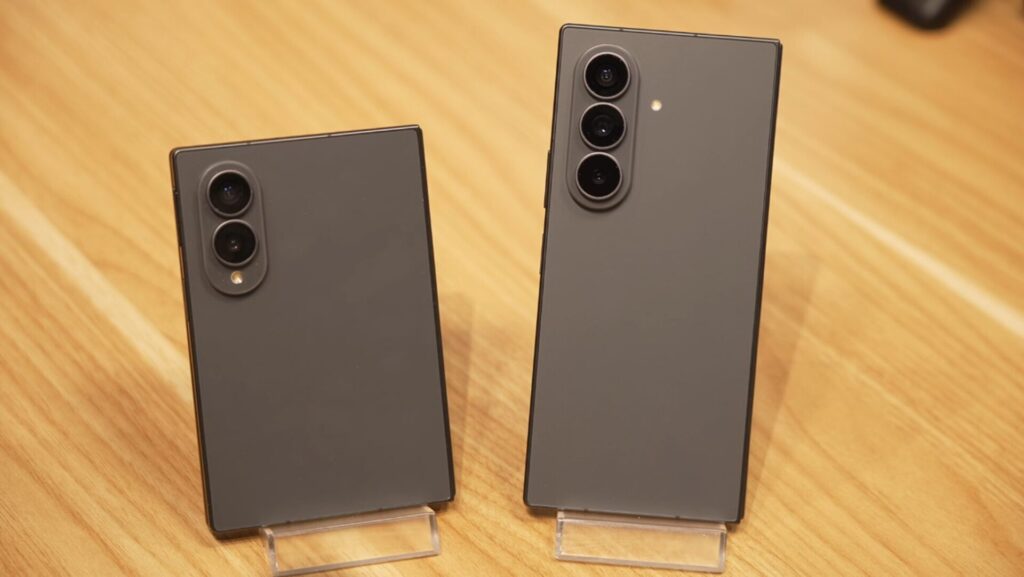
Galaxy Z Fold8をがっつり使いこなすために、装着しておきたいフィルムとケース
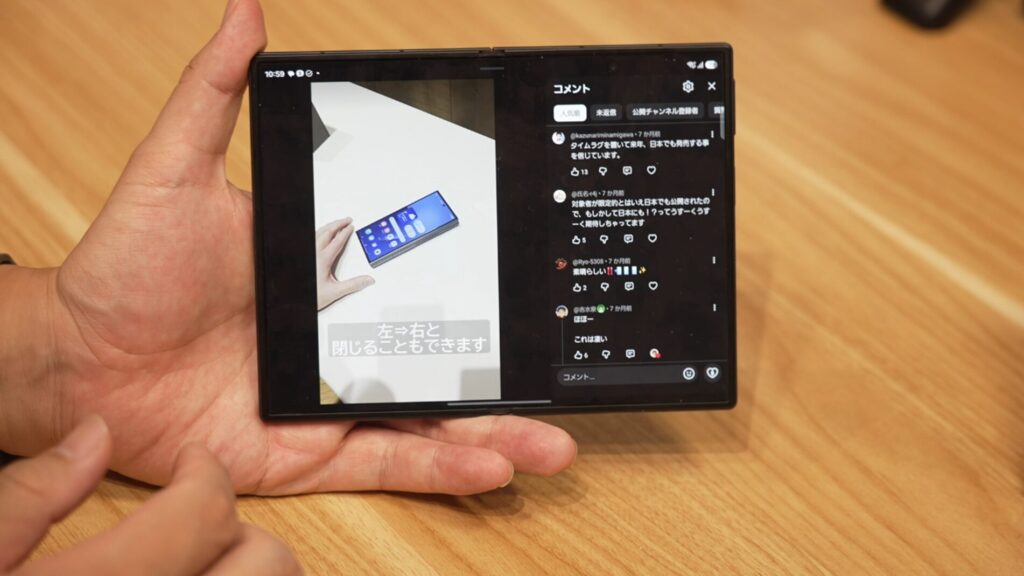
Galaxy Z Fold8を発売前に10日間ほど使ってきましたが、開いたときの大きな4:3の横長ディスプレイは、動画やマンガ・電子書籍を読む際にも、非常に使いやすい印象です。
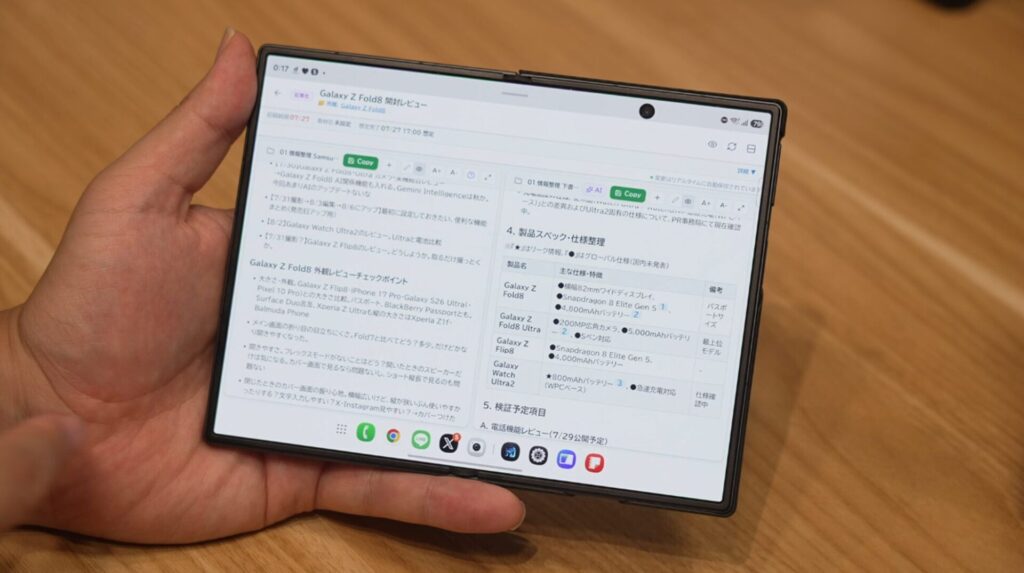
また、横長ディスプレイはアウトプット作業する際にも非常に便利で、仕事用途としてもかなり使えます。
閉じたときの10:6ディスプレイは、第一印象としては横幅が広く感じますが縦が短いため、重心が手に収まるコンパクトさが意外といいです。
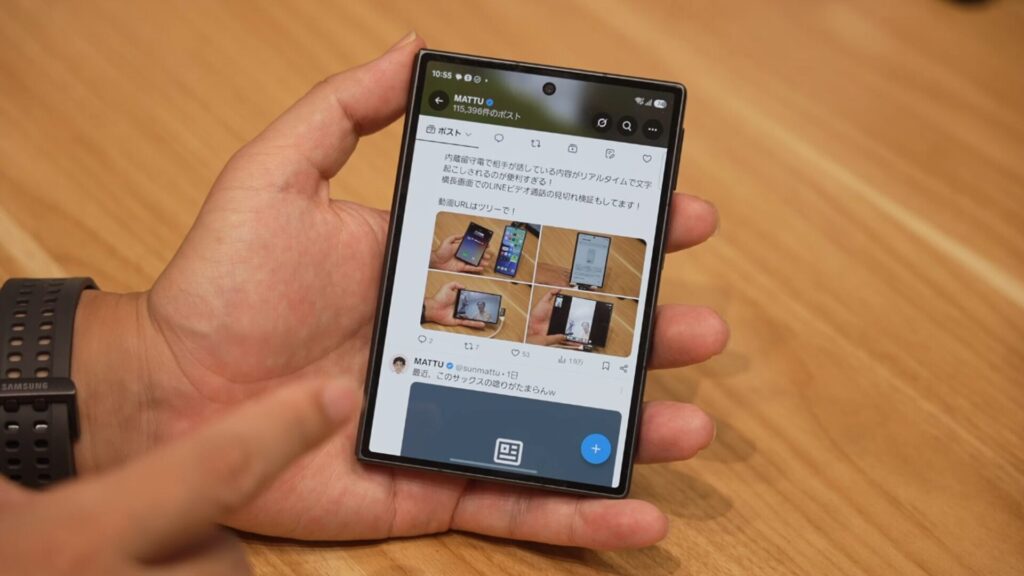
XなどのSNSを見ていると縦長のスマートフォンよりスクロール回数は少し増えますが、横の視認性が高く、1週間使ってみても非常に手馴染みが良い印象です。
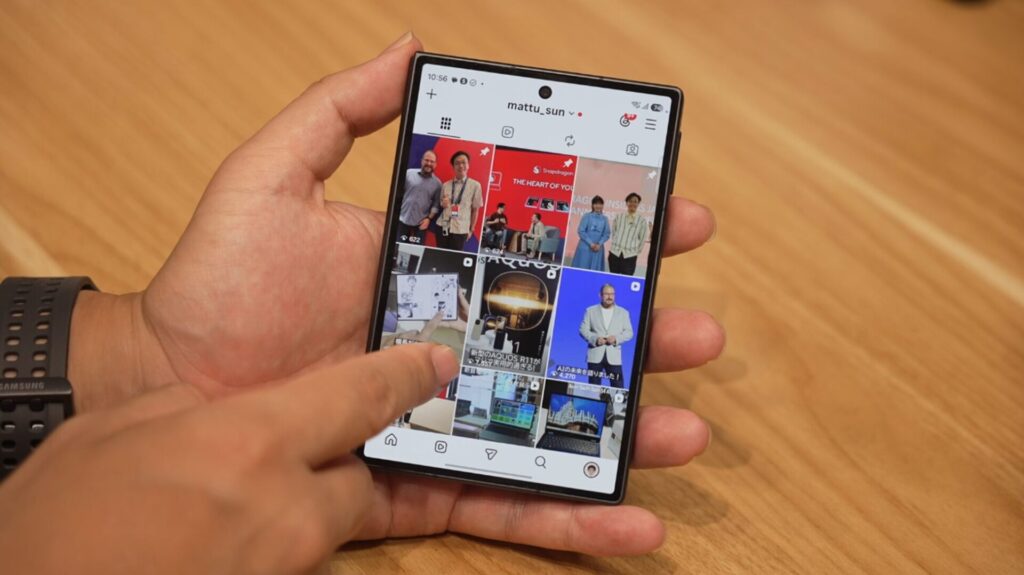
せっかくの折りたたみ画面をフル活用するために、まずは表面の保護とケース選びから準備を進めていきましょう。
Galaxy Z Foldシリーズには、純正の画面保護フィルムがおススメ!
画面の保護には、メーカー純正の保護フィルムを貼り付けておくのが一番安心だと感じています。
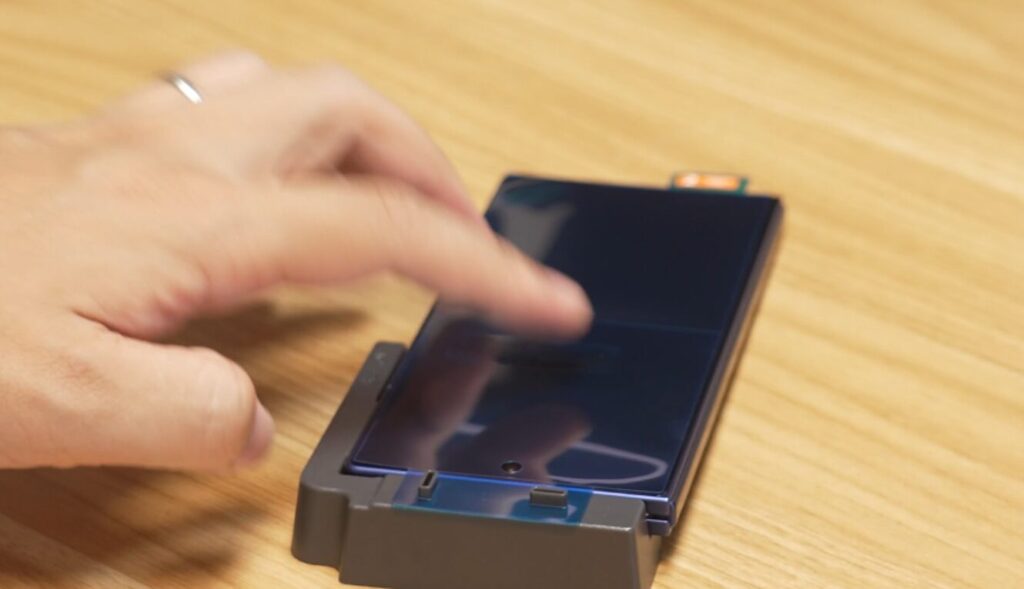
ガラスフィルムは落とした際の衝撃でフチから割れてしまう場面も多いですが、純正フィルムは密着度が高く開閉時の引っかかりも気になりません。
私は、Galaxyスマホには最近純正ケースを使っていることが多いです。
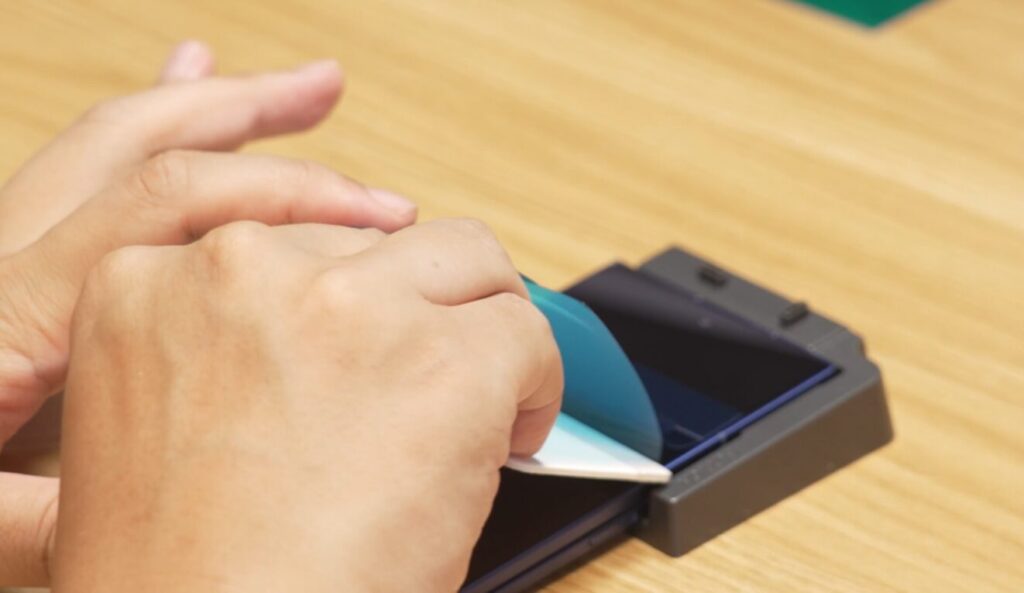
純正フィルムは2枚組で販売されているため、時と場合によってはフィルムが破れることもたまにありますが、気軽に張り替えられます。
私は、半年に1度程度の頻度でフィルムを張り替えております。

 ポチップ
ポチップ
軽くて丈夫なアラミド繊維を使った「PITAKA edgeケース」の使い心地抜群!MagSafe対応!
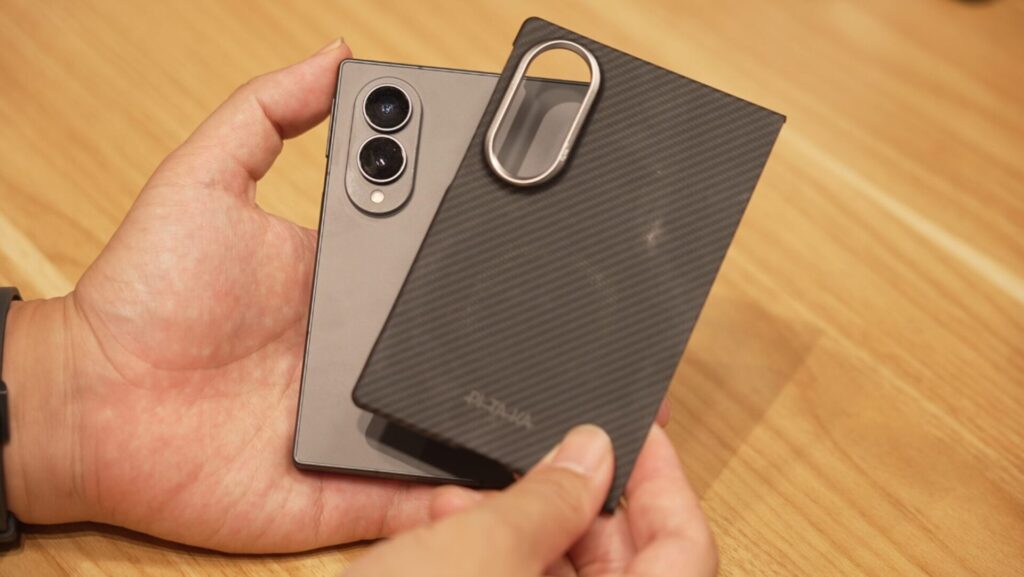
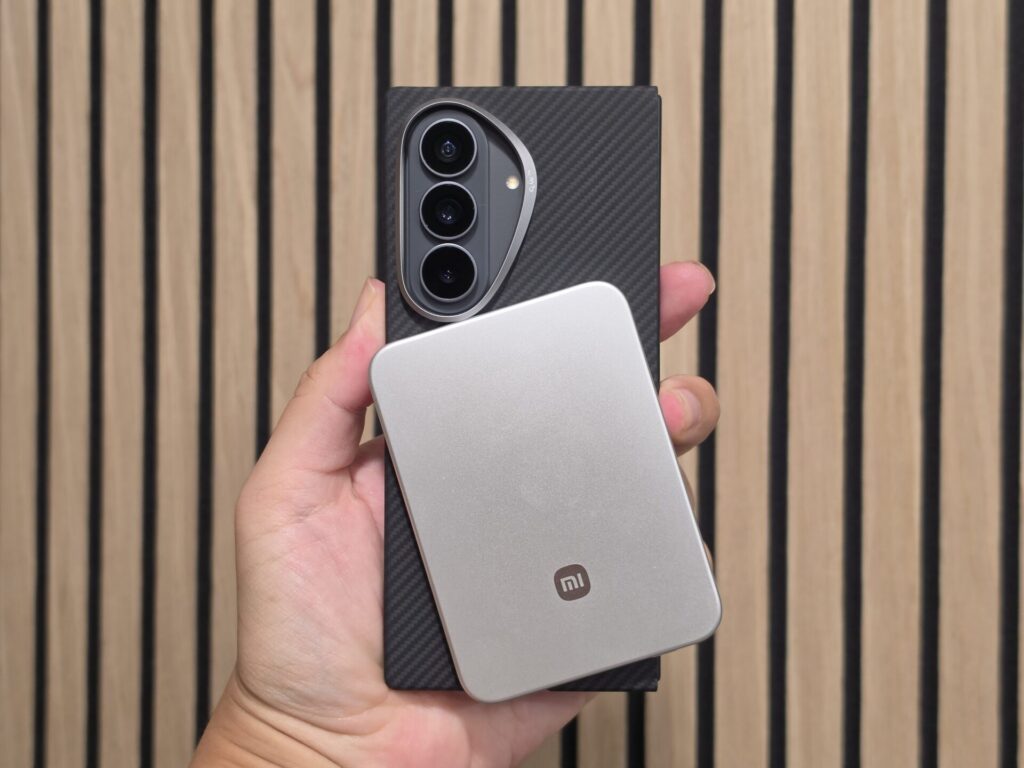
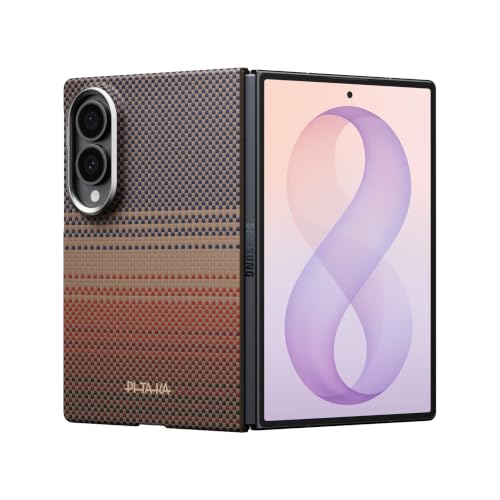
ケースにはPITAKAの「PITAKA Edgeケース」のサンプルを商品提供いただき、装着して使っています。
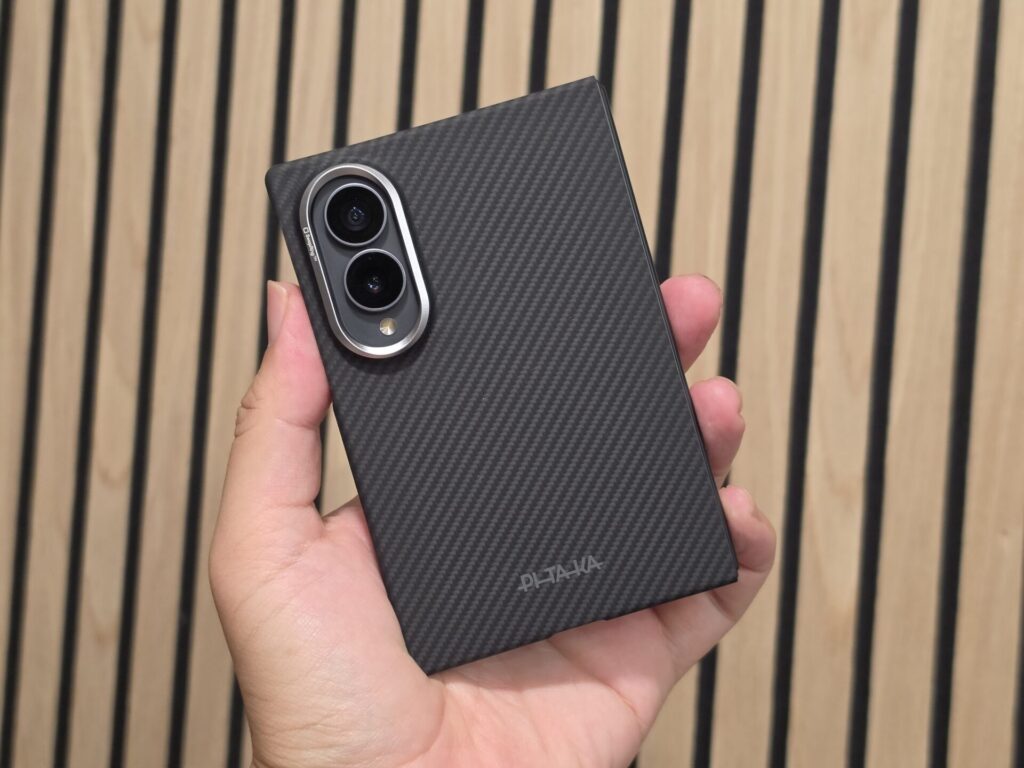
PITAKA Edgeケースは軽くて薄い、丈夫なアラミド繊維を使っており、装着してもまるで裸で使っているような握り心地。
特にGalaxy Z FoldシリーズにはPITAKA Edgeケースはあっていると思います。
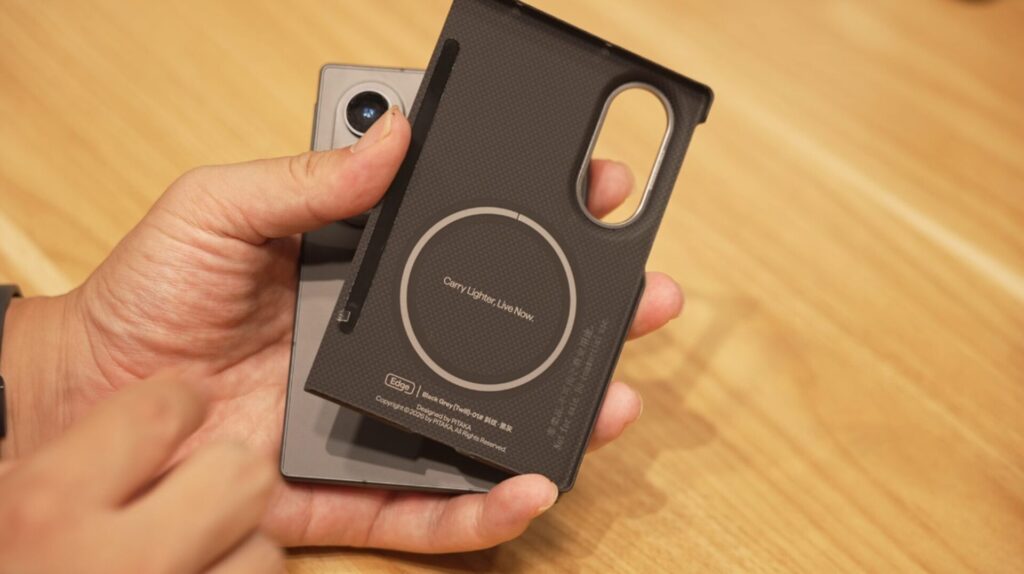
軽くて頑丈なだけでなく、マグネットリングが埋め込まれており、Qi2・MagSafeのマグネット充電や、モバイルバッテリー・MagSafe対応アクセサリーも装着できます。
アクセサリーによっては、端末の縦の幅が小さいこともあり、上下にはみ出すこと物も多くありますのでご注意ください。
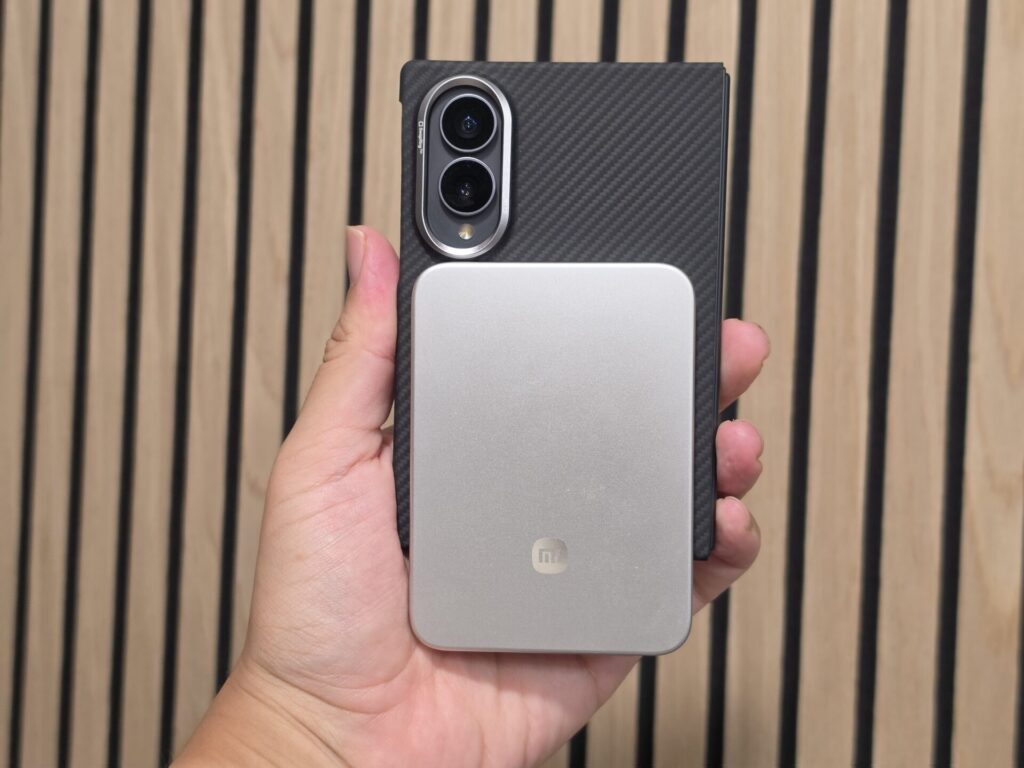
ただし、Galaxy Z Fold7やGalaxy Z Fold8 Ultraのようにカメラが干渉することがないので、横にはみ出すことなく使えるのは便利です。
 ポチップ
ポチップ
操作性を劇的に変えるMagSafeスマホリングの活用
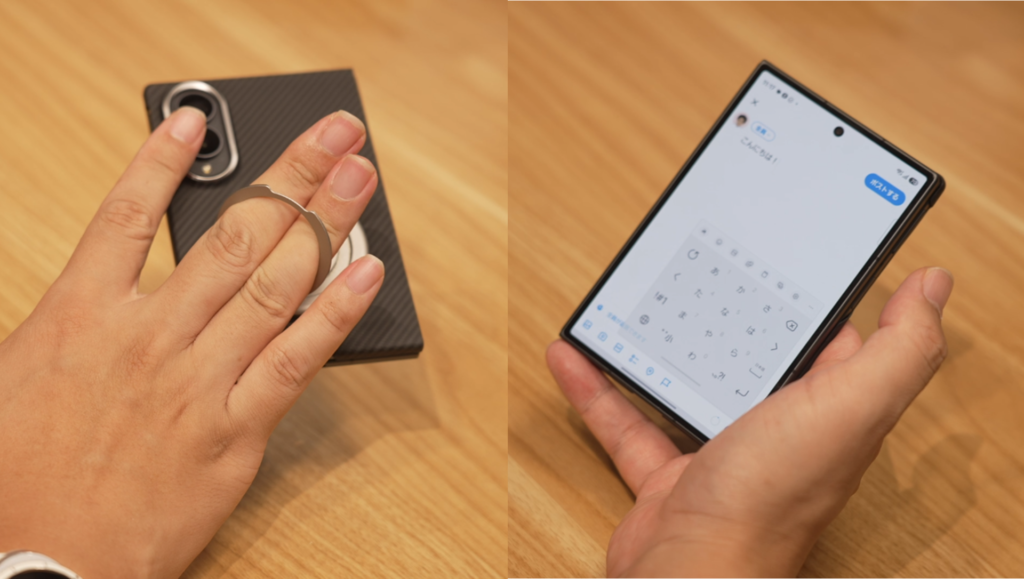
あわせて背面に装着しておきたいのが、磁石で着脱できるスマートフォンリングです。
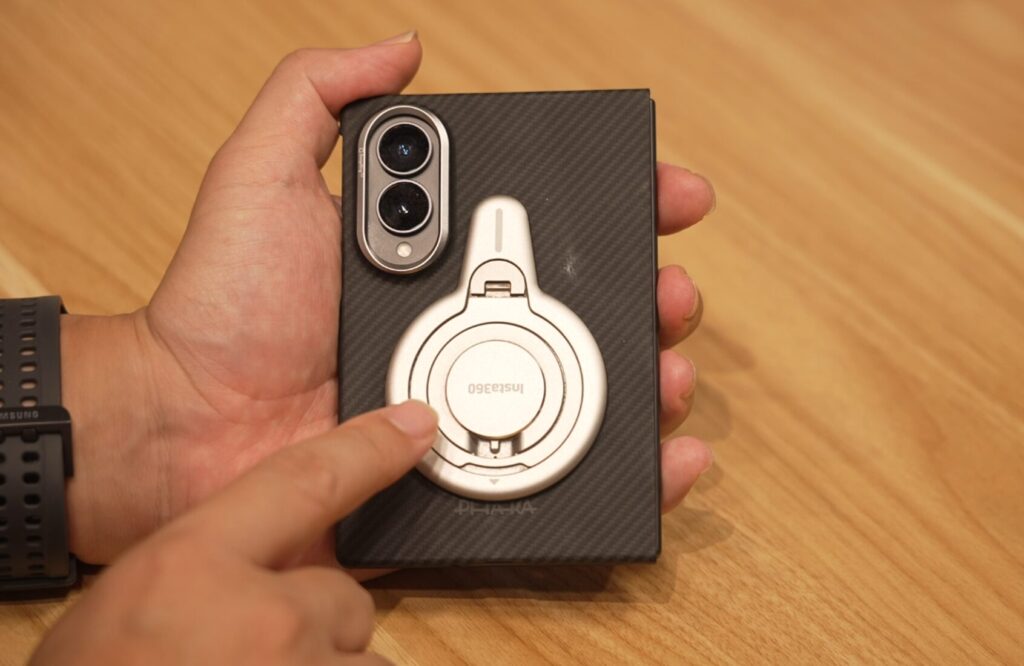
今回はInsta360 Flow 2 Pro付属のリングを使用しています。
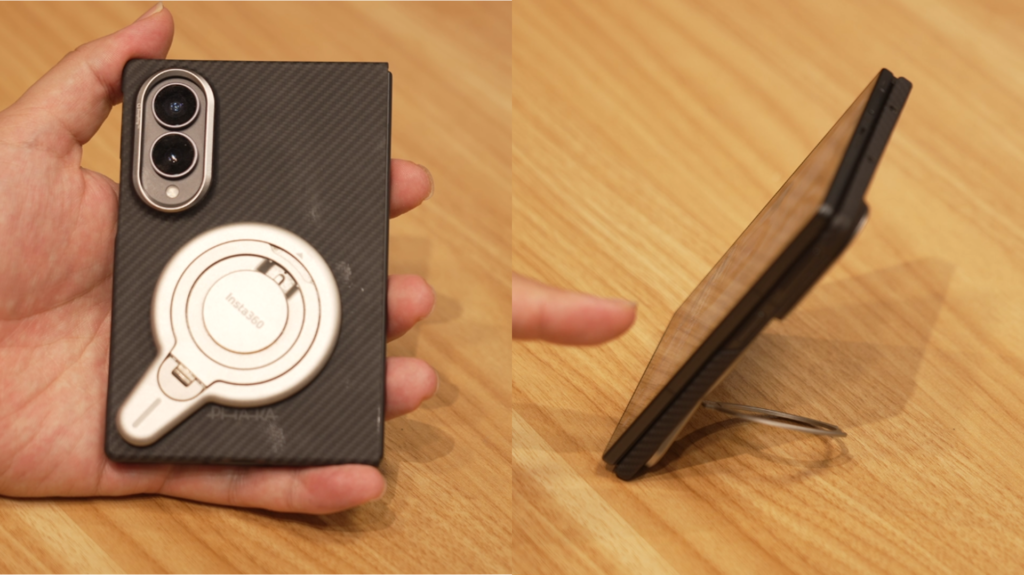
円状のマグネットの下にある線の部分をななめにずらすことで収まりよくつかえます。
このリングはヒンジが付いていて回転させられるため、縦置きでも横置きでもデスク上で画面を自立させられるのが魅力的なポイントです。
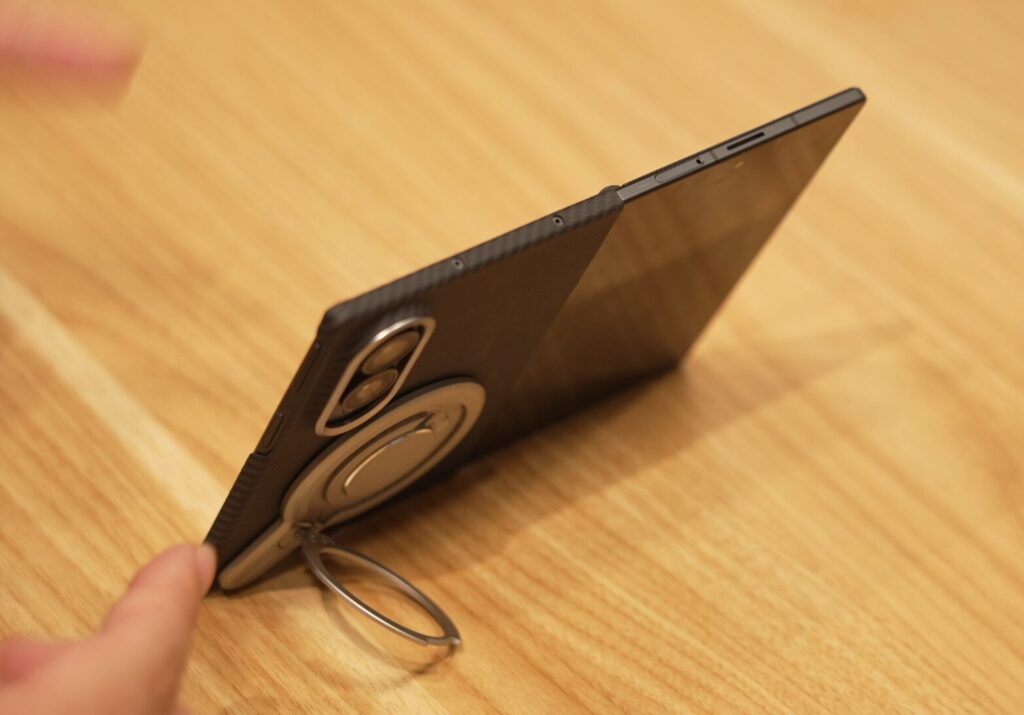
折りたたみを開いた巨大な画面でも指を引っかけるだけで片手持ちのグラつきが大幅に減ります。
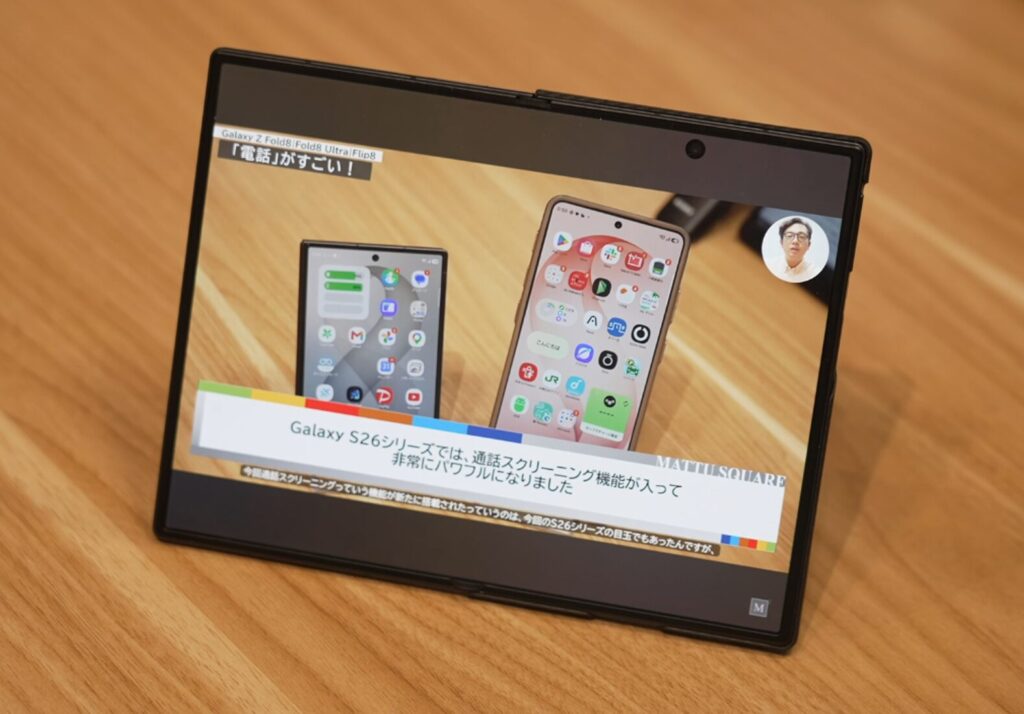
大画面でショート動画やドラマを視聴するときも、適切な角度で立てかけて鑑賞できます。
ショート動画をメイン画面で大迫力で見ることができるのは、結構好きです。この使い方にはまっています。
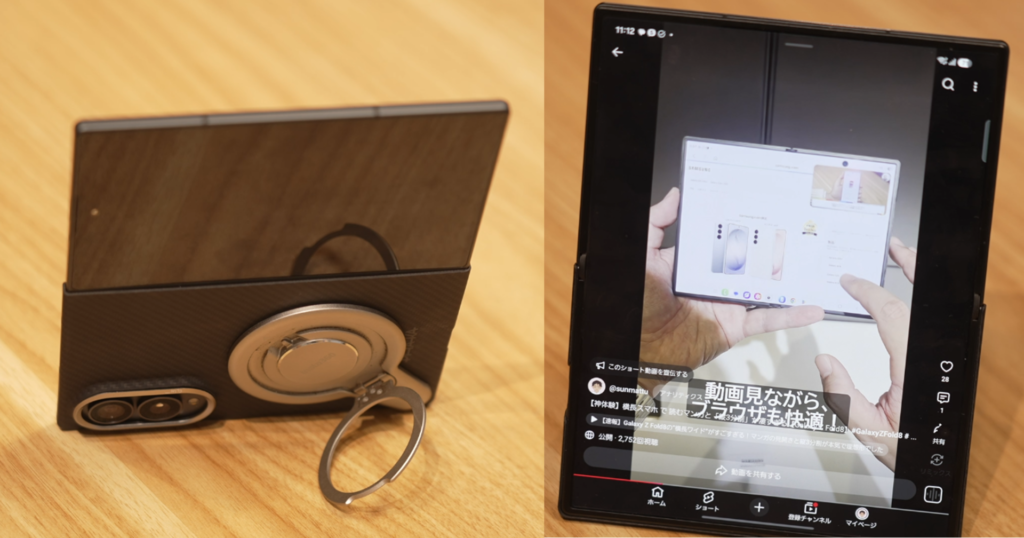
横幅が広いGalaxy Z Fold8だからこそ、指を通して手元を安定させられるリングを組み合わせると入力時の安心感が一気に増します。
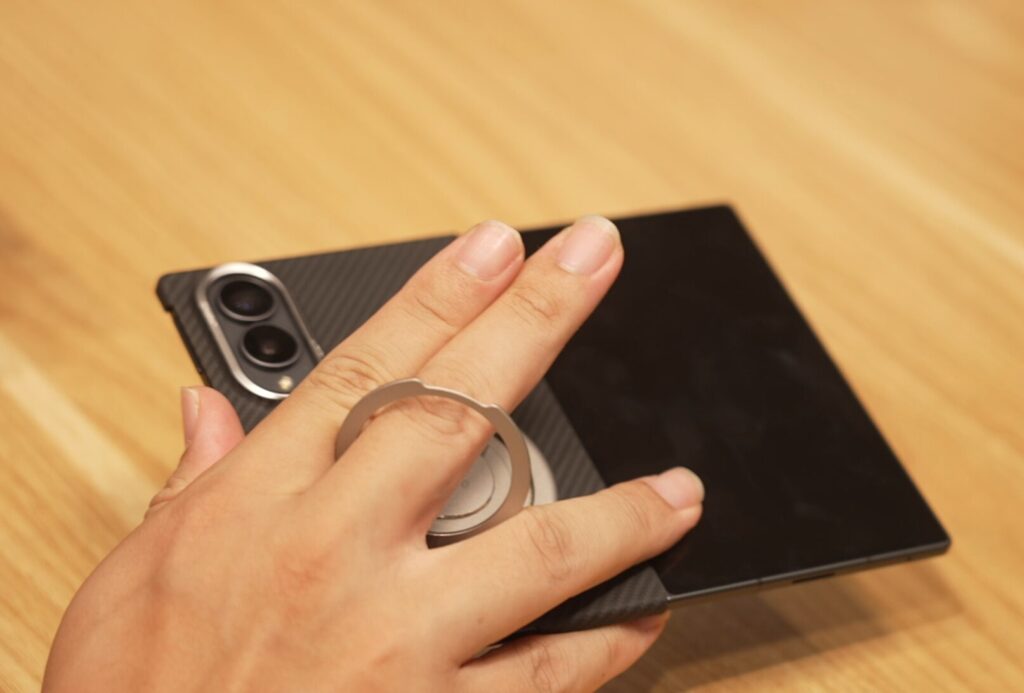
特に、開いてメイン画面を使うと、片手持ちではどうしても重心が手のひらの外に出てしまい不安定になりますが、スマホリングがあれば片手でも安定して使えるのは非常に大きなメリットです。
 ポチップ
ポチップ
 ポチップ
ポチップ
コントロールパネルとナビゲーションの初期設定
端末の準備が整ったら、Galaxy Z Fold8の設定を変えていきましょう。
通知パネルを「個別」→「同時」に
画面上部から引き出す通知パネルの挙動を変更していきましょう。
初期状態では右上から下にフリックするとコントロールパネルが開き、左側から下にフリックすると通知が開く仕様になっています。
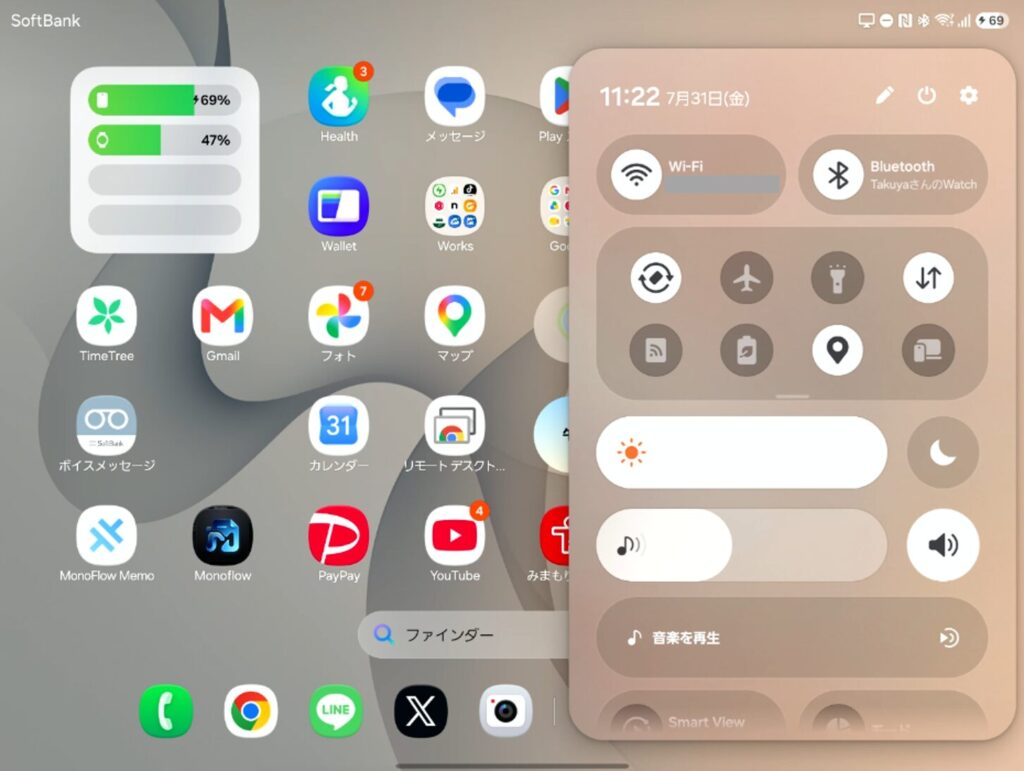
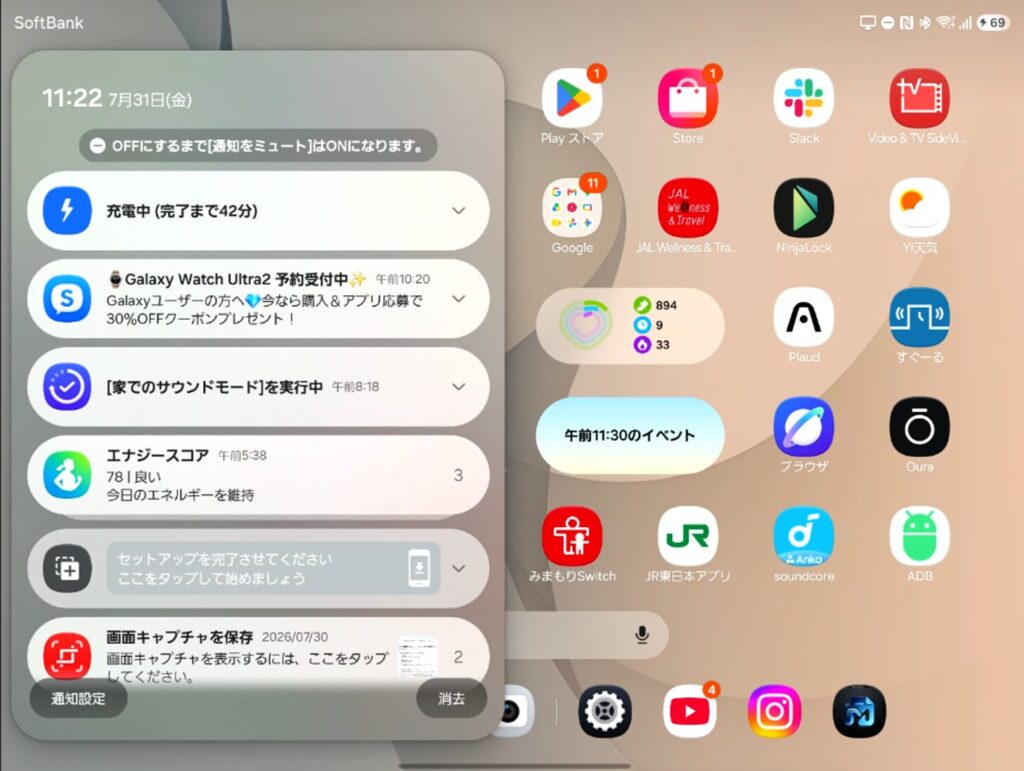
従来のGalaxyのようにどこから引き出しても一発で通知とパネルを両方表示させたい場合は、コントロールパネルの編集画面から設定を変えられます。
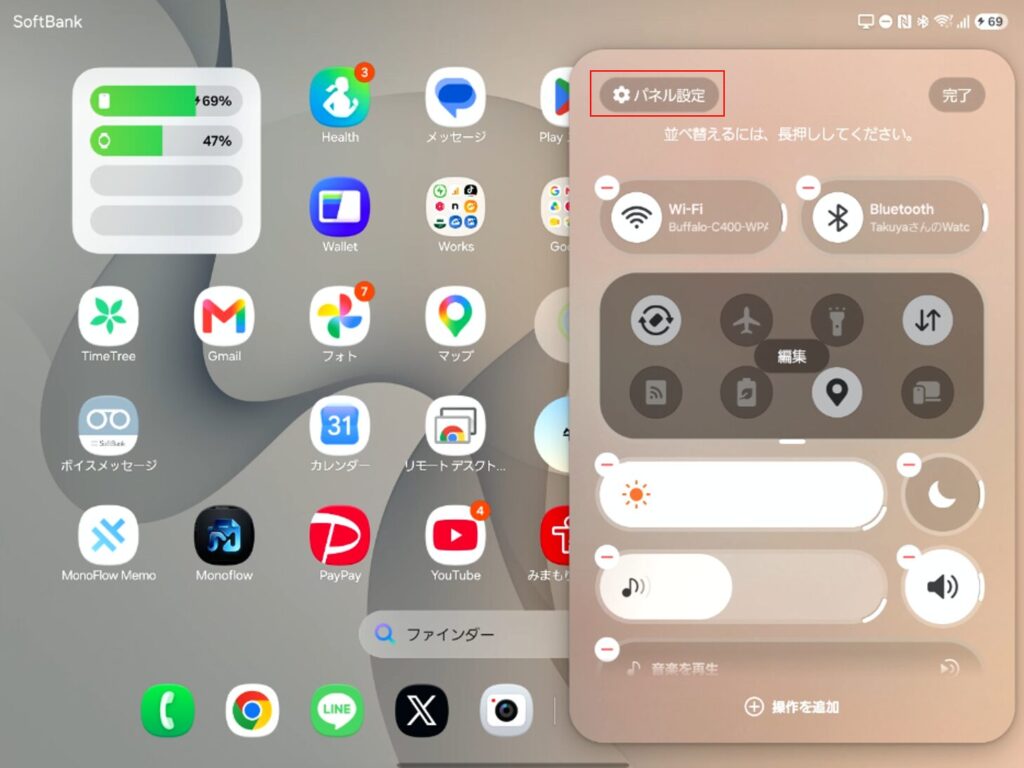
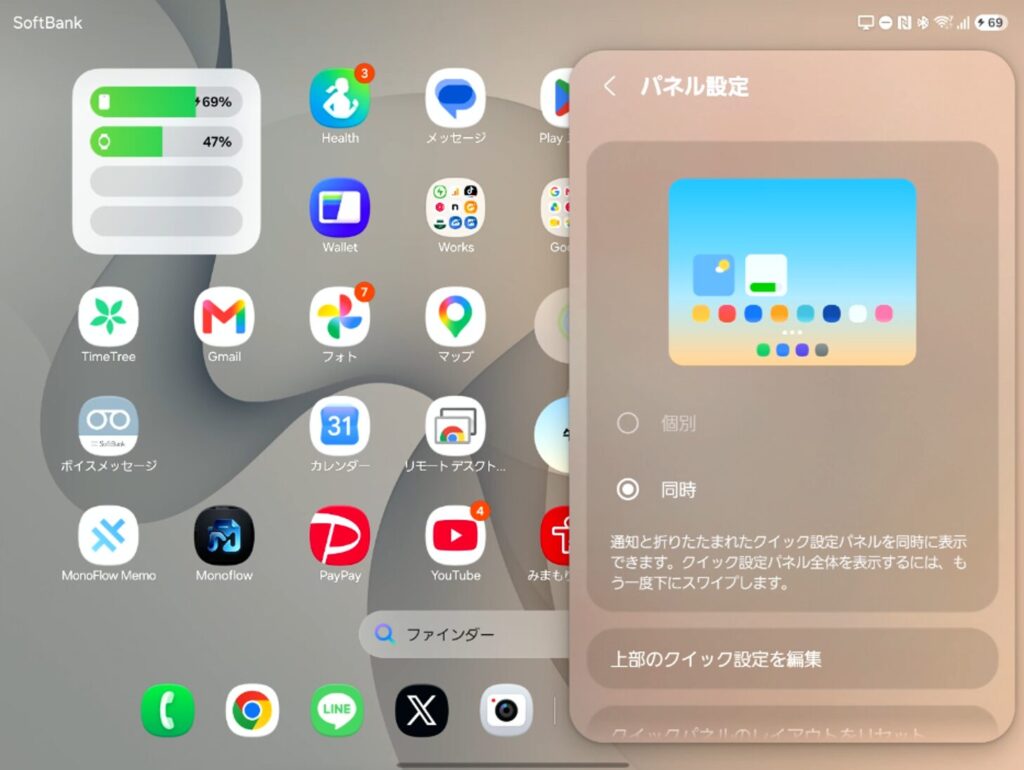
コントロールパネルのペンマークをタップし、「パネル設定」の項目で「個別」から「同時」へ切り替えてみてください。
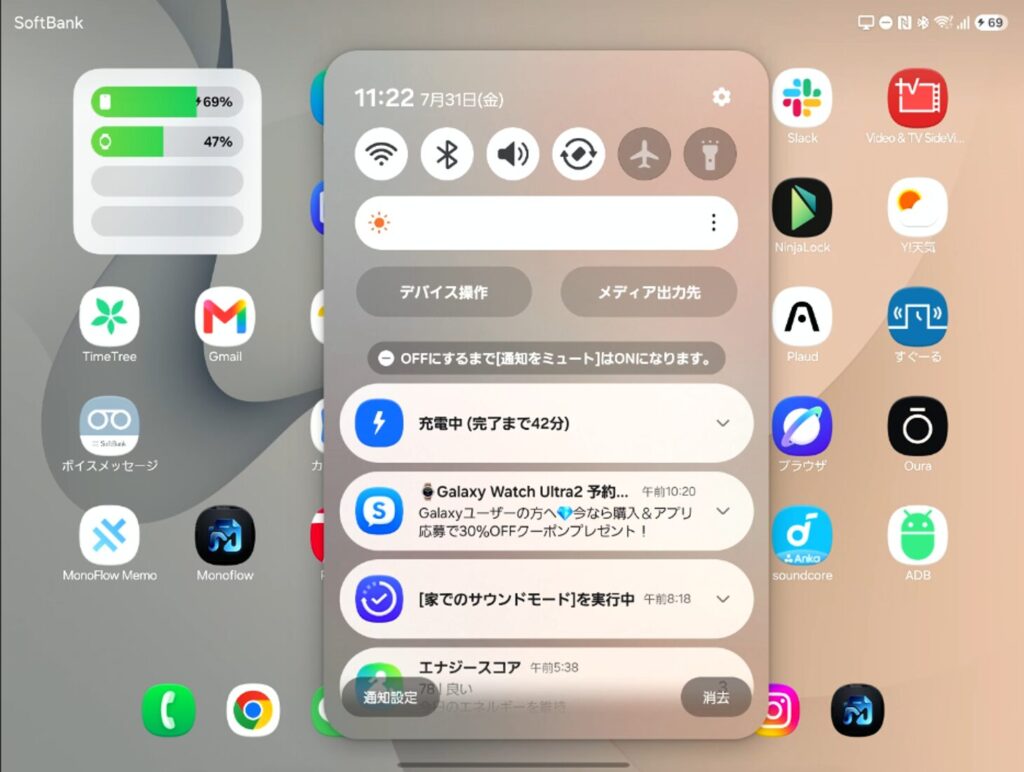
これで画面のどの位置からスワイプしても、上がパネルで下が通知という慣れ親しんだ画面構成で操作できるようになります。
必要に応じて変えてみてください。
スワイプジェスチャーと「かこって検索」の設定
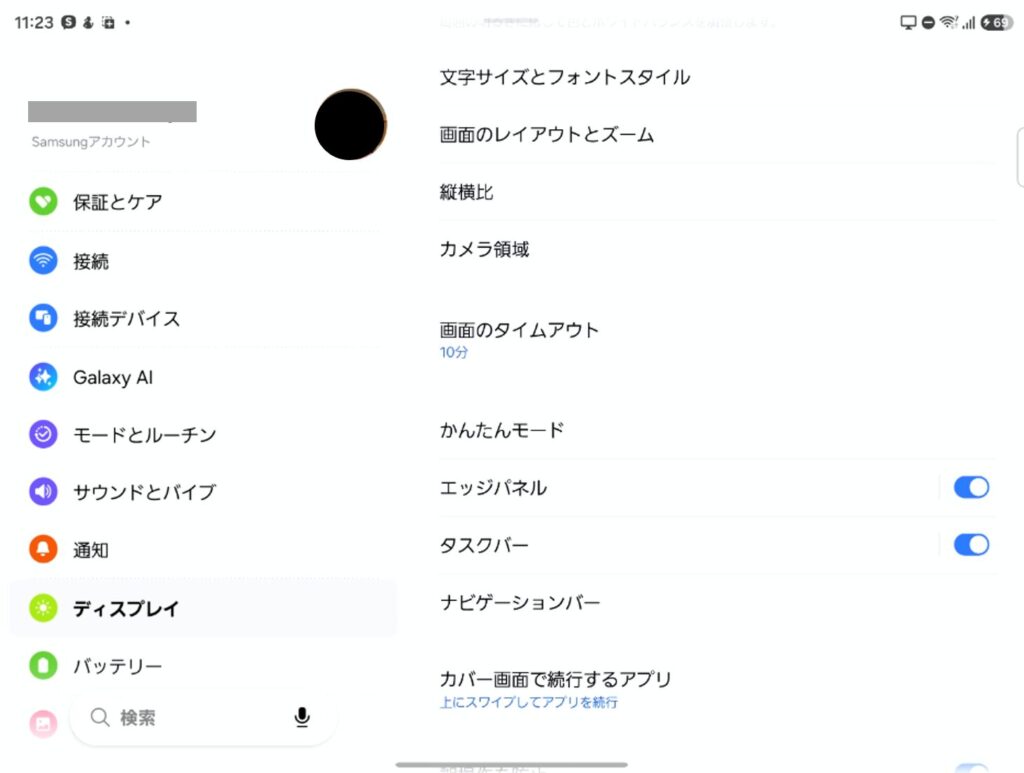
続いて設定>ディスプレイ>「ナビゲーションバー」をカスタマイズします。
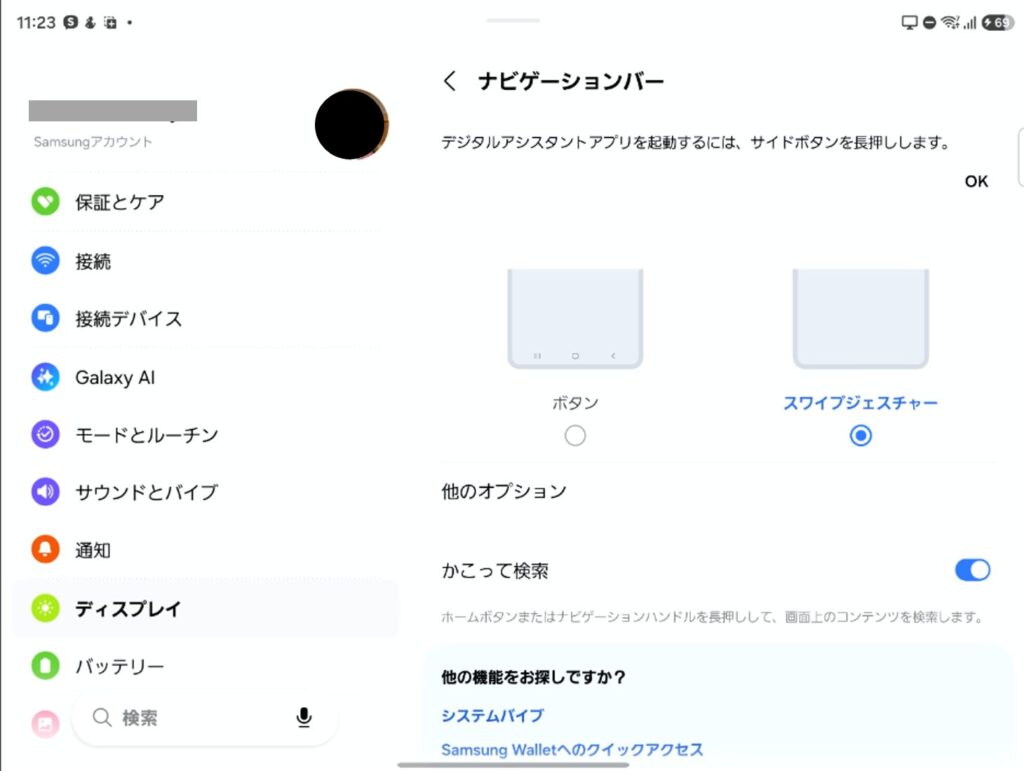
Galaxyでは画面下に表示されている3つのボタンで操作できる「3ボタンナビ」がデフォルトで設定されています。
「スワイプジェスチャー」に変更すると、画面端をスワイプするだけで戻る操作ができて画面表示エリアも広がります。特にiPhoneから乗り換えの方は、操作感が似ているスワイプジェスチャーがおススメです。
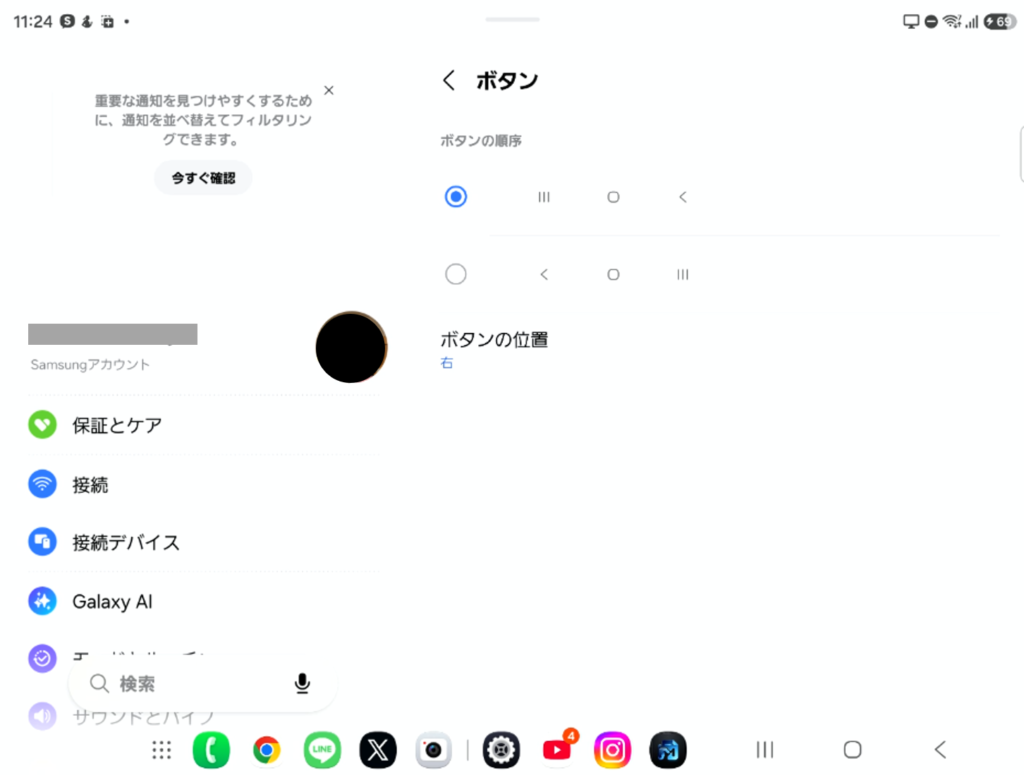
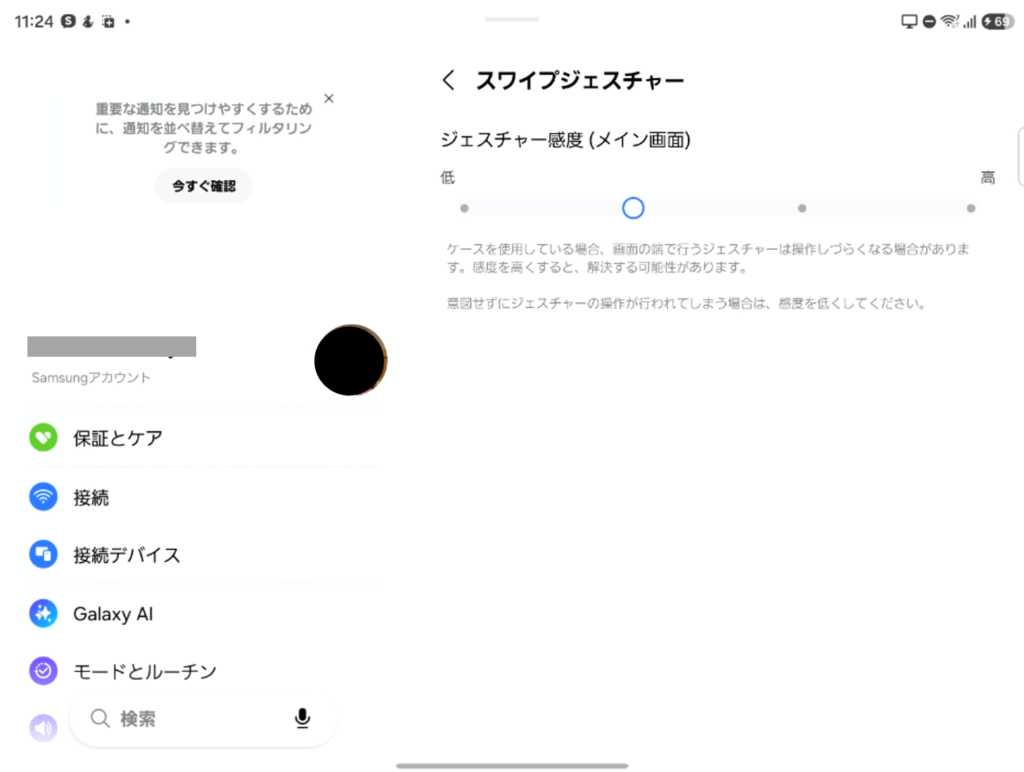
また、設定では3ボタンナビのボタンの並びを変更したり、ジェスチャー感度を変更できます。
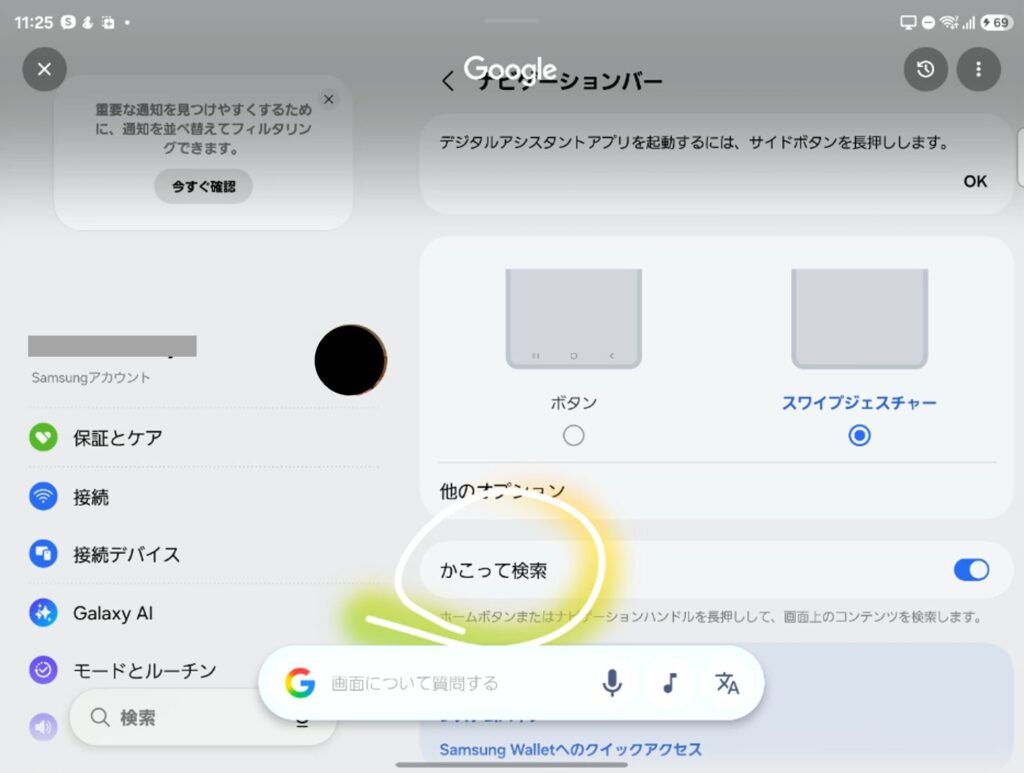
画面下のバーを長押しして画面上の気になる部分を丸で囲むだけで画像検索ができる「かこって検索」機能も、あわせてオンになっているか確認しておきましょう(3ボタンナビの方は、中央の□(ホーム)の長押しで利用できます)。
Good Lock(Home Up)でタスクバーを自由自在にコントロール
画面下のタスクバー領域も、設定次第で使い勝手が大きく変わります。
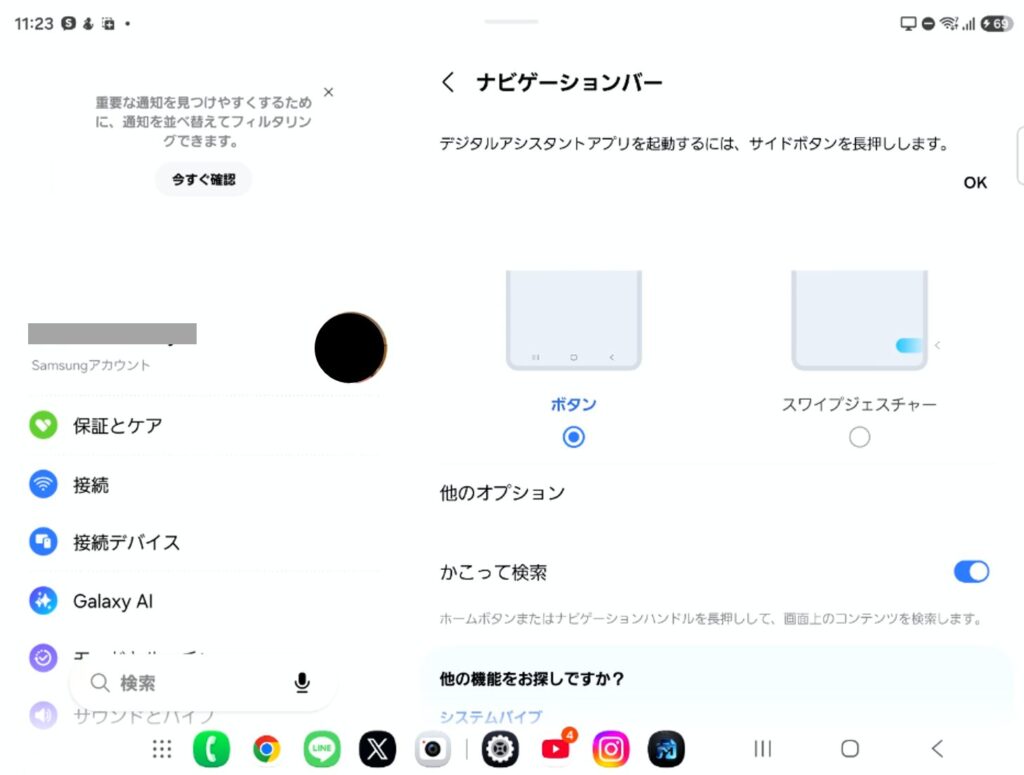
3ボタンナビを設定している方は3ボタンナビの隣にタスクバーがデフォルトで表示されています。
ジェスチャーナビを使う方は、「タスクバースタイル」から常に表示することもできます。
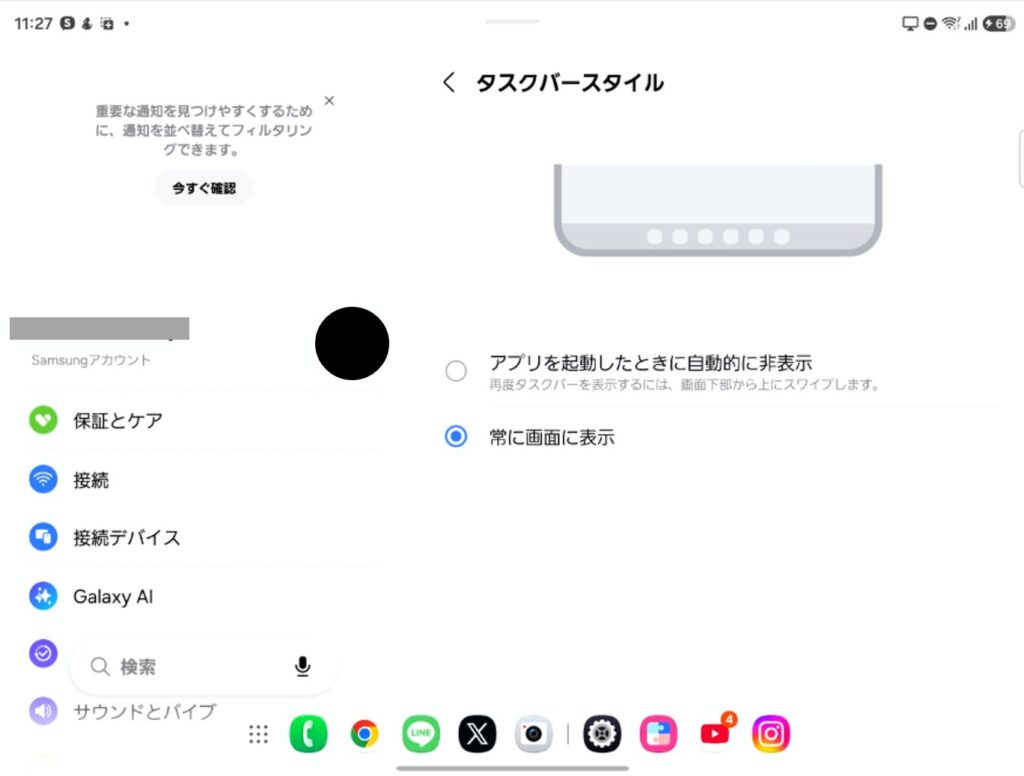
タスクバーを「常に画面に表示」に設定しておくとアプリの切り替えが素早くなりますが、動画視聴時などで画面に干渉して邪魔だと感じるケースもあります。
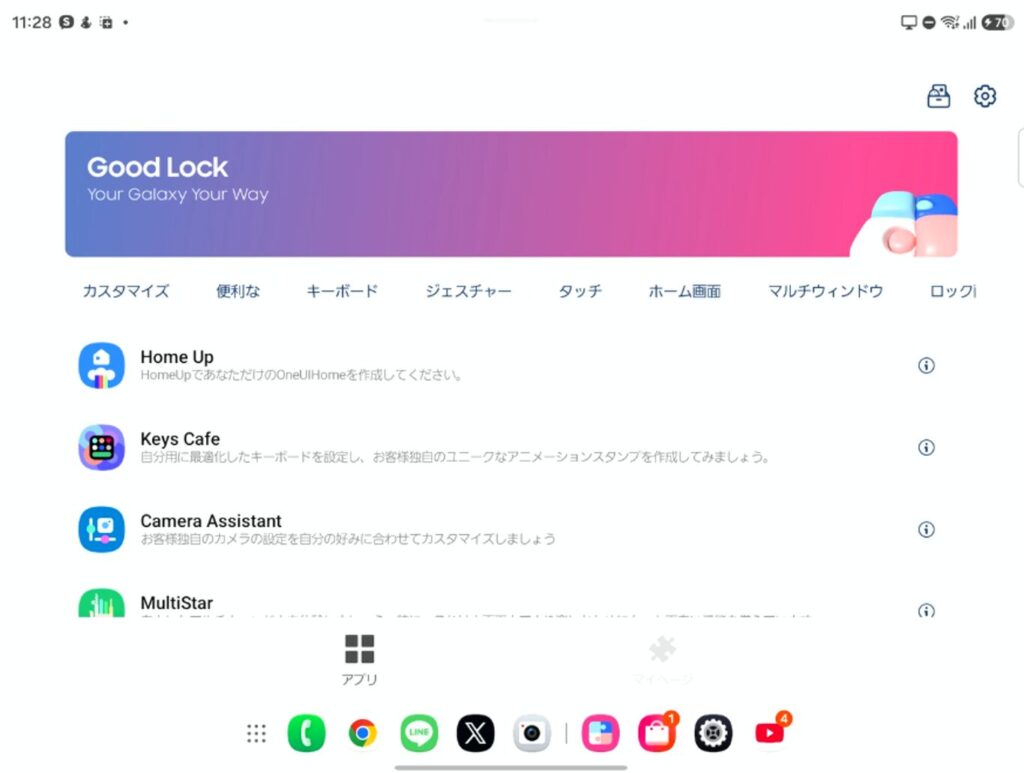
そこでGalaxy Storeから「Good Lock」というプラグインアプリをインストールし、その中の「Home Up」機能を有効化するのがおすすめです。
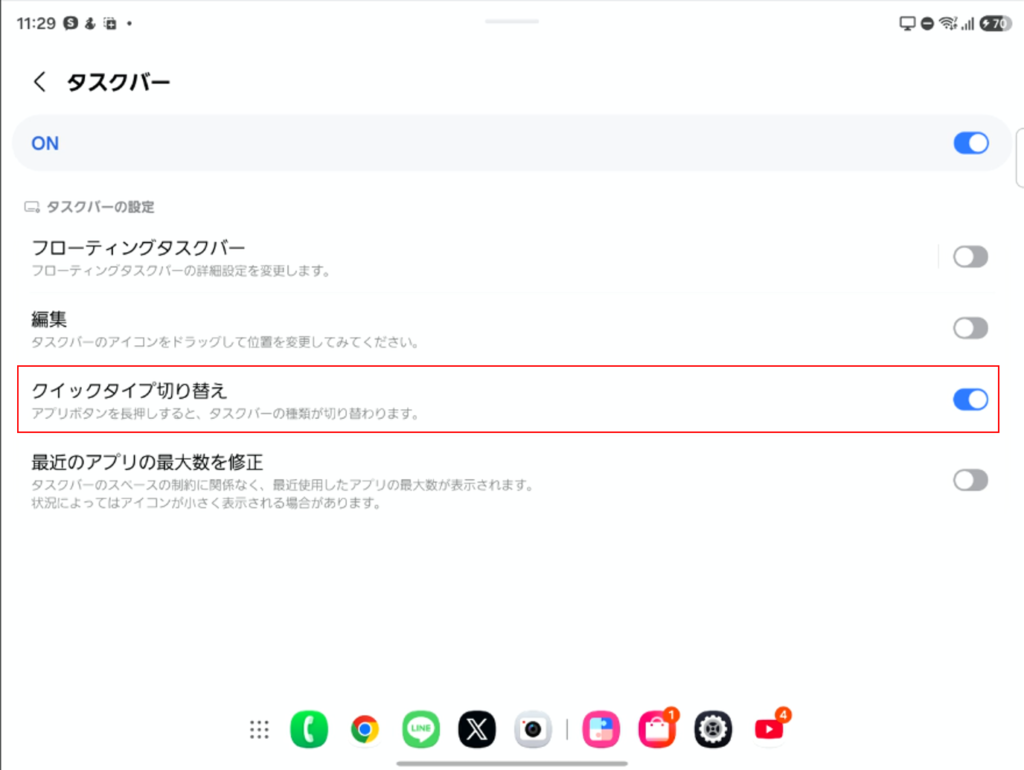
Home Up内のタスクバー設定で「クイックタップ切り替え」をオンにすると、タスクバー上のアプリボタンを長押しするだけでバーの表示と非表示を自由に切り替えられます。
▼実際の切り替え方は、動画でご紹介しています
画面の広さを最大限生かしたいときに一瞬でタスクバーを隠せるため、没入感を高めたい場面で活躍してくれます。
文字入力を快適にするSamsungキーボードの極意
文字入力に関しては、Galaxy Z Fold8においては「Samsungキーボード」を使用するのが最もおすすめです。
これまで予測変換の賢さからGboardを愛用していた方にも、ぜひ一度試していただきたい設定があります。
カバー画面で文字を入力する際、縦の表示領域が狭いためキーボードを立ち上げると背景のアプリ画面が隠れてしまいがちです。
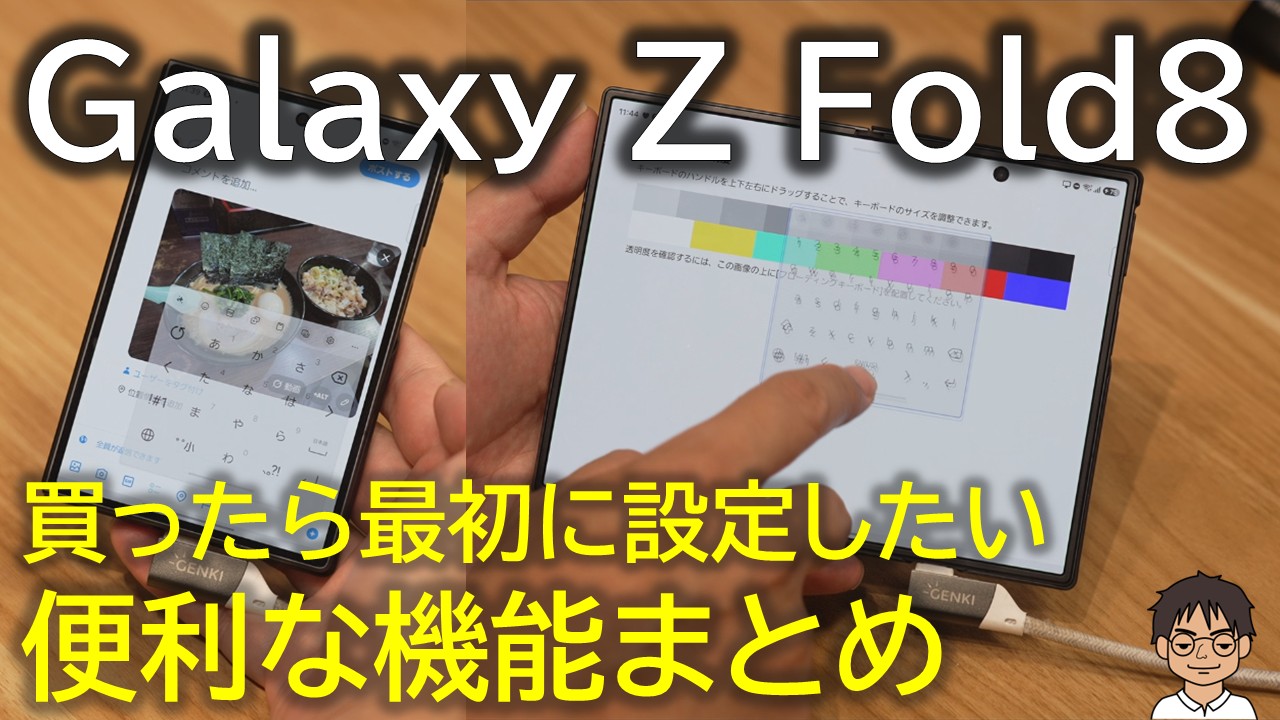
半透明(スケルトン)フローティングキーボードの設置
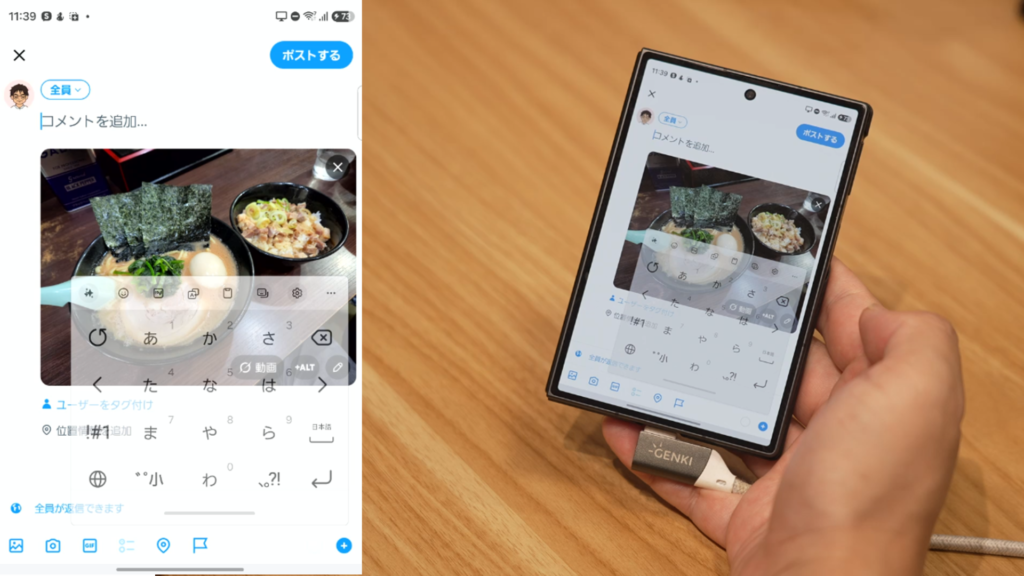
歴代Galaxy Z Foldシリーズではメイン画面をフローティングキーボードで利用するのをおススメしていました。
今回のGalaxy Z Fold8では、カバー画面も縦が短く横が太いため、できればカバー画面でもフローティングキーボードを使ったほうがいいかもしれません。
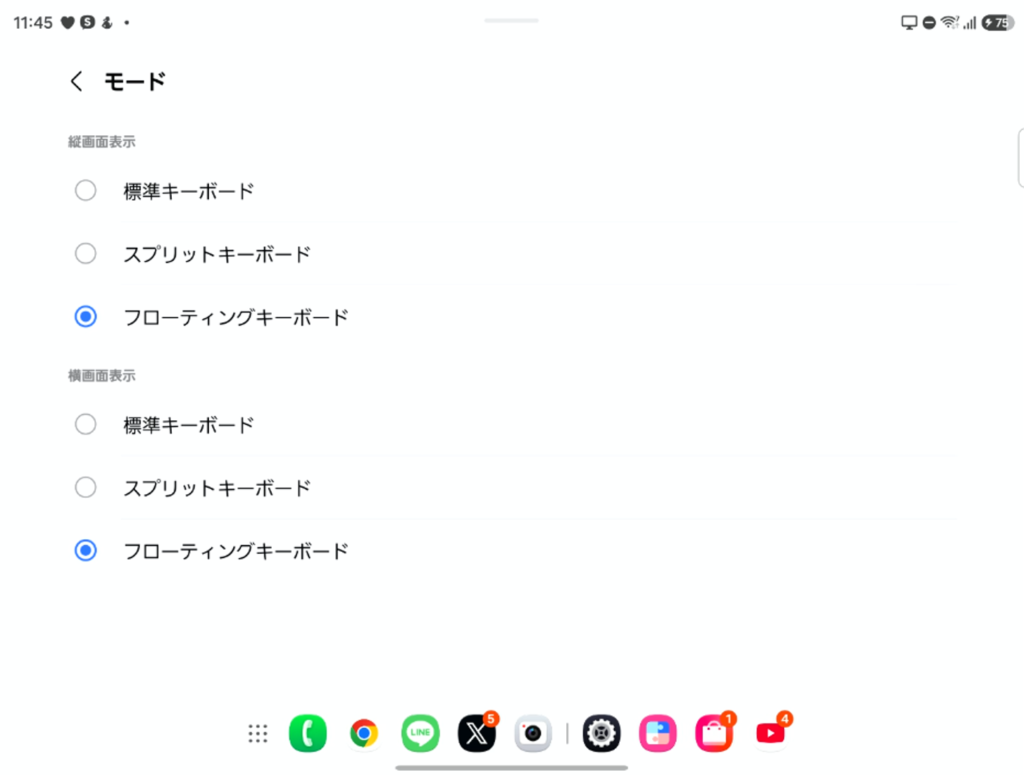
Samsungキーボードの上のツールバーにキーボード状態の変更ボタンがあるのでフローティング表示を選択しましょう。
また、Samsungキーボードの⚙(設定)から「サイズと透明度」を選択すると、キーボード自体の透明度を変更できます。
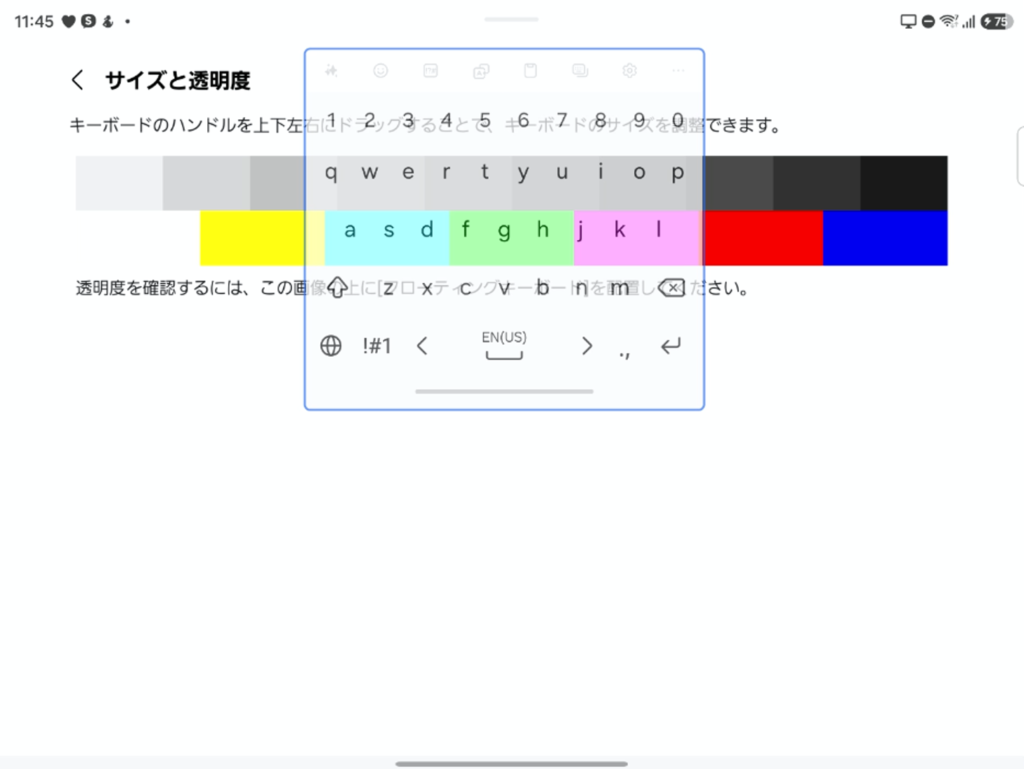
キーボードの背景が透けることで、入力中のSNS画面や写真のコンテンツを、キーボードの裏側まで目で確認しながらスムーズに文字を打ち込むことが可能になります。
Gboardでは現状半透明化を設定することはできず、Samsungキーボードを使うことで実質表示エリアを広げて入力できるのが非常に便利です。
▼動画でも詳しく解説しています
ぜひ、薄く透過させる設定を行ってみてくださいね!
さらに、ナビゲーションバーの2つのボタン表示をオフにしよう
さらに、Samsungキーボードの⚙(設定)から左上の「<」で一つ戻り、キーボード設定に行きましょう。
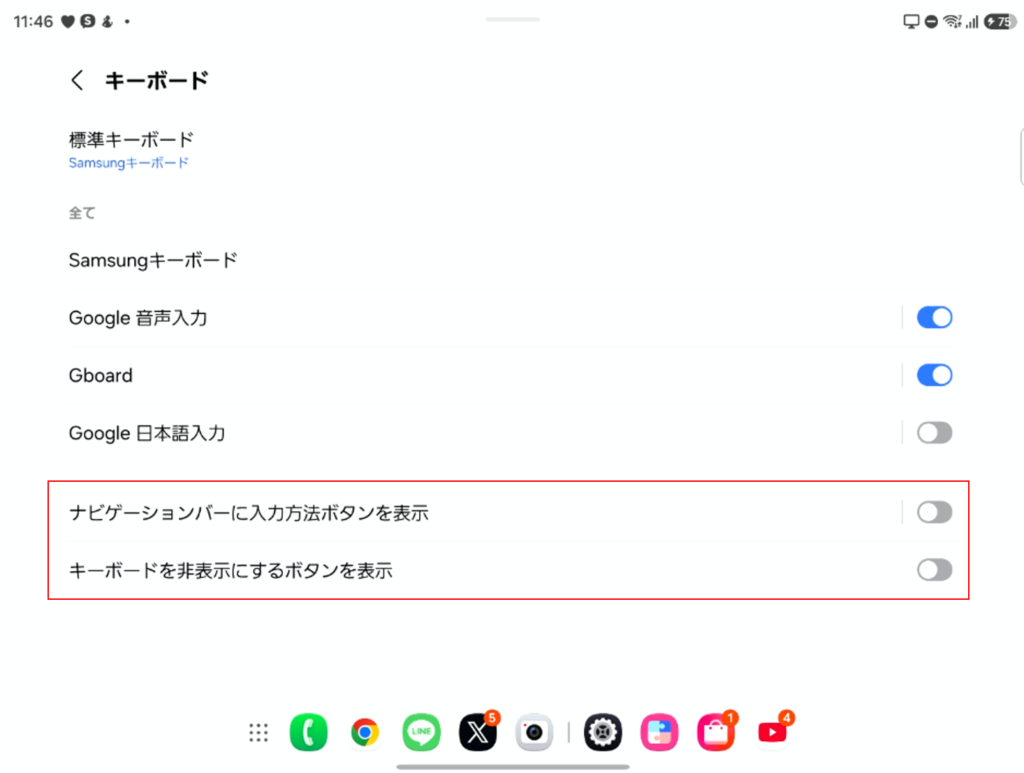
特にカバー画面の表示域が狭いので、1行でも多く表示させることは大事です。
さらに画面下部を広く使うために、設定の「ナビゲーションバーに入力方法ボタンを表示」と「キーボード非表示にするボタンを表示」の2つをあえて【オフ】にします。
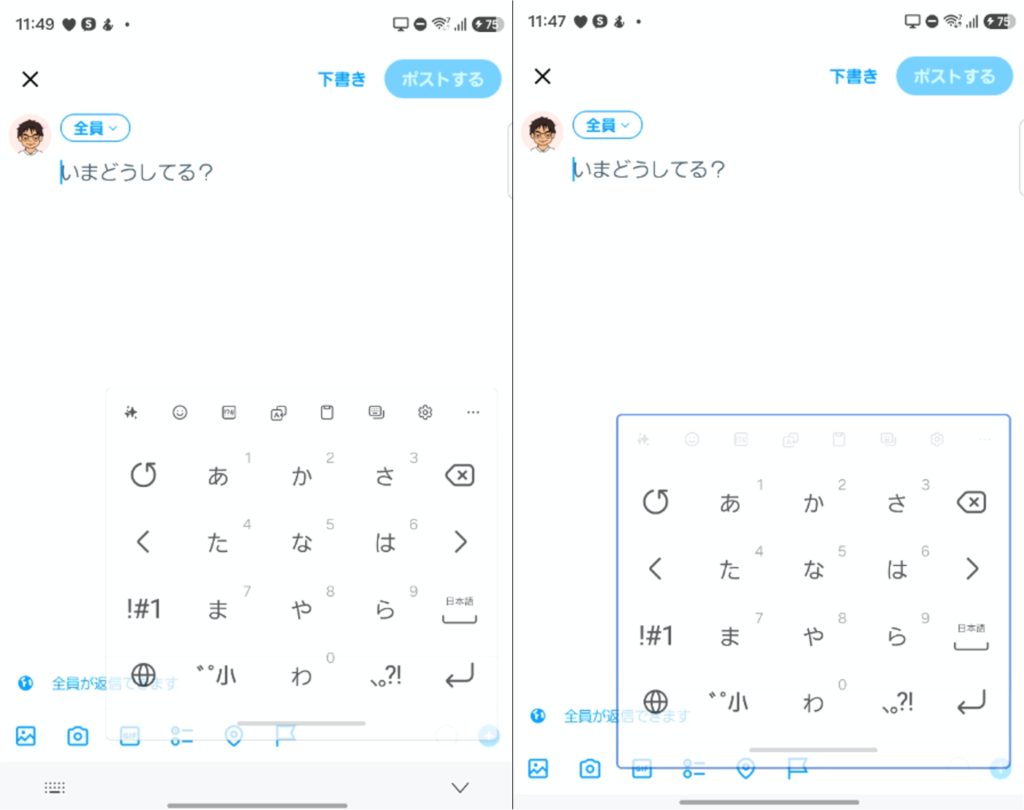
画面最下部までキーボードの配置を下げられるようになり、指を下に伸ばした自然なポジションでテンキーを叩ける仕上がりになります。
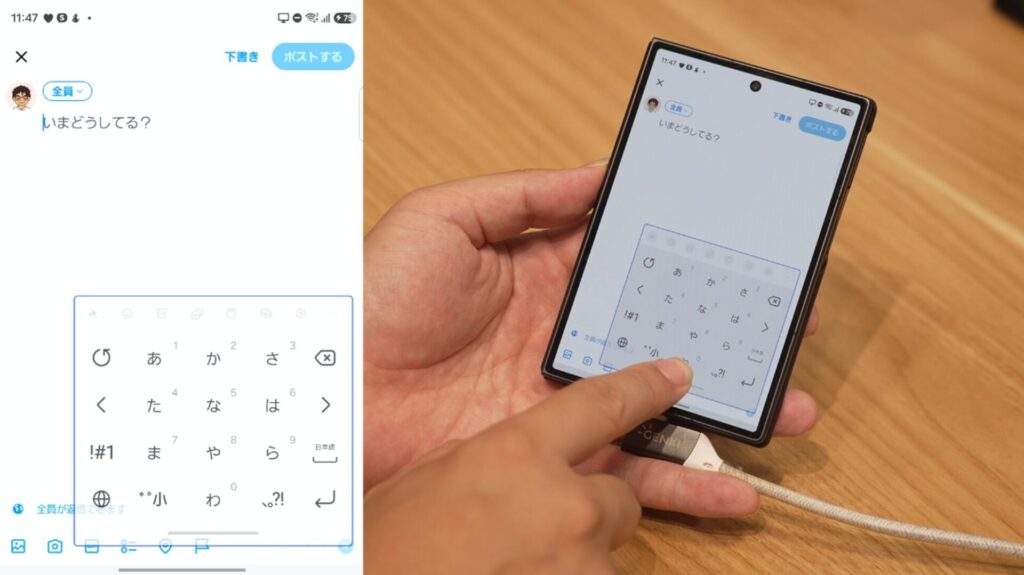
この設定を行うことで、Gboard⇔Samsungキーボードを気軽に切り替えられなくなるというデメリットは出てしまうのですが、表示域を確保する点では非常に大事な設定だと思います。
フローティングキーボード・半透明化設定・ナビバー非表示の3つを適用することで、カバー画面でも劇的に使いやすくなりました。
私はそれでも、Galaxy Z Fold7のときよりはGalaxy Z Fold8のほうが開いてメイン画面で使うシーンは多くなったようには思うのですが、カバー画面でもある程度快適に使えます。
テンキーフリックとQWERTY配列の使い分け&表示位置の最適化
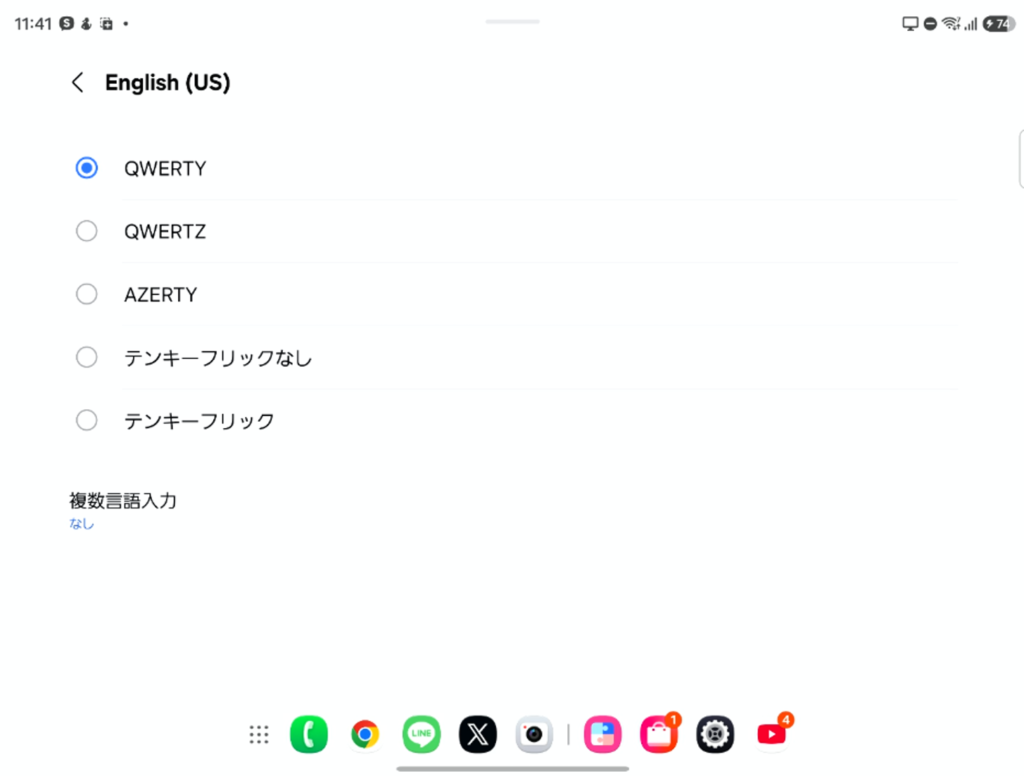
Samsungキーボードの日本語入力は「テンキーフリック」、英語入力は「フルキーQWERTY」の組み合わせが扱いやすいと感じます。
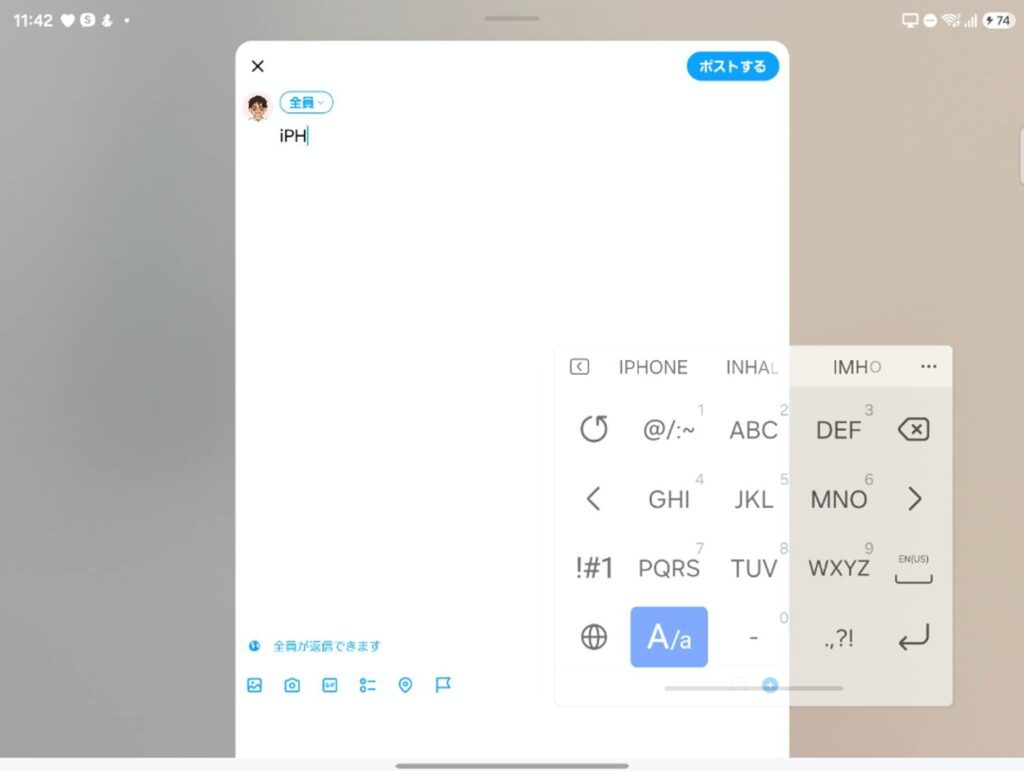
テンキーフリックでの英語入力は、大文字と小文字が混ざる単語を打つ際に切り替えの挙動に癖があります。
大文字⇔小文字の切り替えは文字入力後になり、1文字のみ適用ができずずっと継続適用となるため、1文字大文字を使った後にまた戻す作業が必要です。
Gboardなど他社IMEと異なり非常に違和感があります。
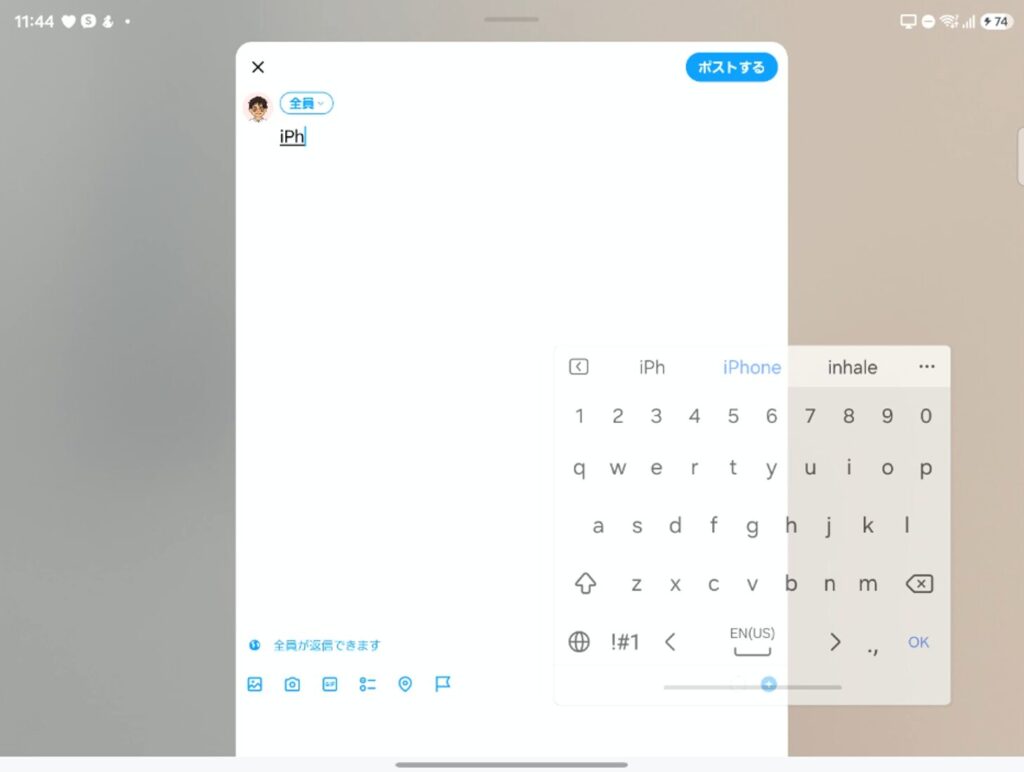
フルキーボードにしておくほうがスムーズに打ち込めます。
フルキーボードの場合、大文字⇔小文字の切り替えは文字入力前で、1文字のみの適用も可能です。
他社IMEと同じで、直感的に使えます。
▼動画でも詳しく解説しています
誤作動防止とディスプレイ表示のカスタマイズ
折りたたんだ際の挙動も細かく調整しておきましょう。
「カバー画面で続行するアプリ」で、メイン画面⇔カバー画面を行き来しやすく!
カバー画面操作中に、画面を開いてメイン画面にすると、作業中のアプリはそのまま利用できます。
逆に、メイン画面で作業中に閉じたときに、カバー画面でアプリを続行するには設定が必要です。
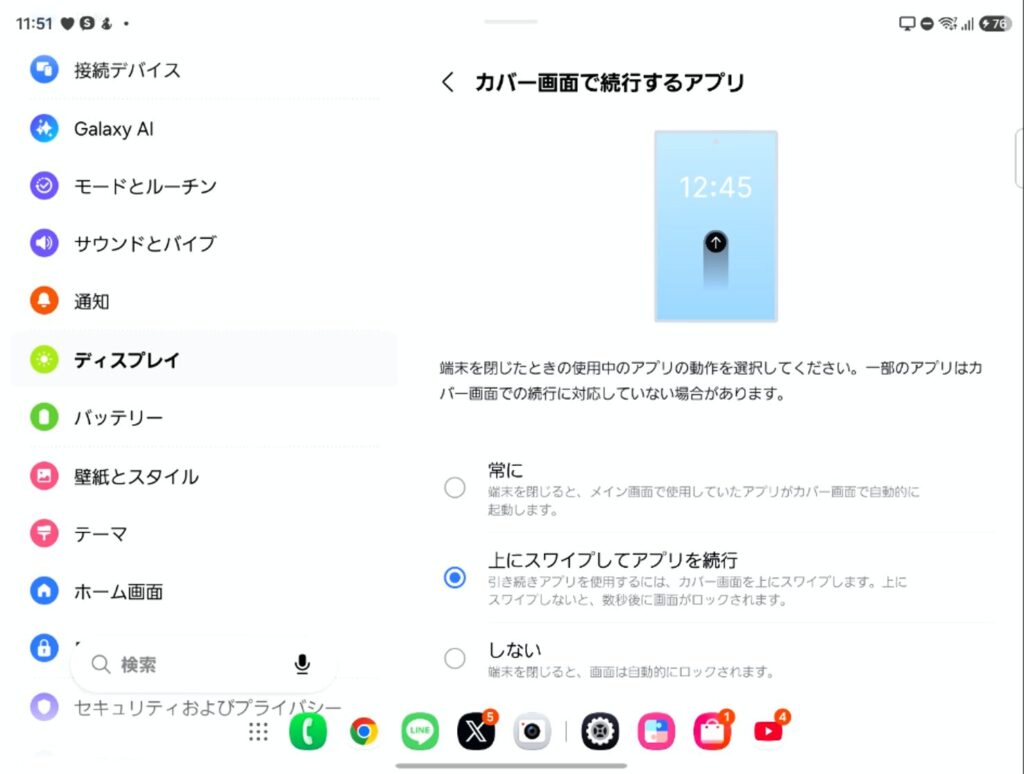
設定>ディスプレイの「カバー画面で続行するアプリ」では、「上にスワイプしてアプリを続行」を選択するのが安全です。
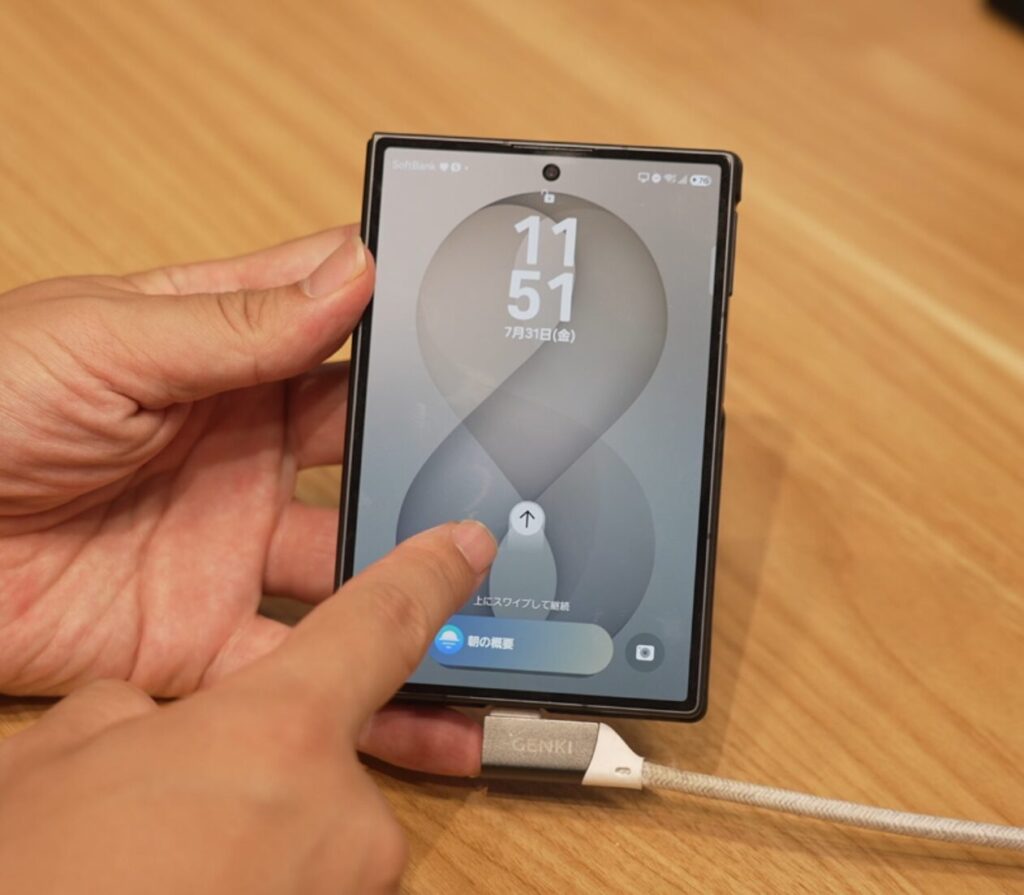
「常に続行」にしてしまうと、本体を閉じてポケットにしまったあとに画面が点灯したまま意図しない誤タッチを引き起こす可能性があるためです。
閉じたあとに上へスワイプしたときだけアプリがカバー画面へ引き継がれるようにしておけば、誤作動を防げます。
カメラ領域を隠して漫画・電子書籍の没入感をアップ
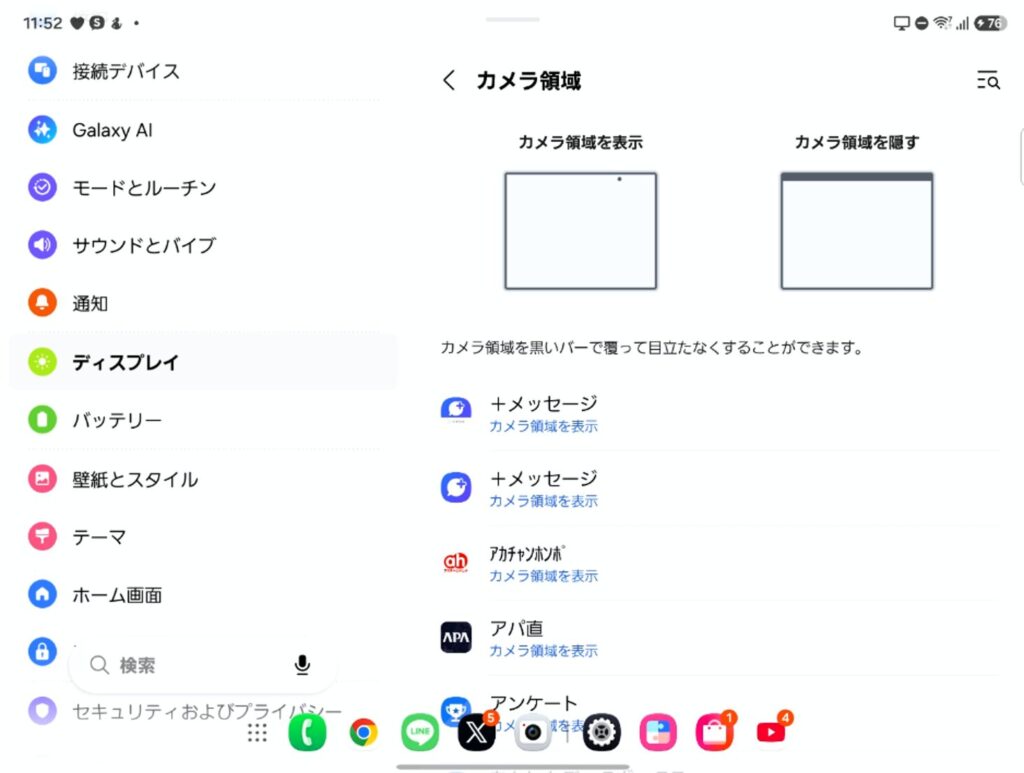
電子書籍や漫画アプリを開いたときに画面のパンチホールカメラの穴が文字に被って気になる場合は、設定>ディスプレイ>「カメラ領域」の設定を活用すると便利です。
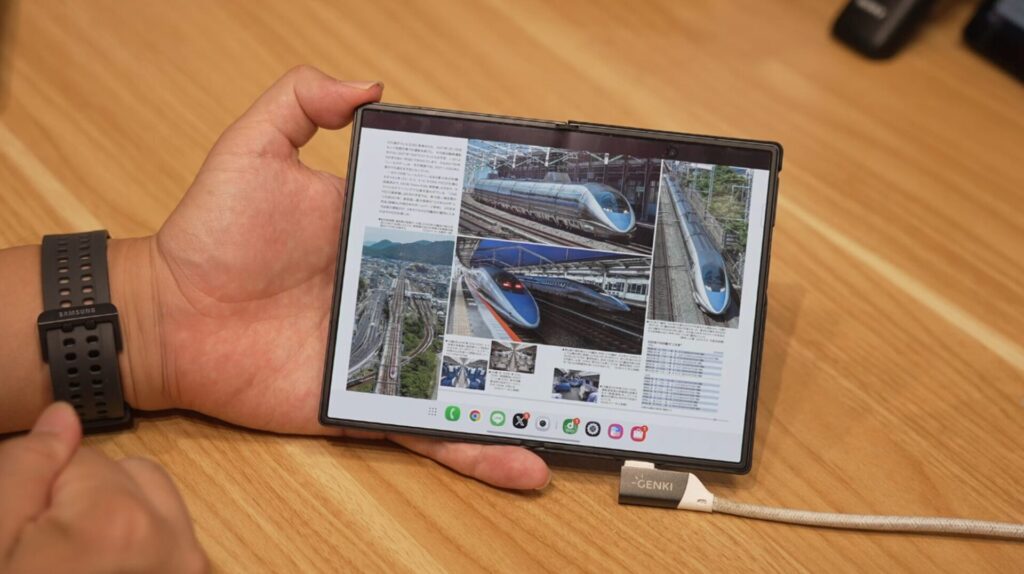
アプリごとに「カメラ領域を隠す」を選択でき、dマガジンなどでは黒帯でカメラ部分が覆われてページ全体が切れることなく綺麗に表示されます。
Kindleなど、アプリによっては少しだけ下が切れる場合もあるので、使いたいアプリの挙動を確認しておくといいかもしれません。
「すべてのアプリでマルチウインドウ」しとくと便利!
画面の分割機能についても、設定の「便利な機能」内にある「ラボ」から「すべてのアプリでマルチウィンドウ」をオンにしておきましょう。
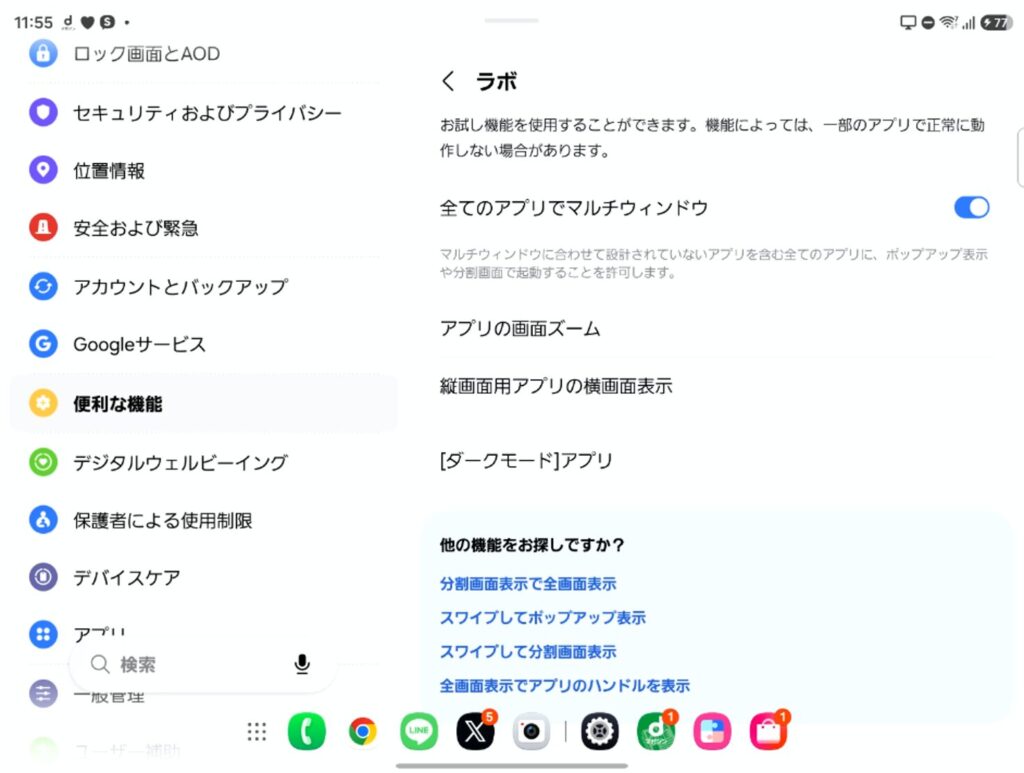
通常は全画面表示にしか対応していないXなどのSNSアプリであっても、強制的に2画面分割で表示できるようになります。
ビジネスと安心感を高める通話・Galaxy AI設定
ビジネスシーンで役立つ通話周りの機能やGalaxy AIの連携も、初期設定でオンにしておきたいポイントです。
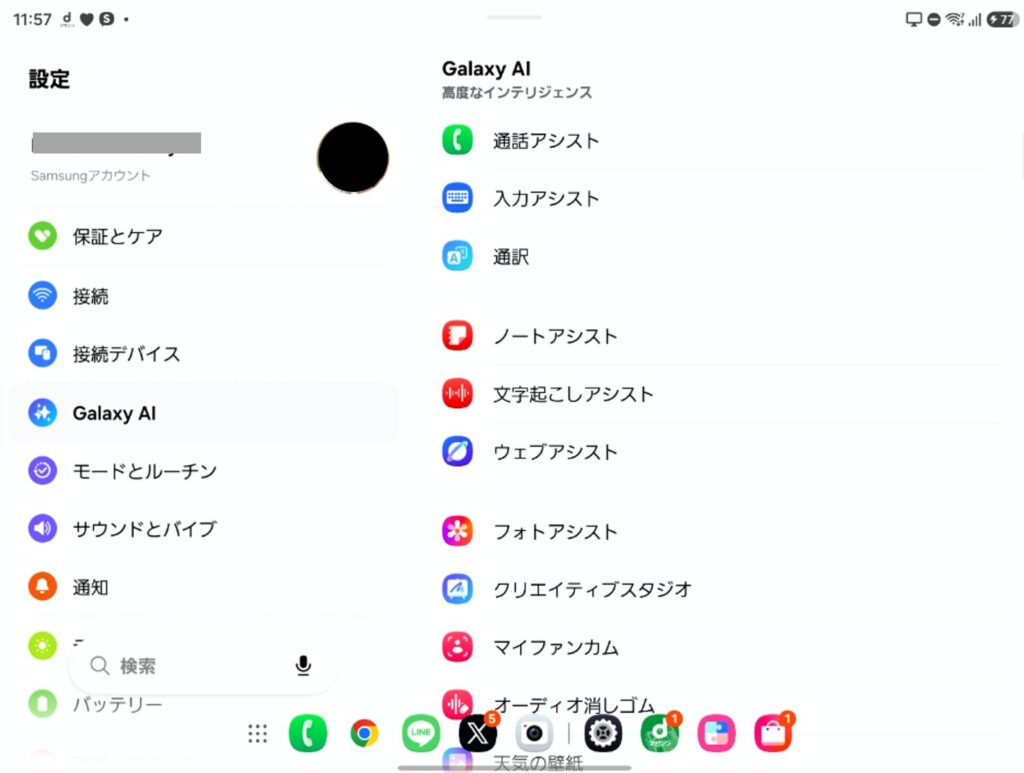
まず、やっておいてほしいのが設定>Galaxy AIの機能をすべて有効化しておくことです。
Galaxyからの引継ぎの場合でも、Galaxy AIの一部機能が無効になっていることがあるので、しっかり有効化できているか確認しておきましょう。
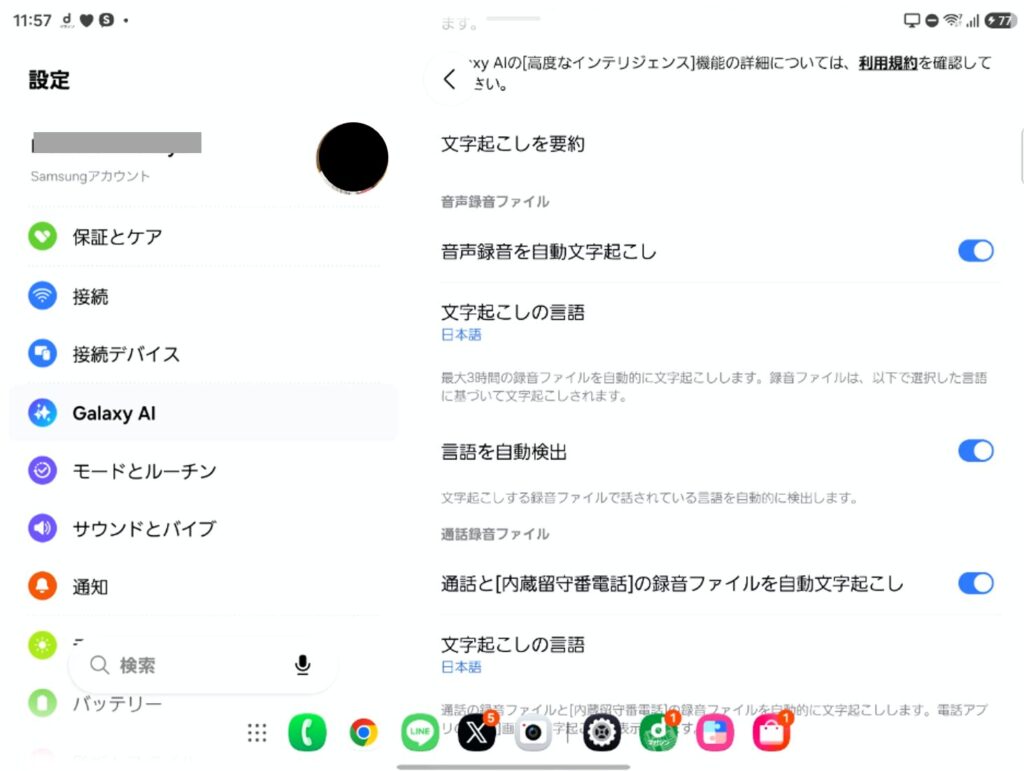
「文字起こしアシスト」の項目から、音声録音の自動文字起こしや内蔵留守番電話の文字起こし機能をすべて有効化しておきます。
リアルタイム文字起こし対応「内蔵留守番電話」の威力
特に今回新しく追加された「内蔵留守番電話」機能は使い勝手が素晴らしいです。
キャリアの留守電サービスを契約していなくても、電話に出られない際に端末自体が自動で応答し、相手が吹き込んでいる内容をリアルタイムで画面上にテキスト表示してくれます。
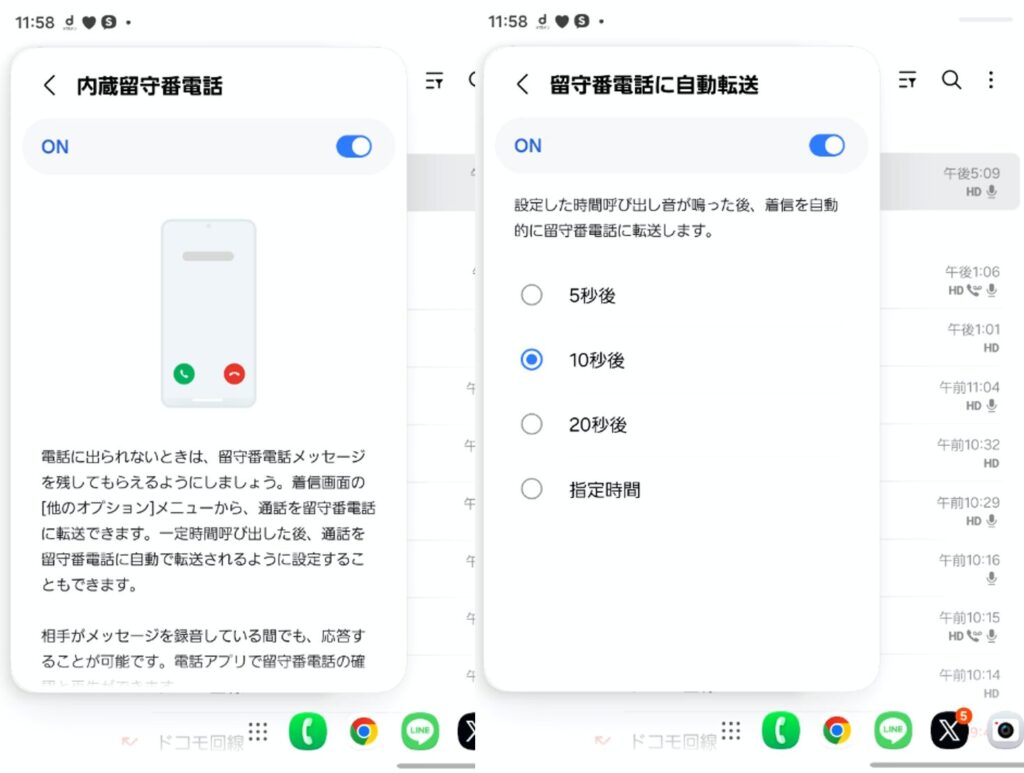
自動転送(起動)までの時間を15秒程度に設定しておけば、大事な電話の内容を音を出せない場所でも画面越しに把握できます。
通話設定の中にある「通話を自動録音」もオンにしておけば、ビジネスでの約束事やメモを取り損ねた内容をあとから音声で聞き返せるため安心です。
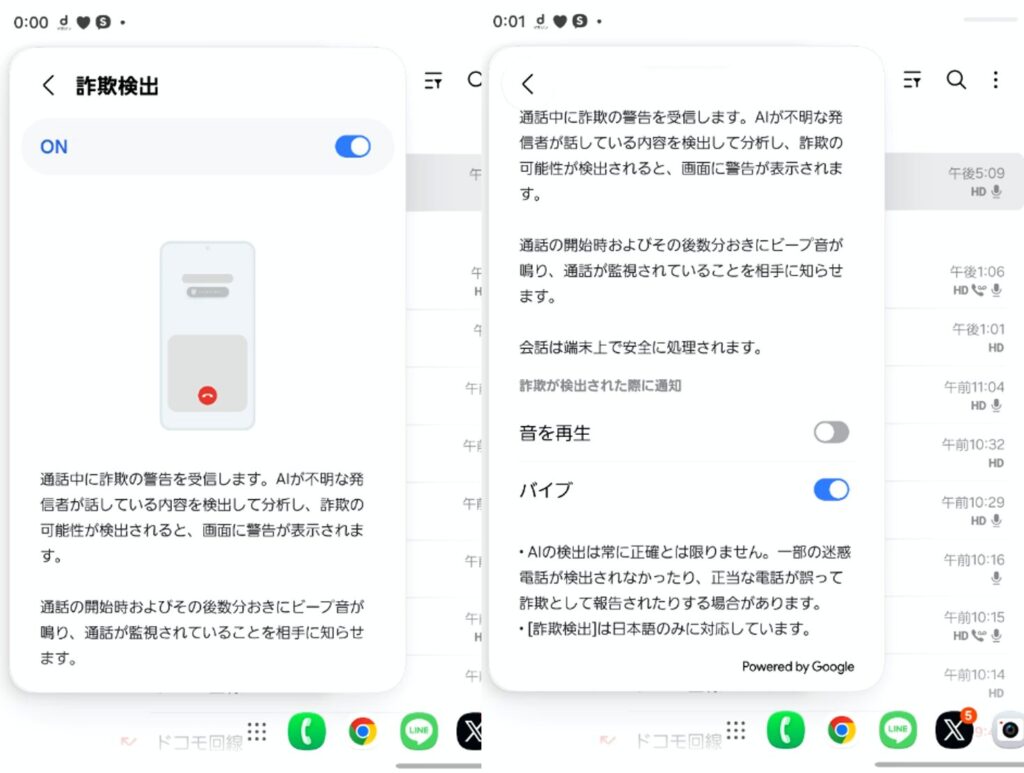
「詐欺検出」機能も備わっていますが、ビジネスの会話で特定の単語に反応して警告音が鳴ってしまう場合があるため、音の再生だけオフにして通知のみ受ける設定にしておくのが無難です。
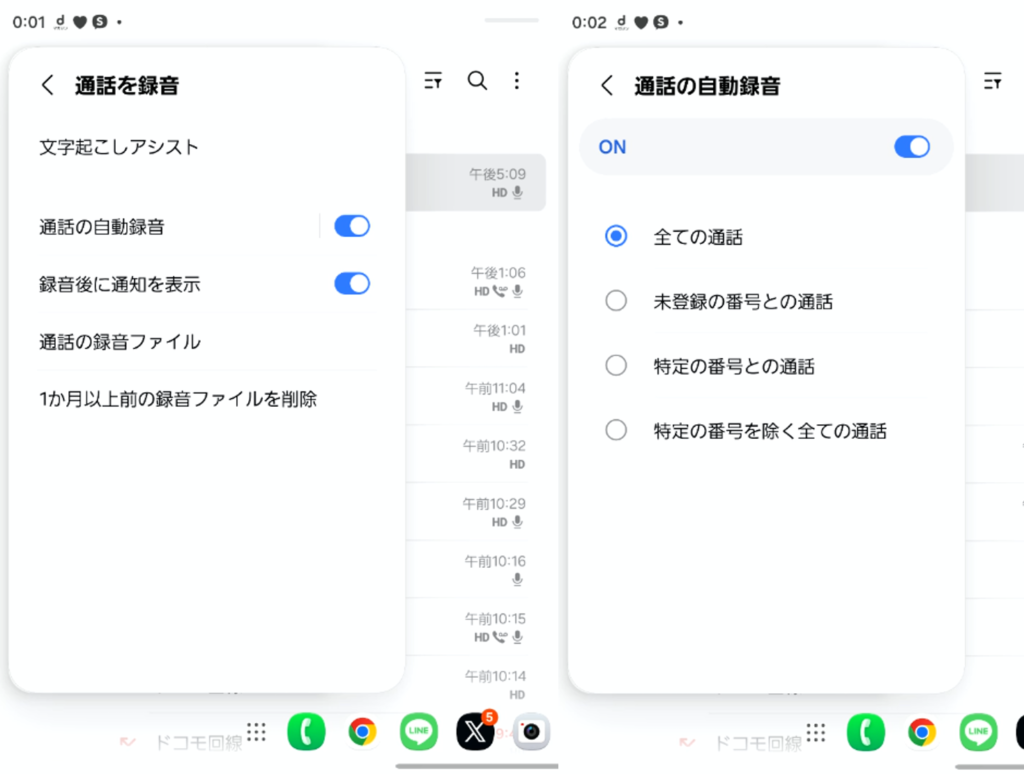
電話機能については、詳しくは「【隠れた神機能】Galaxy Z Fold8の「通話アプリ」がさらに進化!留守電のリアルタイム文字起こし&LINEビデオ通話が快適すぎた」の記事にて解説しています。
Samsung Notesの手書き・音声同期とWalletの設定
標準の「Samsung Notes」アプリも、画面の横幅が広くなった Fold8との相性が非常に良いです。
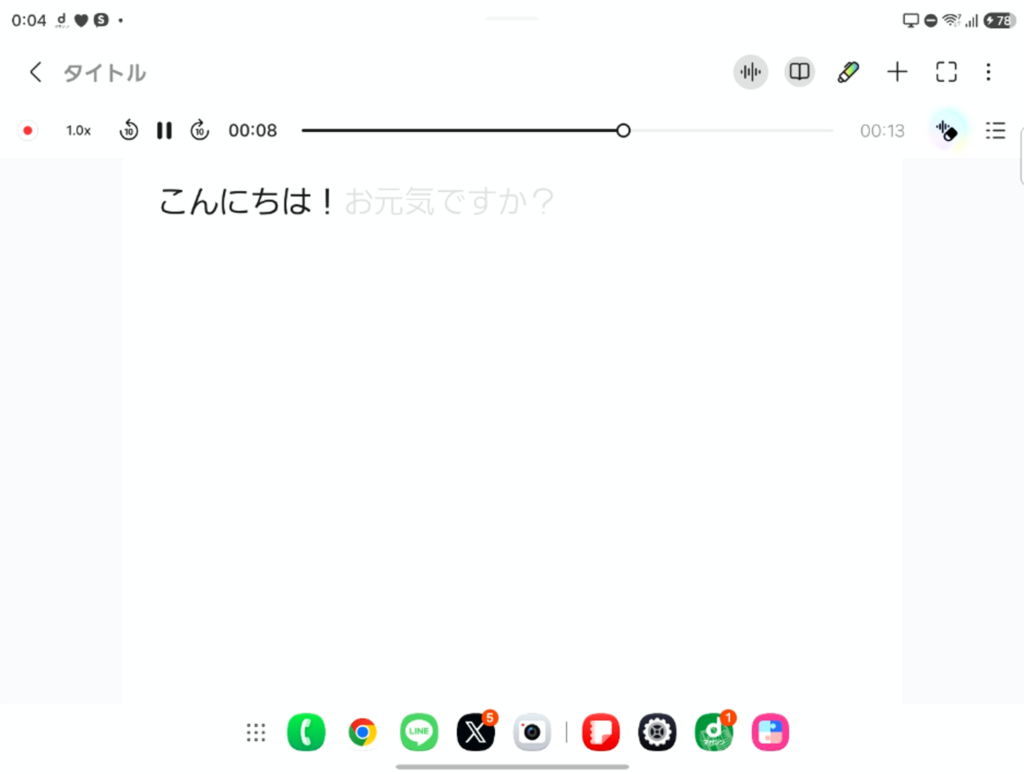
録音ボタンを押しながらテキストを打ち込むと、音声とノートの書き込みが時間軸で同期し、あとからAIが要約や文字起こしを自動で行ってくれます。
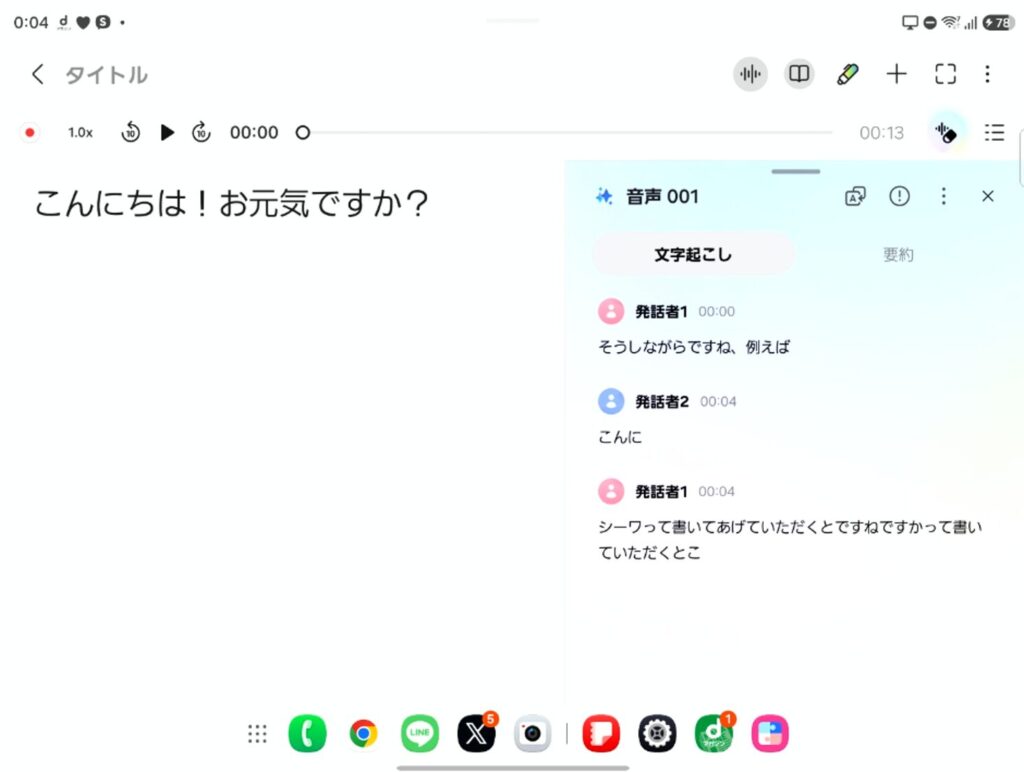
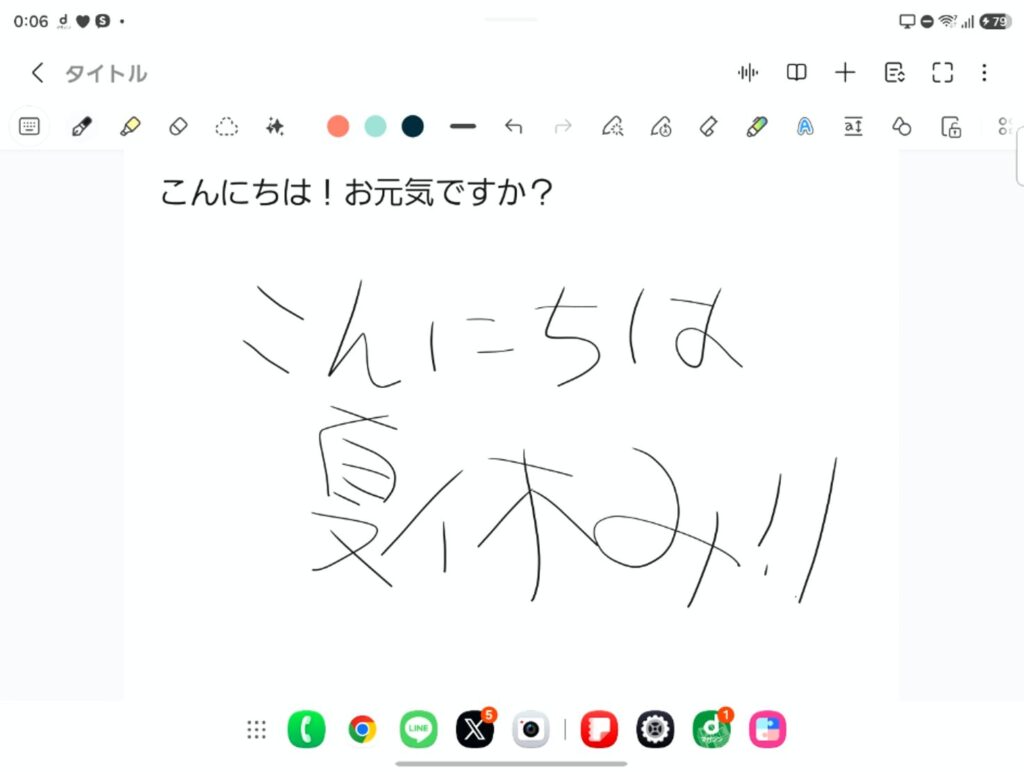
Sペンには非対応ですが、先端が丸い汎用のタッチペンを用意すれば、画面手前に手をつきながら広いキャンバスにゆったりと手書きメモを残せます。
縦幅が狭いので、テーブルに置いて汎用タッチペンで手書きメモする場合も、スムーズにかける印象です。
Samsng Walletを設定しておこう!クイックアクセスはホーム画面は無効がおススメ
Samsung Walletでは、カードのタッチ決済や各種ポイントアプリ・QRコード決済アプリなどを一括でまとめられる便利なアプリです。
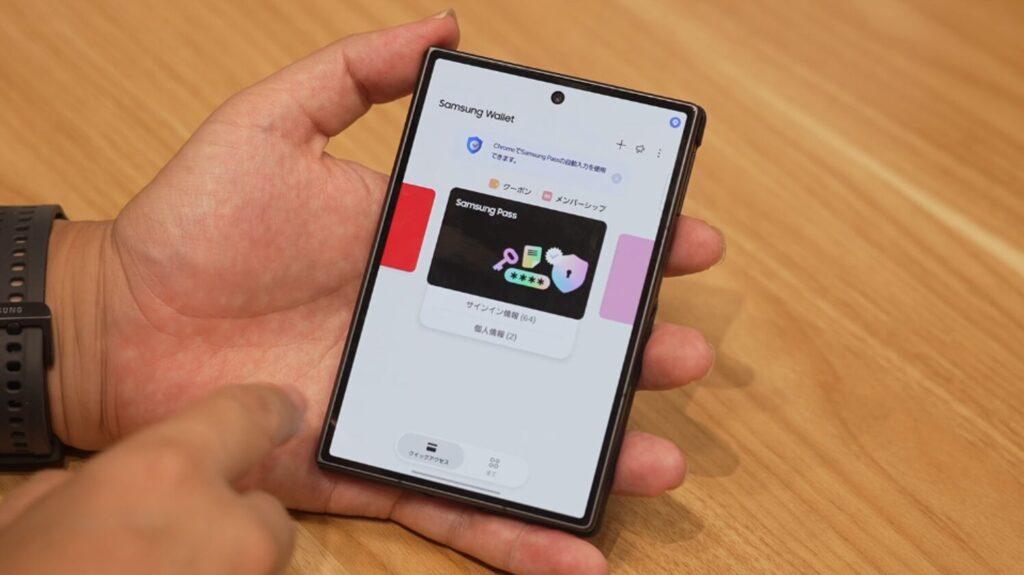
ただ、「Samsung Wallet」のクイックアクセスでは、画面下部からスワイプして立ち上がるのですが、特にホーム画面では下から上のスワイプでアプリ一覧も表示されるため、誤動作しやすい印象です。
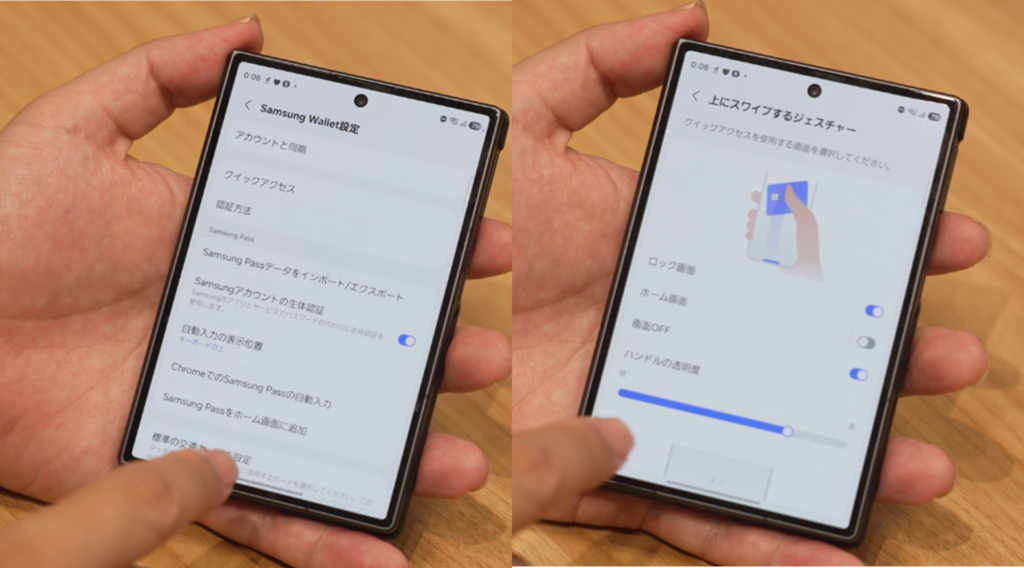
ホーム画面・ロック画面での起動をオフにしておくと、ストレスフリーかもしれません。
「モードとルーチン」で日常の操作を完全自動化
最後に、特定の状況下で端末の挙動を自動化する「モードとルーチン」を設定しましょう。
「ルーチン」のほうでは、端末の状況(折りたたみ状況やWi-Fi接続・特定のBluetoothにつながった時など)に実行してほしい内容をセットすることで、毎回自動的にルーチンを実行してくれるようになります。
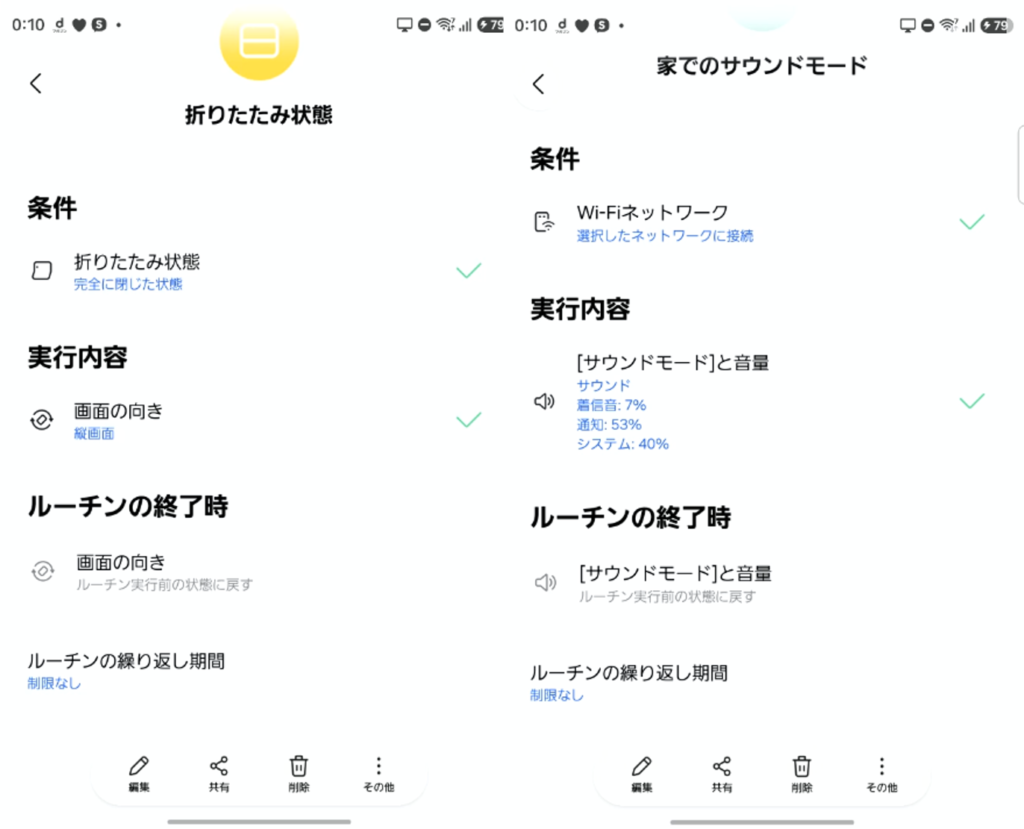
例えば「本体を完全に折りたたんだ時は画面向きを縦で固定し、開いたら固定を解除する」というルーチンを作成しておくと、寝転がりながら閉じて使う際も画面が勝手に横回転しません。
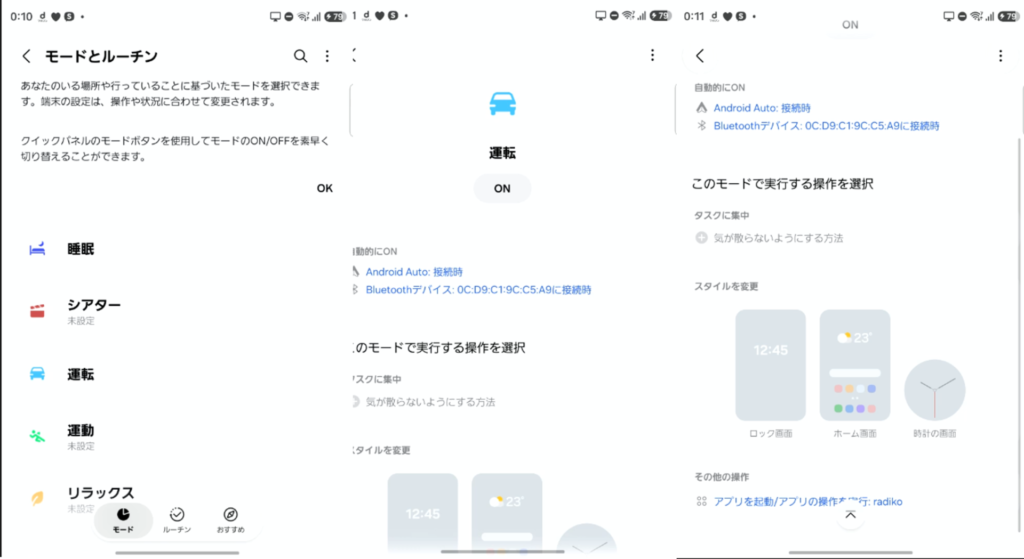
「モード」のほうでは、運転・睡眠など、モードに合わせて挙動が設定されており、さらにアプリを起動するなどの実行内容を追加することも可能です。
例えば、車に乗ってAndroid Autoに接続した際に、自動でradikoアプリをバックグラウンド起動させるルーチンを組んでおくと、車載画面でのアプリ読み込みエラーを回避できて非常に快適です。
まとめ:便利設定をマスターしてGalaxy Z Fold8を使い倒そう
今回ご紹介した設定を行うことで、Galaxy Z Fold8の広い画面と折りたたみ構造のポテンシャルを最大限に引き出すことができます。
特に最初に見直しておきたいおすすめ設定を一覧表にまとめてみました。
| 設定項目 | おすすめの設定内容 | 変更で得られる体験 |
|---|---|---|
| パネル設定 | 個別 ➔ 「同時」表示に変更 | スワイプ一発で通知と設定スイッチを同時に確認可能 |
| タスクバー | Good Lockインストール>Home Upで長押しON/OFF有効化 | 動画視聴時にすばやくバーを隠して没入感を確保 |
| キーボード | Samsungキーボード(フローティング+半透明+位置下げ) | 背面のSNS画面を透かして見ながら下寄りで打ち込める |
| アプリ継続 | 「上にスワイプしてアプリを続行」 | ポケット投入時の意図しない画面誤タッチを防止 |
| 通話設定 | 内蔵留守番電話+自動録音オン | 留守電の吹き込み内容をリアルタイムで文字で確認可能 |
ポケットにすっぽり収まるコンパクトなサイズ感でありながら、開けばPCライクに2画面でメモを取りながら作業できる最高のビジネスツールに仕上がっています。
手に取った方はぜひ今回紹介したカスタマイズを試して、自分好みの快適な1台に仕立て上げてみてくださいね。
Galaxy Z Foldシリーズの価格・レビュー記事まとめ
Galaxy Z Fold7やGalaxy Z Fold6など歴代フォルダブルデバイスをMATTUが実際に購入し、レビュー記事を書いています。
「スマホ乗り換え.com」にて、絶賛予約受付中の新機種ソフトバンク版Galaxy Z Fold8・Galaxy Z Fold8 Ultra・Galaxy Z Flip8をMNP(全年齢)・新規(5~18歳)で購入すると、15,000円のキャッシュバック!
さらにPayPayガチャで最大30,000円ポイントプレゼントでめちゃくちゃお得です!
Galaxy Z Fold8・Galaxy Z Fold8 Ultraの価格
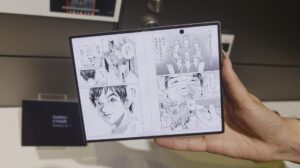
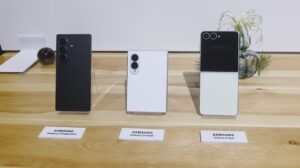
Galaxy Z Fold8
| Galaxy Z Fold8 | 256GB | 512GB | 1TB |
|---|---|---|---|
| Samsungオンラインショップ SIMフリー(Amazon・楽天市場・Yahoo!など) | 269,880円 | 299,880円 | 359,880円 |
| NTTドコモ | 301,180円 M(実質159,940円) 新機(実質181,940円) | 319,220円 M(実質208,340円) 新(実質230,340円) 機(実質244,860円) | |
| au | 279,800円 M新機(実質157,700円) | 309,800円 M新機(実質179,800円) | 369,800円 M新機(実質216,800円) |
| ソフトバンク 「スマホ乗り換え.com」 でさらに15,000円CB! | 300,240円 M(実質93,760円) 新(実質165,760円) 機(実質176,800円) | ||
| 楽天モバイル | 269,900円 M(実質111,060円) 新(実質135,060円) 機(実質147,060円) |
Galaxy Z Fold8 Ultra
| Galaxy Z Fold8 Ultra | 256GB | 512GB | 1TB |
|---|---|---|---|
| Samsungオンラインショップ SIMフリー(Amazon・楽天市場・Yahoo!など) | 296,780円 | 326,780円 | 386,780円 |
| NTTドコモ | 327,140円 M(実質193,292円) 新機(実質215,292円) | 345,180円 M(実質225,060円) 新(実質247,060円) 機(実質262,900円) | 379,940円 M(実質247,940円) 新(実質269,940円) 機(実質287,100円) |
| au | 319,800円 M新機(実質178,800円) | 354,800円 M新機(実質203,800円) | 394,900円 M新機(実質228,900円) |
| ソフトバンク 「スマホ乗り換え.com」 でさらに15,000円CB! | 329,040円 M(実質117,760円) 新(実質189,760円) 機(実質200,800円) | 357,840円 M(実質141,760円) 新(実質213,760円) 機(実質224,800円) | 400,320円 M(実質165,760円) 機(実質237,760円) 機(実質248,800円) |
| 楽天モバイル | 299,900円 M(実質123,060円) 新(実質147,060円) 機(実質171,060円) |
Galaxy Z Fold7・Galaxy Z Flip7の価格
| モデル | 容量 | SIMフリーモデル | NTTドコモ | au | ソフトバンク |
|---|---|---|---|---|---|
| Galaxy Z Fold7 | 256GB | 【Samsung】 265,750円 【Amazon】 225,800円(▲39,950) | 289,530円 (実質156,530円) 【MNP】 231,649円 (▲58,201) (実質98,329円) | 276,800円 (実質174,900円) | 266,400円 【MNP・新規】 実質142,720円 【機種変更】 実質155,200円 |
| 512GB | 【Samsung】 295,750円 【Amazon】 266,100円 (▲29,650) | 306,900円 (実質199,980円) 【MNP】 248,699円 (▲58,201) (実質141,779円) | 294,800円 (実質187,900円) | – | |
| 1TB | 【Samsung】 340,750円 【Amazon】 306,600円(▲34,150) | 335,940円 (実質219,780円) 【MNP】 277,739円 (▲58,201) (実質161,579円) | 339,900円 (実質219,800円) | – | |
| Galaxy Z Flip7 | 256GB | 【Samsung】 販売終了 【Amazon】 140,000円 (▲24,801) | 174,790円 (実質88,990円) 【MNP】 137,544円 (▲37,246) (実質51,744円) | 165,000円 (実質109,800円) | 164,880円 【MNP】 実質31,960円 【新規】 実質88,720円 【機種変更】 実質108,880円★ |
| 512GB | 【Samsung】 194,800円 【Amazon】 165,500円 (▲29,300) | 194,480円 (実質129,800円) 【MNP】 157,234円 (▲37,246) (実質92,554円) | 187,900円 (実質124,900円) | – | |
| 割引 | 【機種変更】 ・Fold7 256GB 5,500円割引 ・Flip7 256GB 3,300円割引 (ポイ活加入) | 【MNP】 22,000円引 【新規】 11,000円引 【機種変更】 33,000円引 (マネ活・補償) | ★スマホ乗り換え.com にて独自補償OP加入で 15,000円CB | ||
| 購入サイト | Amazon ビックカメラ Samsung | ドコモ | au | ソフトバンク スマホ乗り換え.com | |
Galaxy Z Fold7・Galaxy Z Fold6のレビューまとめ
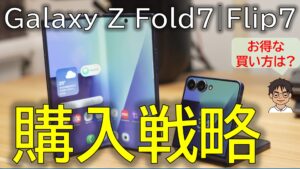
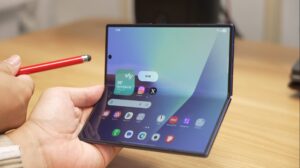
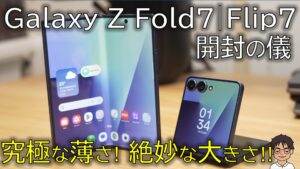
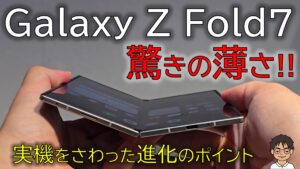
Galaxy Z Fold7 まとめ
Galaxy Z Fold6 まとめ
Galaxy Z Fold5のレビューまとめ