こんにちは、MATTU(@sunmattu)です。
Galaxy S26 Ultra・Galaxy S26・Galaxy S26+の国内版がついに発売されました!
今回は、NTTドコモ版・au版・ソフトバンク版・SIMフリー版と、楽天モバイル版も発売されています。
購入チャネルが広がり、より買いやすくなりました!
Galaxy S26シリーズは「先回りするAIフォン」として、Galaxy AIの便利な機能を駆使できる、非常に便利なスマホに仕上がっています。
さらに、Galaxy S26 Ultraはプライバシーディスプレイ搭載。電車でも、横からののぞき見を防げますし、一部のアプリのみに適用することも出来ます。
筆者も、Galaxy S26 Ultra SIMフリー版を購入し到着しました!
今回は、Galaxy S26シリーズを買ったら最初に設定したい、便利な機能をまとめていきましょう!
「 スマホ乗り換え.com」にて、絶賛予約受付中の新機種ソフトバンク版Galaxy Z Fold8・Galaxy Z Fold8 Ultra・Galaxy Z Flip8をMNP(全年齢)・新規(5~18歳)で購入すると、15,000円のキャッシュバック!【※7/31開始~9/7まで】
さらにPayPayガチャで最大30,000円ポイントプレゼントでめちゃくちゃお得です!
Galaxy S26・Galaxy S26+・Galaxy S26 Ultraも、15,000円のキャッシュバックです!
Galaxy Z Flip7は20,000円CB!
Galaxy S26 Ultra 国内版を開封!
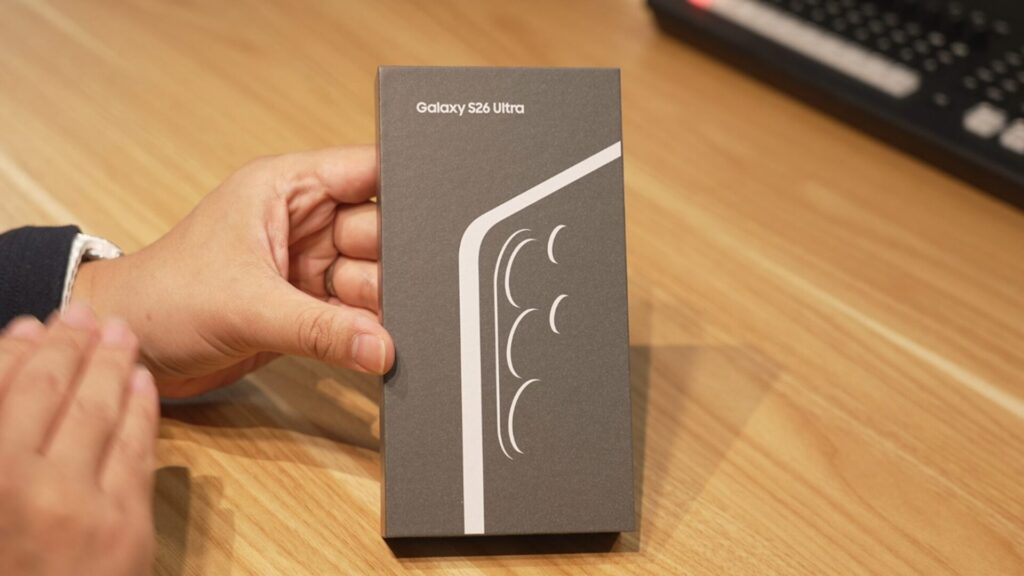
Galaxy S26 Ultra SIMフリー版をSamsungオンラインショップで購入し、発売日前日(2026年3月11日)に到着しました!
開封していきましょう。
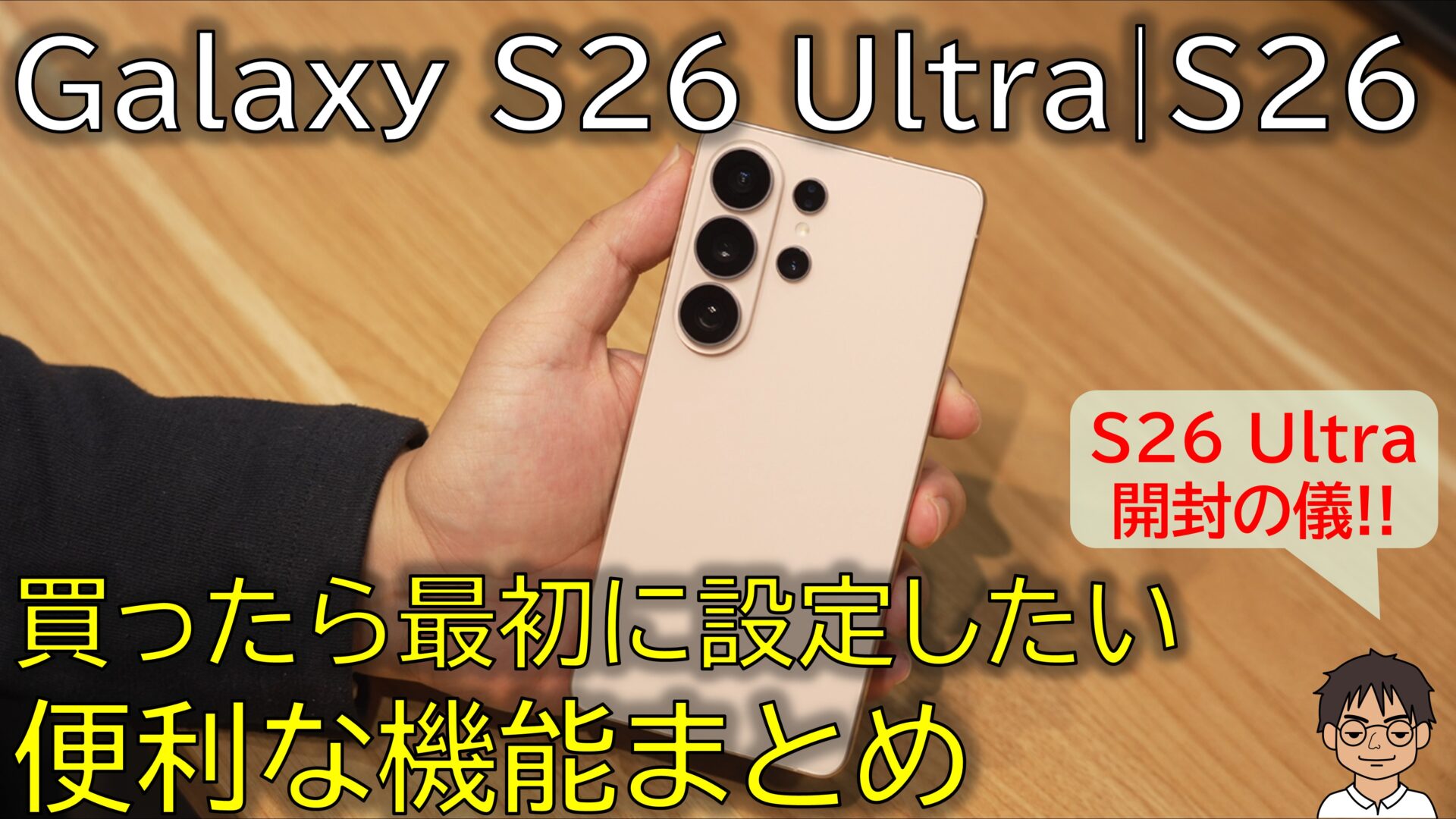
Galaxy S26 Ultraのピンクゴールド、絶妙な色合いで高級感がすごい!
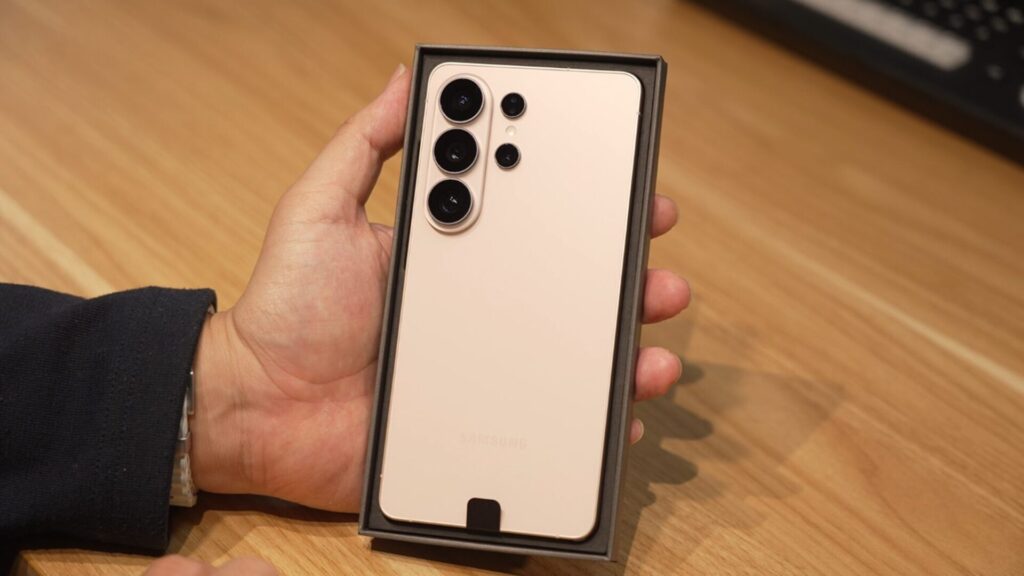
今回購入したのは、Galaxy S26 Ultra SIMフリー版 512GBのピンクゴールドです。
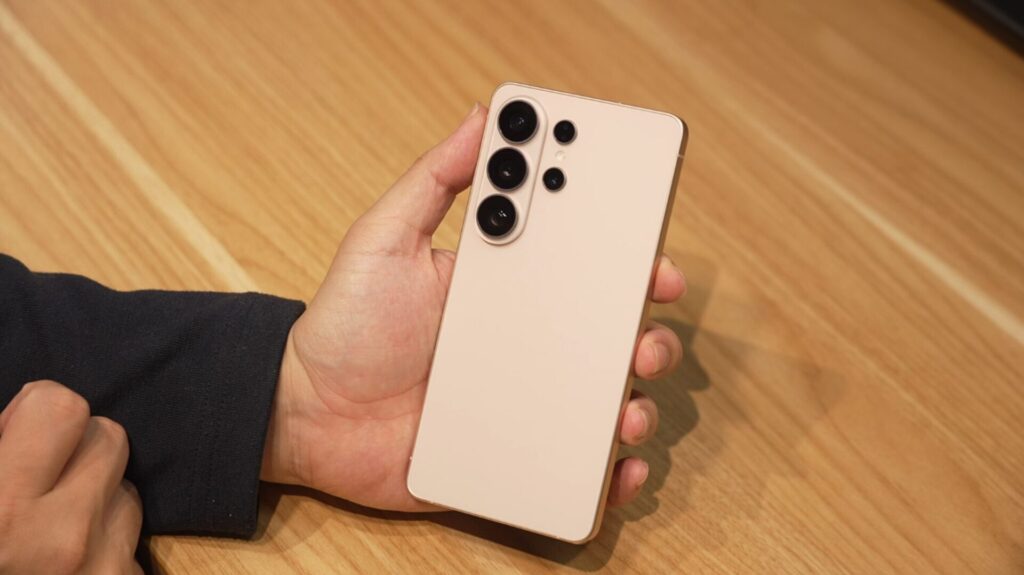
ピンクゴールドというカラーではありますが、実物はピンクっぽさはそんなにないです。
ユニセックスなカラーリングで、男性でも似合う人は多いと思います。
自分が命名するなら、ローズゴールド、のほうがいいかも。
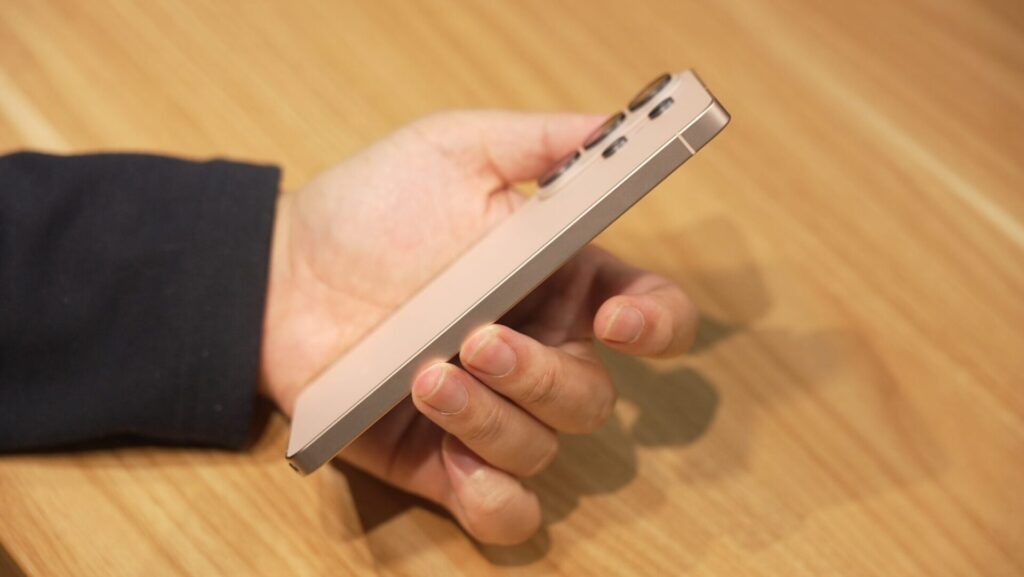
側面はゴールドの高級感がたまりません。
ゴールドブラスのような、少しだけ赤みがかったゴールドなのが非常に好みです。
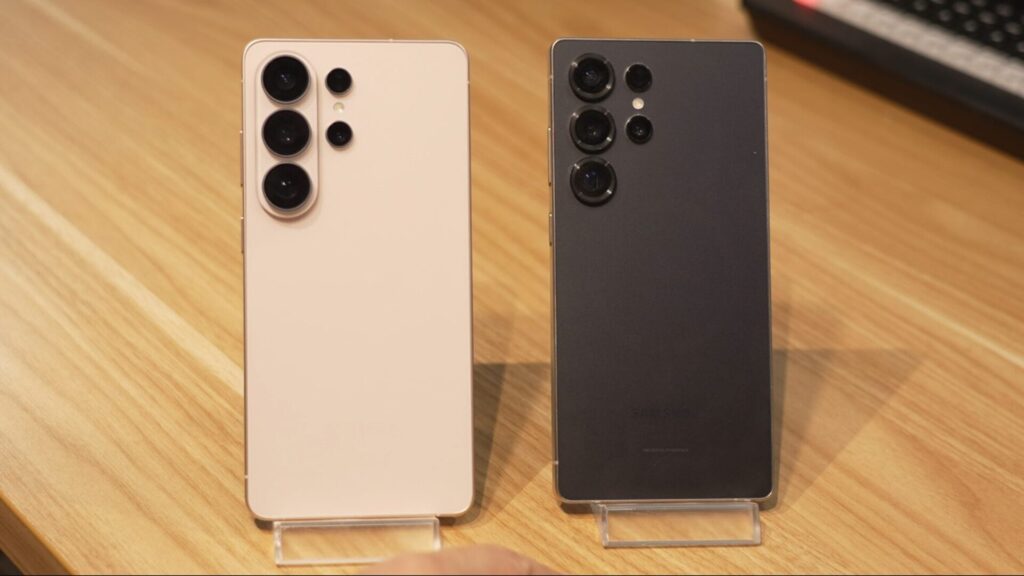
Galaxy S25 Ultraと比べると、見た目や本体サイズは、ほとんど変わりません。
カメラ周りは左3つのカメラが1つの島で囲まれた「信号機デザイン」になっています。
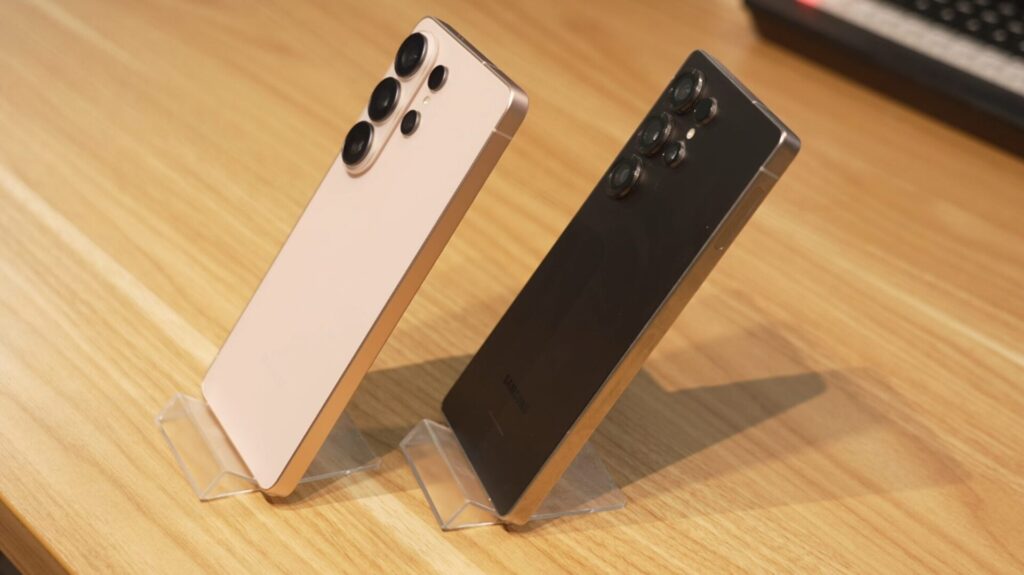
側面のフラット感も変わりません。
厚さはGalaxy S26 Ultraがより薄くなり、7.9mmとなりました。
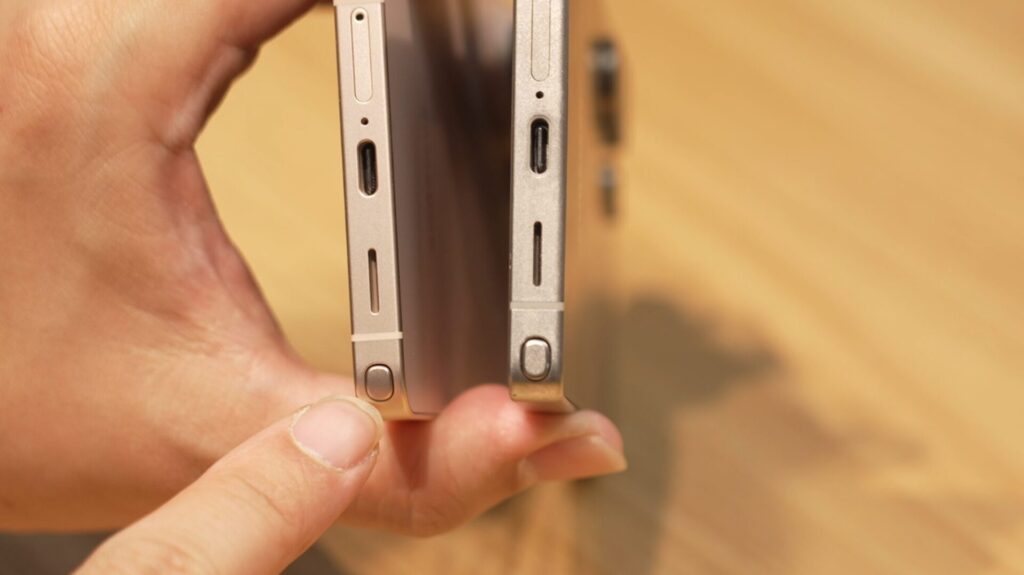
底面のSペンの位置が少し端に寄り、Sペンのボタンが少しカーブしています。
開封後にすぐ貼り付けたい、フィルム
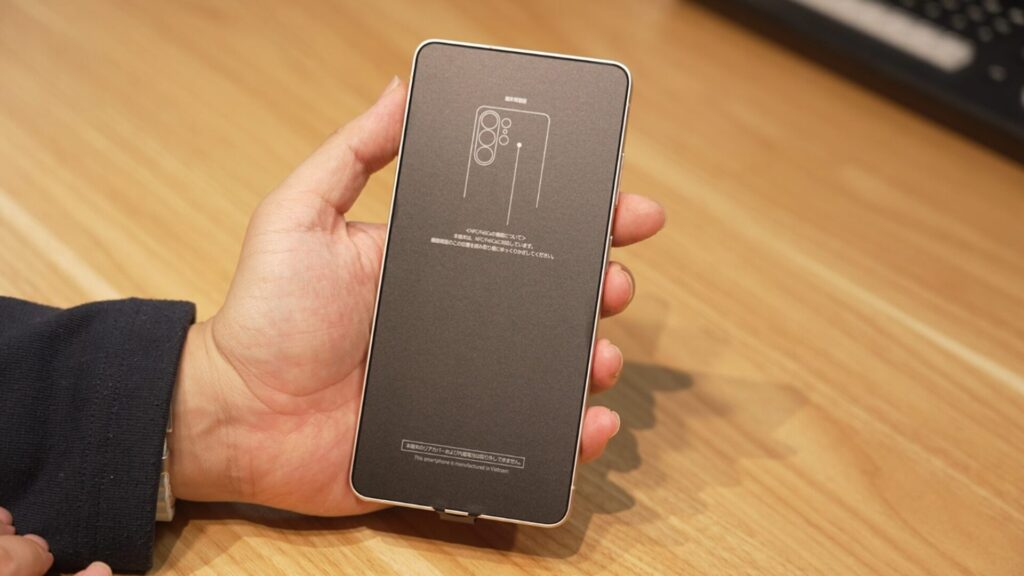
Galaxy S26 Ultraを購入した直後には、画面に黒色の紙フィルムが貼られています。
使用する際には黒い保護フィルムをはがす必要がありますが、せっかくなのでフィルムを貼って使いたいところです。
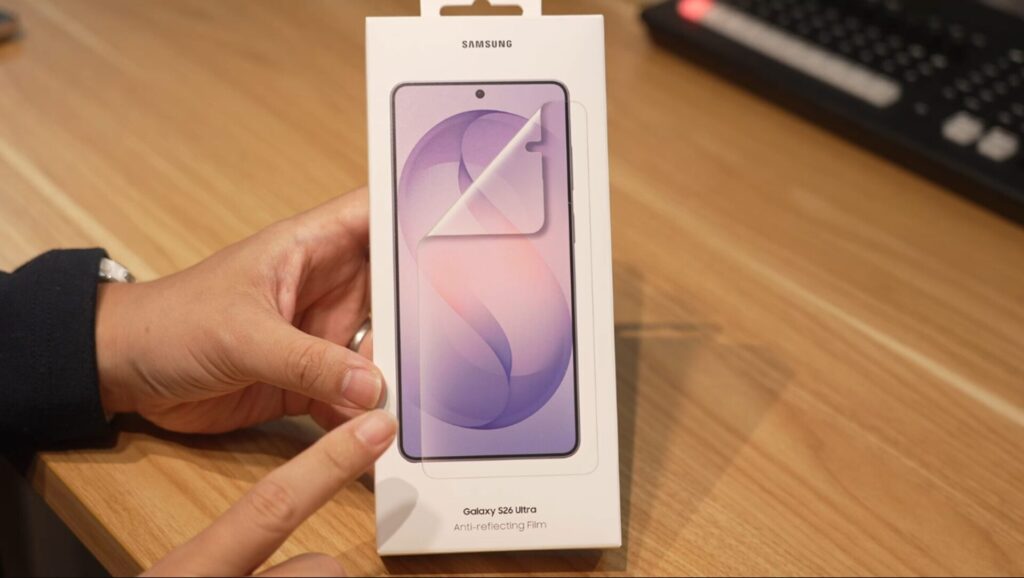
今回は、Galaxy純正のAnti-reflecting Flimを本体と同時購入してみました。
Galaxy S26 Ultraの画面にも反射防止が施されていますが、フィルムでも反射を防止しつつ、見やすい画面で使えるのは純正フィルムだけです。
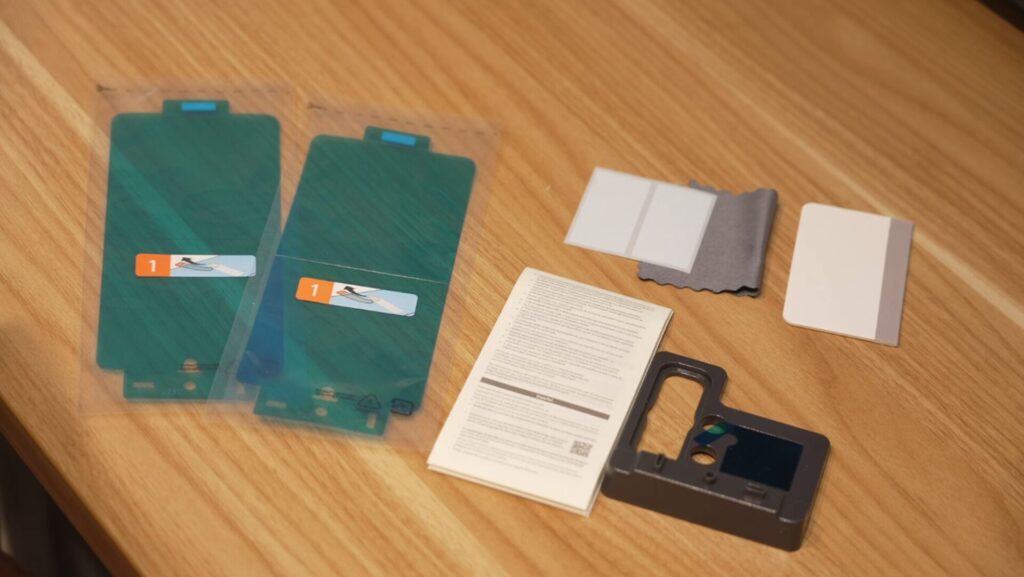
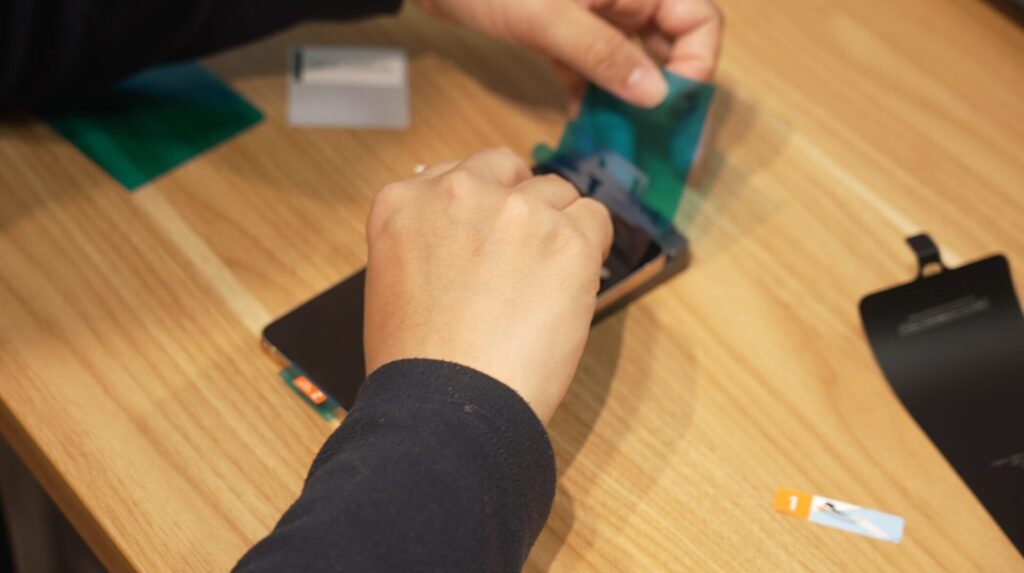
貼る際には、カメラ部分に貼るアタッチメントをつけ、青いフィルムをアタッチメントに装着してから、黒い初期フィルムをはがします。
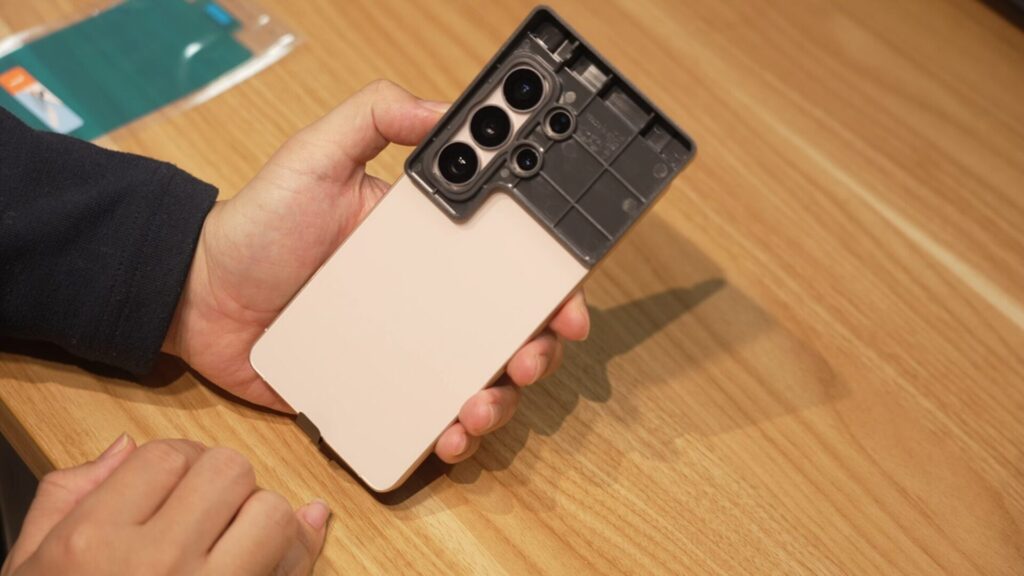
気になる方は添付のテープでホコリを取りながら、①の固定用シール、②のフィルム下半分をコテで押し付けながら貼っていきます。
最後に上半分を同様に貼り、表面側のフィルムを剥がせば完成です。
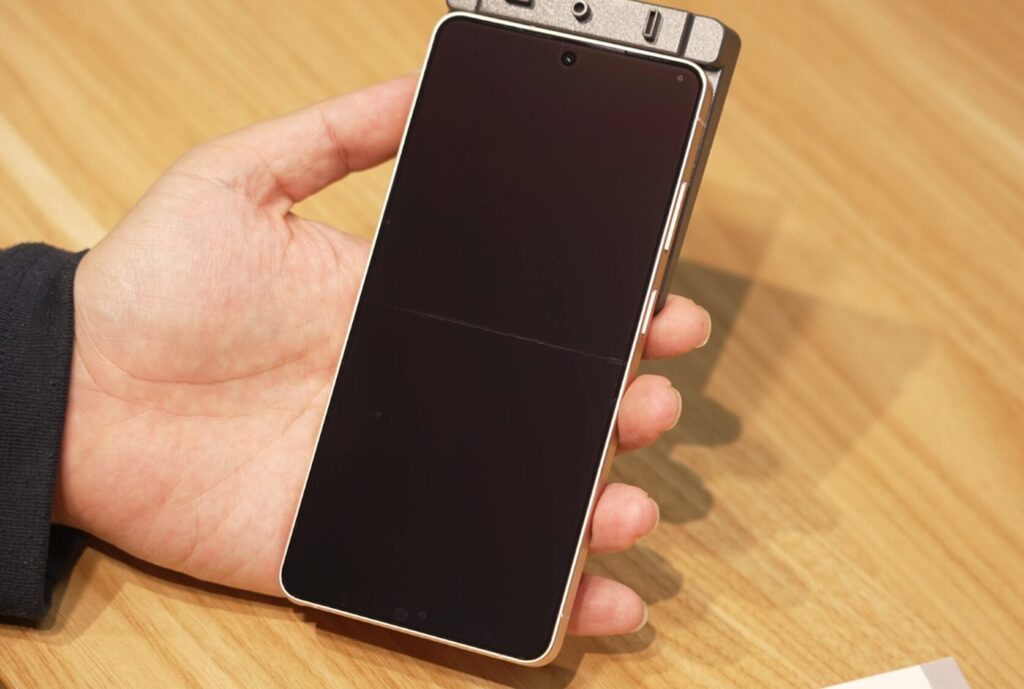
上下の境目の仕切りや気泡は、数日の間に取れるはずです。
2枚セットなので、もう1枚もフィルムがはがれたときに貼り付けられそうです。

 ポチップ
ポチップ
PITAKAのケースが優秀!【PITAKA Edgeケース/Cairnケース】
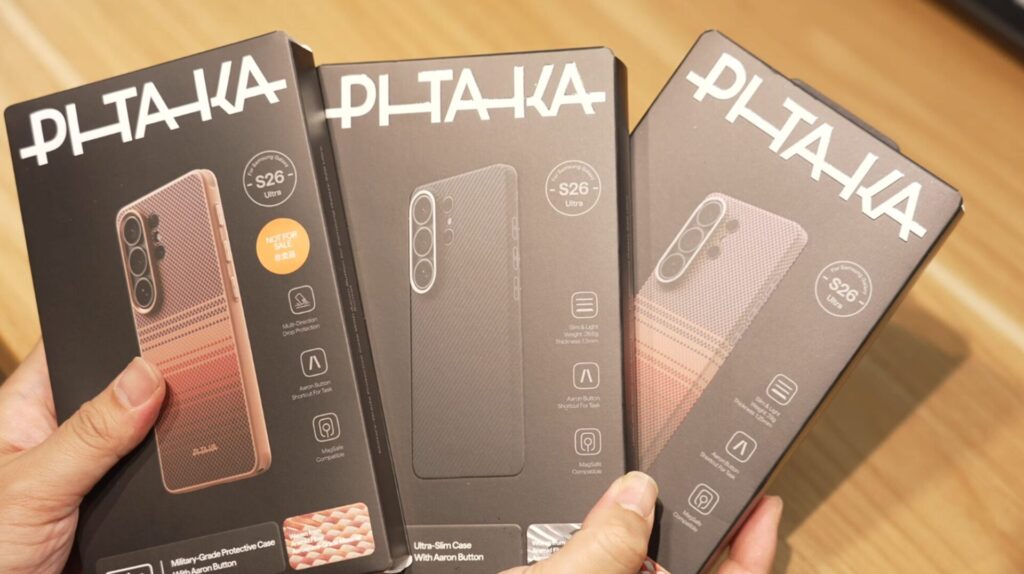
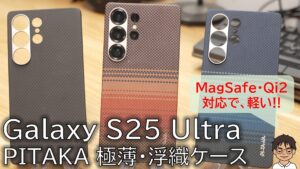
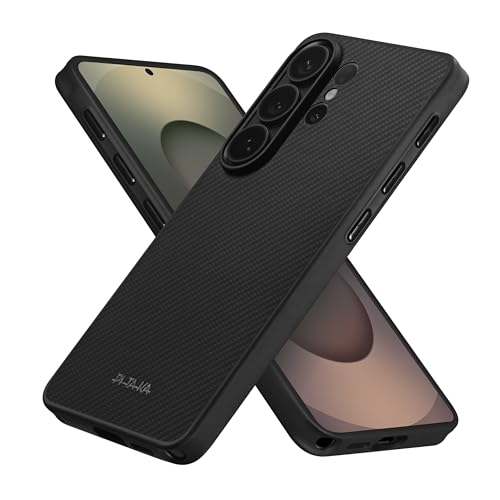
PITAKAのケースを愛用しておりますが、今回Galaxy S26シリーズ向けにも発売されております。
ケースをご提供いただいたので、簡単に紹介します。
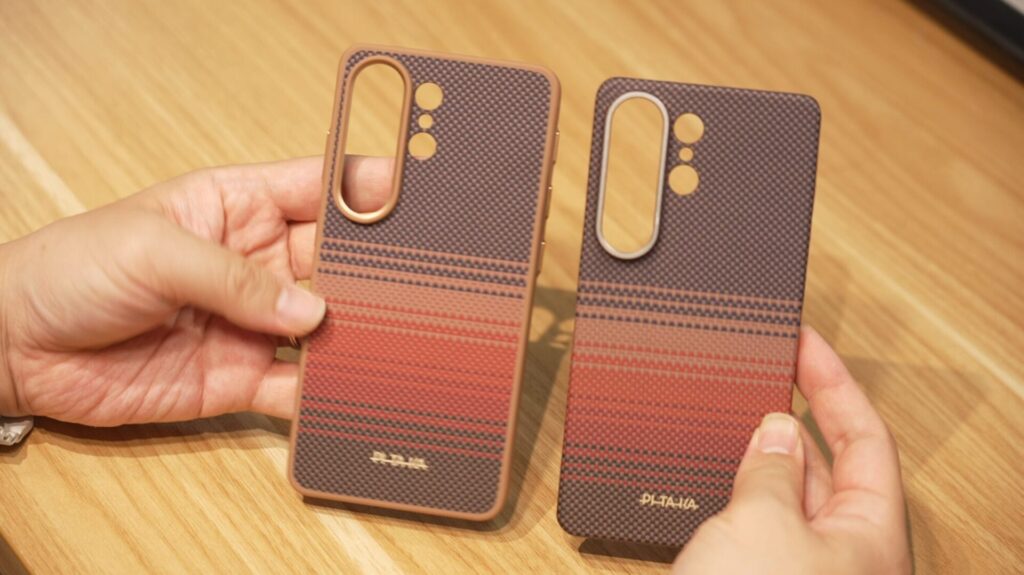
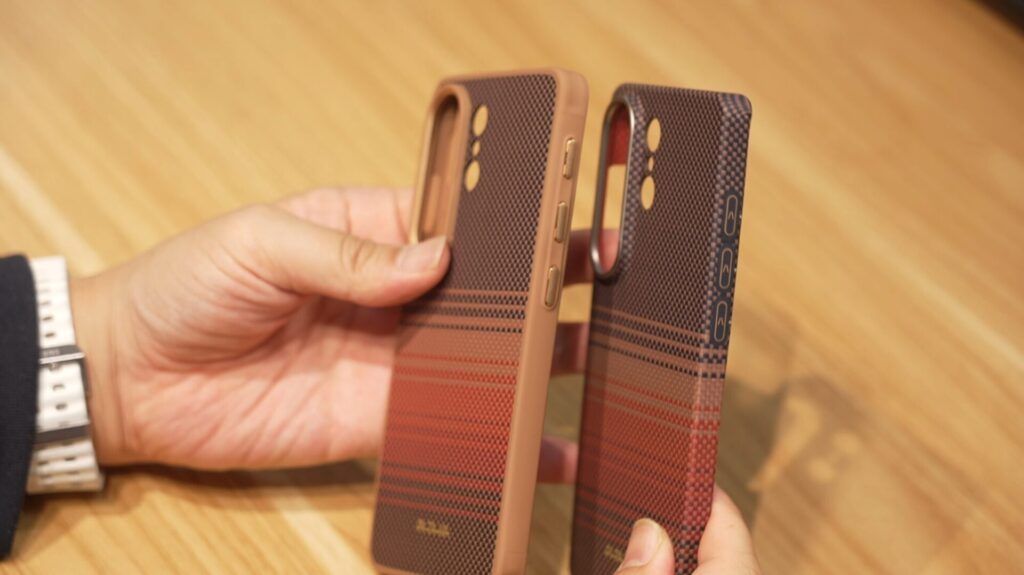
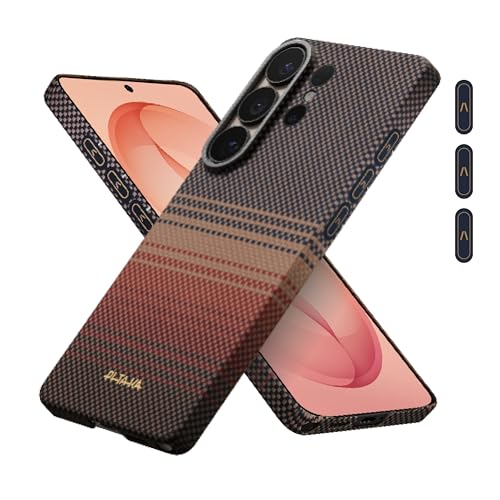
ケースはアラミド繊維で作られたEdgeケースと、TPUを組み合わせた完全保護のCairnケースの2種類が用意されています。
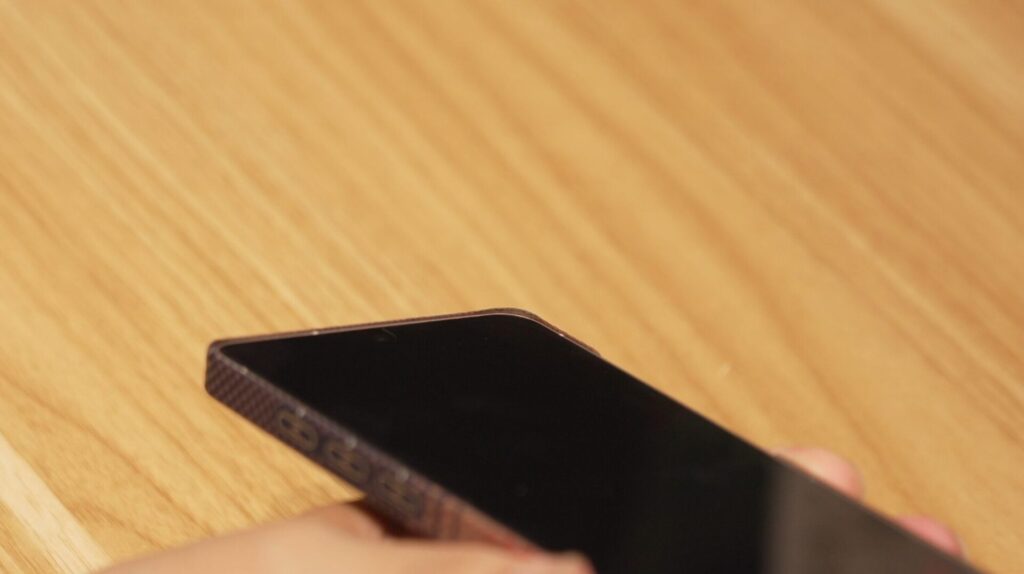
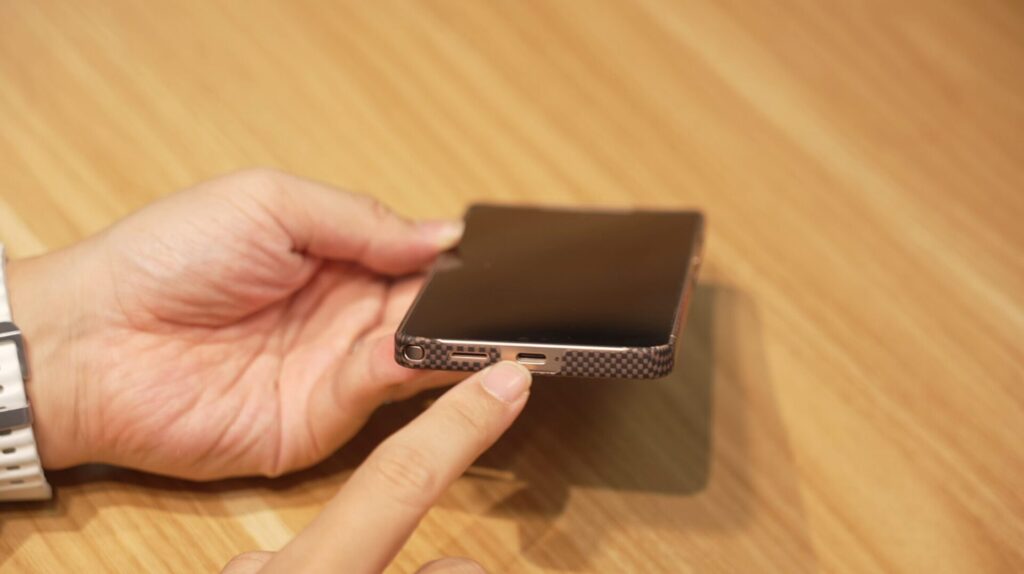
Edgeケースの方は、四隅が少し盛り上がっているのと、端子・ボタン部分だけ露出しているのでご注意ください。
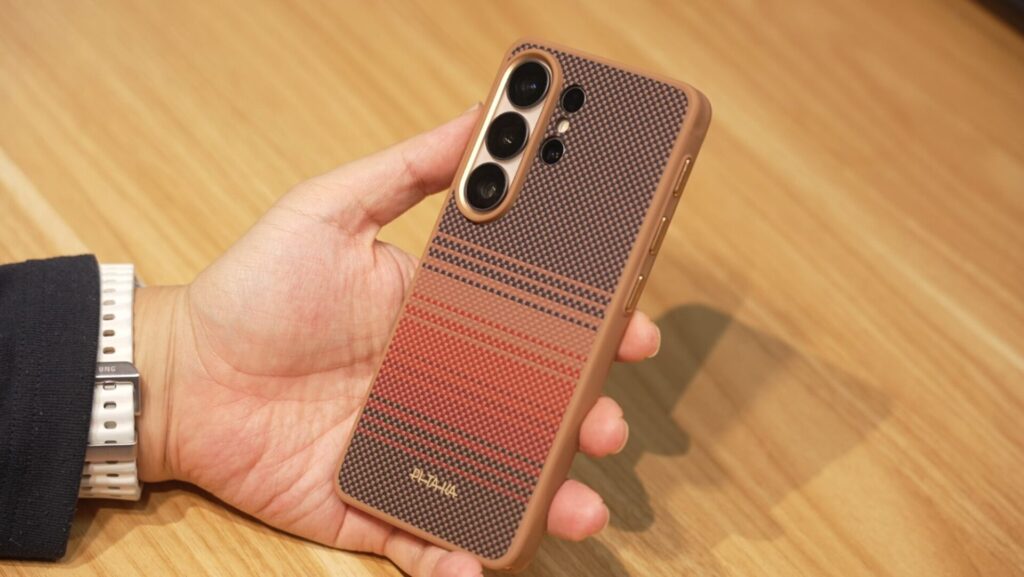
Cairnケースの方は、側面は全面保護されている上、ボタン部分はゴールドに装飾されています。
側面はTPUを使用しているため、Edgeケースよりは少し厚くなりますが、十分に使いやすく高級感のある見た目です。
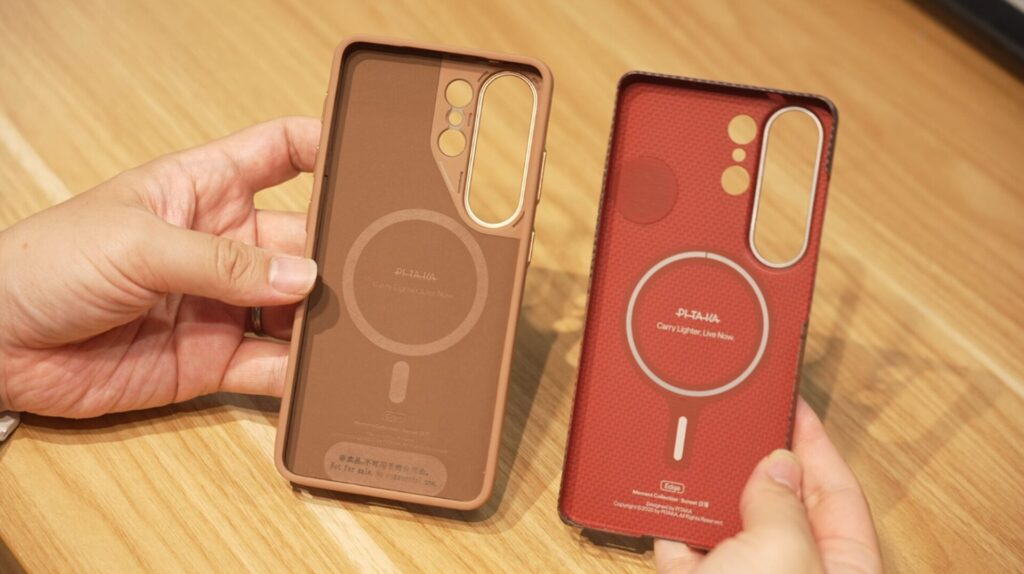
両者ともMagSafeに対応したケースとなっており、車載での充電やQi2スタンドなどでも気軽に利用できます。
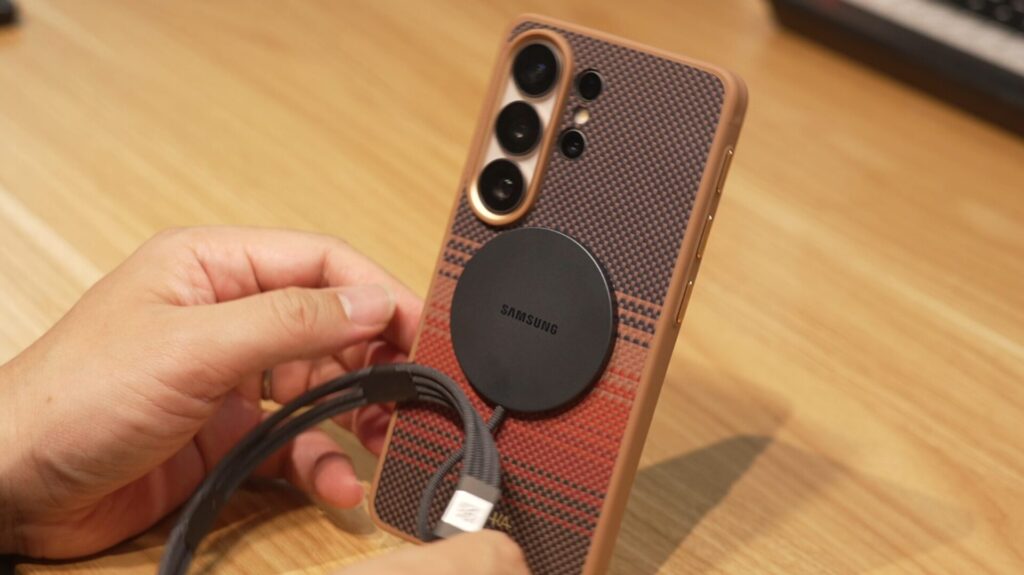
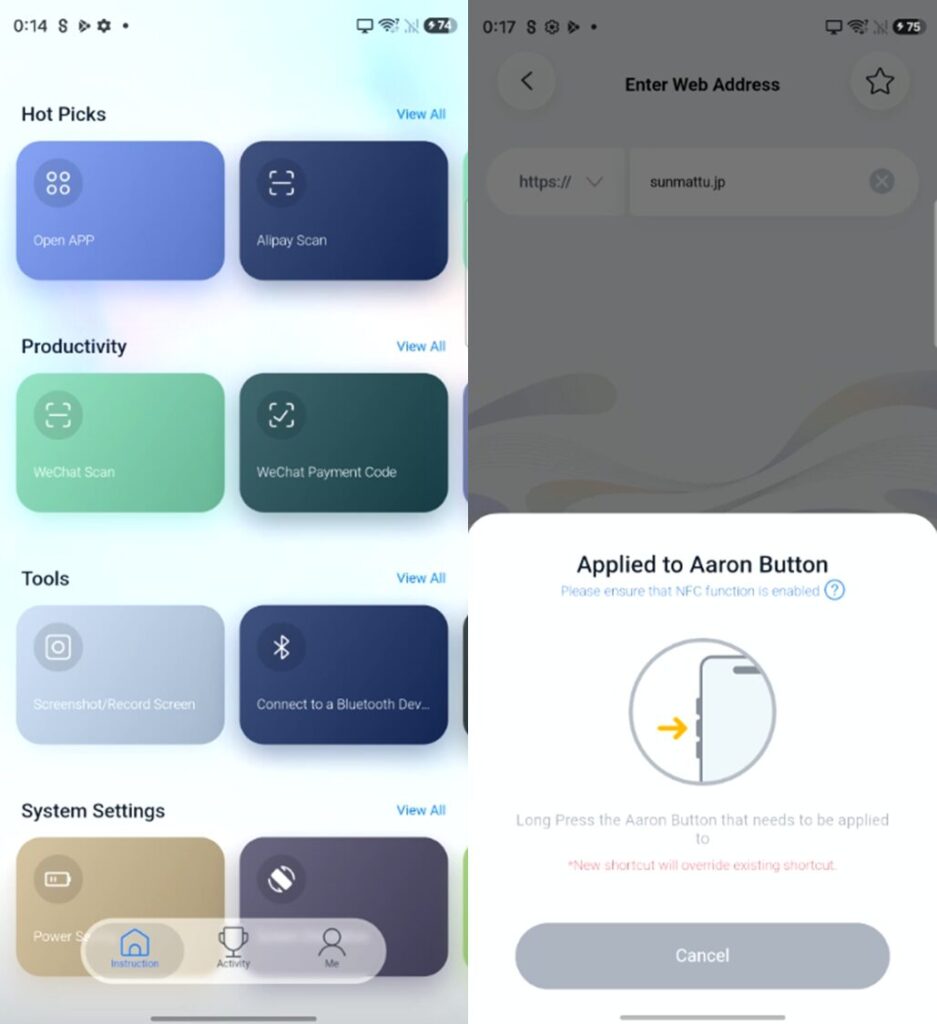
さらに、左側面にはAaron Button(アーロンボタン)もあり、NFCで様々な機能を割り当てられます。PayPayのようなアプリや、地図を割り当てたり、スクリーンショットなど機能のショートカットも使えます。
専用のAaron Buttonアプリや、Galaxyの「モードとルーチン」機能を使って設定が可能です。
 ポチップ
ポチップ
 ポチップ
ポチップ
初期設定には「Smart Switch」で簡単移行!iPhoneからもLINEの全トーク履歴を移行できる!
Galaxy S26シリーズには、Smart SwitchというGalaxy公式アプリを使って簡単に移行できます。
iPhoneから移行する際も、iPhone向けのSmart Switchアプリをインストールして移行できます。
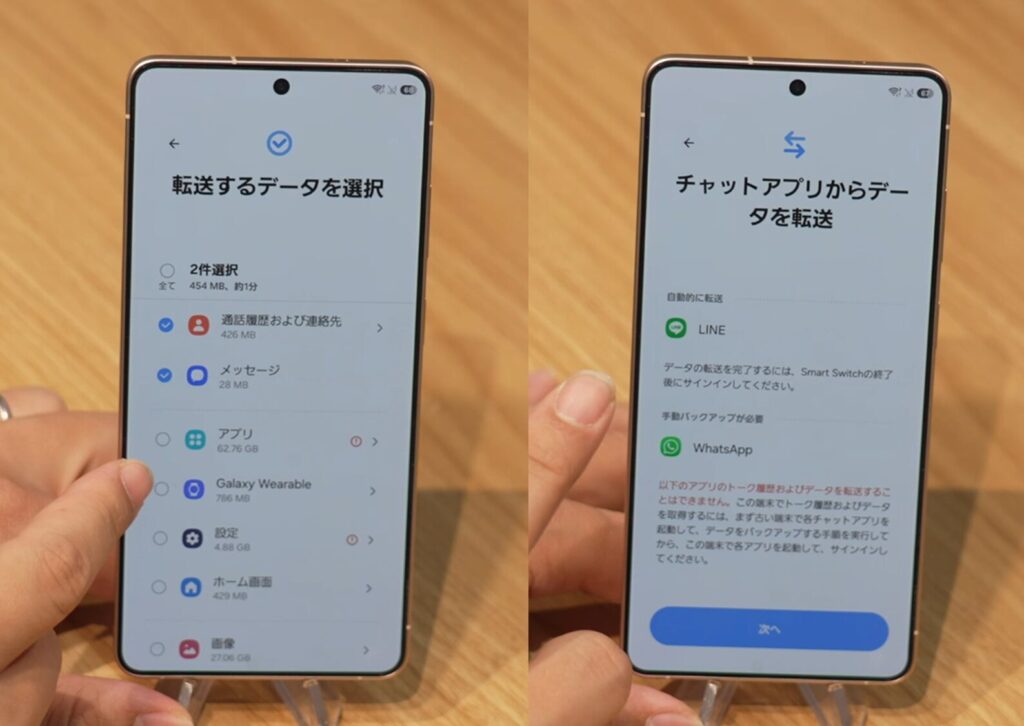
Smart Switchでは、多くのデータを転送することができます。
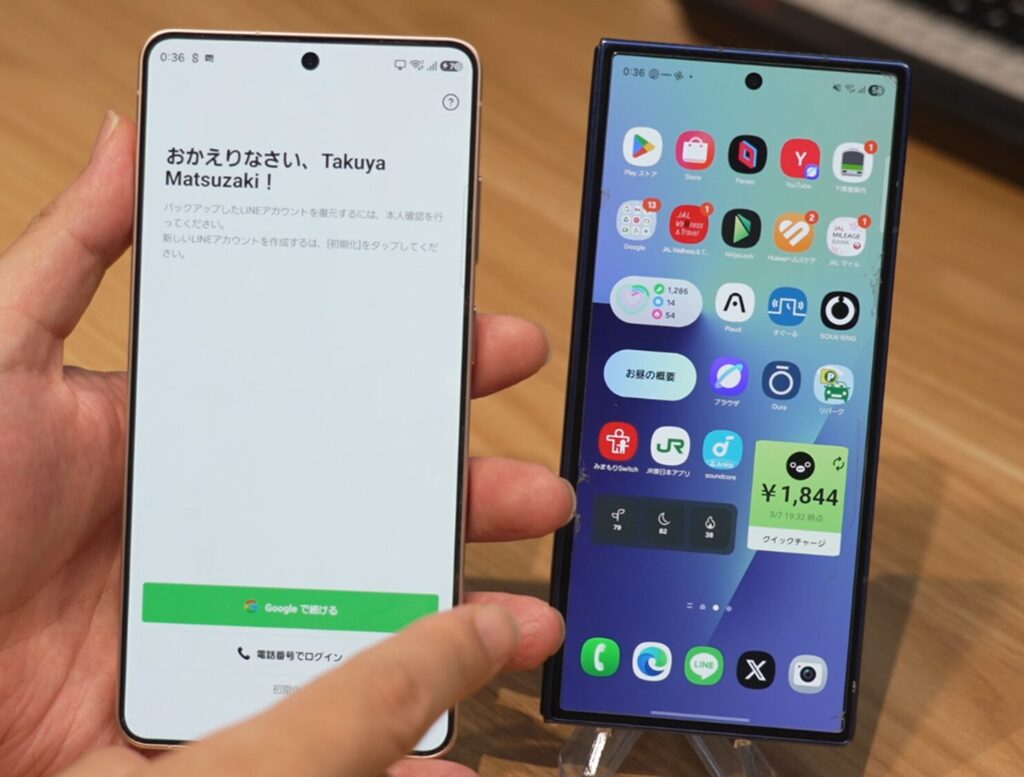
LINEに関しては、iPhoneからGalaxyへの移行でも、全トーク履歴を転送することが可能です。
アプリ移行後再度ログインは必要になりますが、初回のログインを済ませれば簡単に使えます!
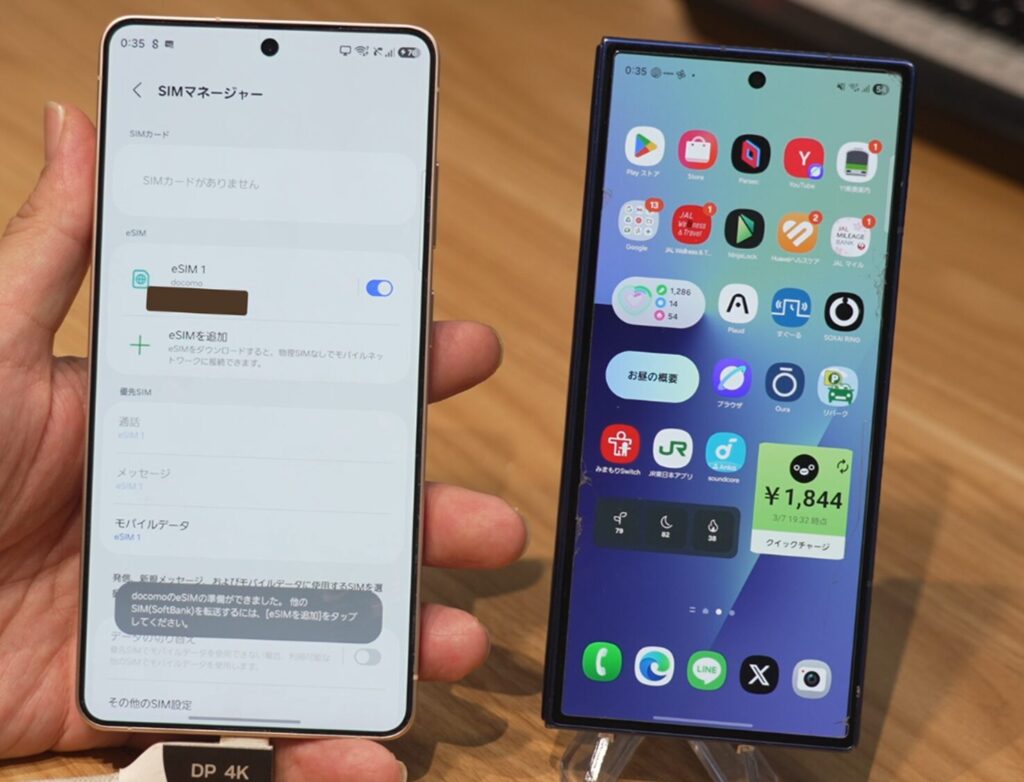
簡単に新しいスマホへ回線を転送!「eSIMクイック転送」
Galaxy S26シリーズでは、前機種のeSIMを簡単に転送できる、eSIM転送機能を使えます。
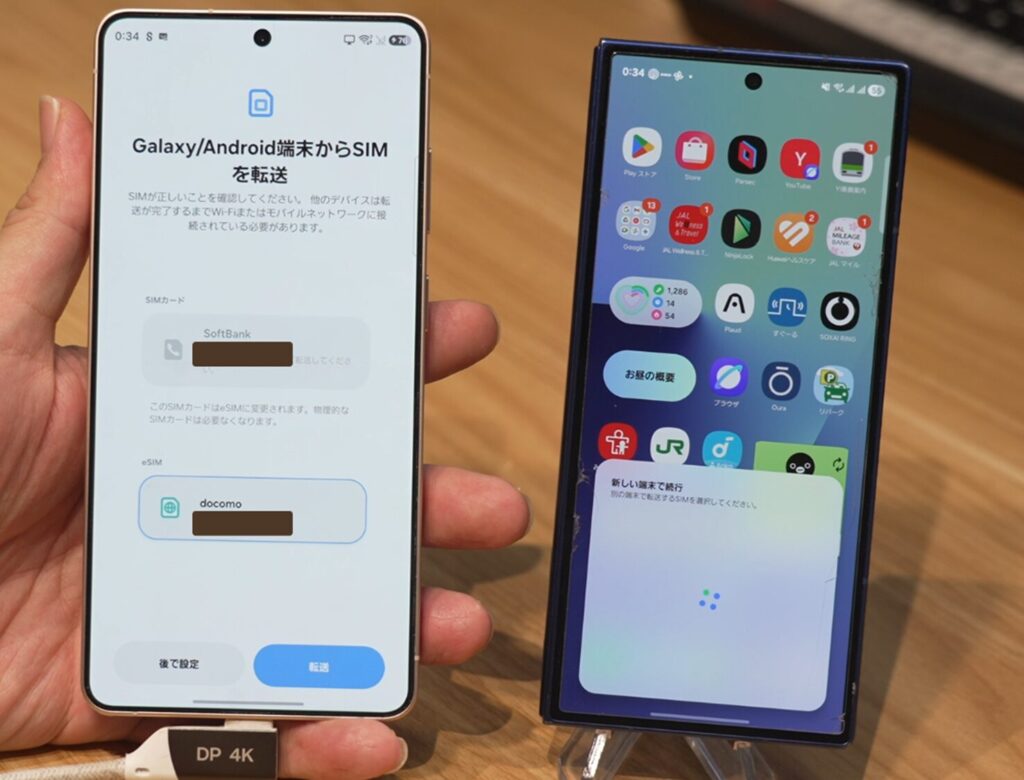
ネットワークのeSIMから新規追加して、前機種の画面ポップアップから許可すると、簡単に転送できます。
Galaxy S25 Ultra・Galaxy S25を駆使しよう!設定しておきたい「便利な機能」まとめ
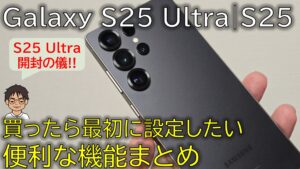
Galaxy S25シリーズを駆使するべく、便利な機能を設定していきましょう。
動画でもしっかり解説しております。合わせてご覧ください。
通知・クイックパネル設定を「個別」⇒「同時」に!
Galaxy S25シリーズにプリインストールされているOne UI 7では、iPhoneや他社中華メーカーと同様に、画面左上側から下にフリックで通知一覧が、右上側から下にフリックでクイック設定パネルが表示されます。
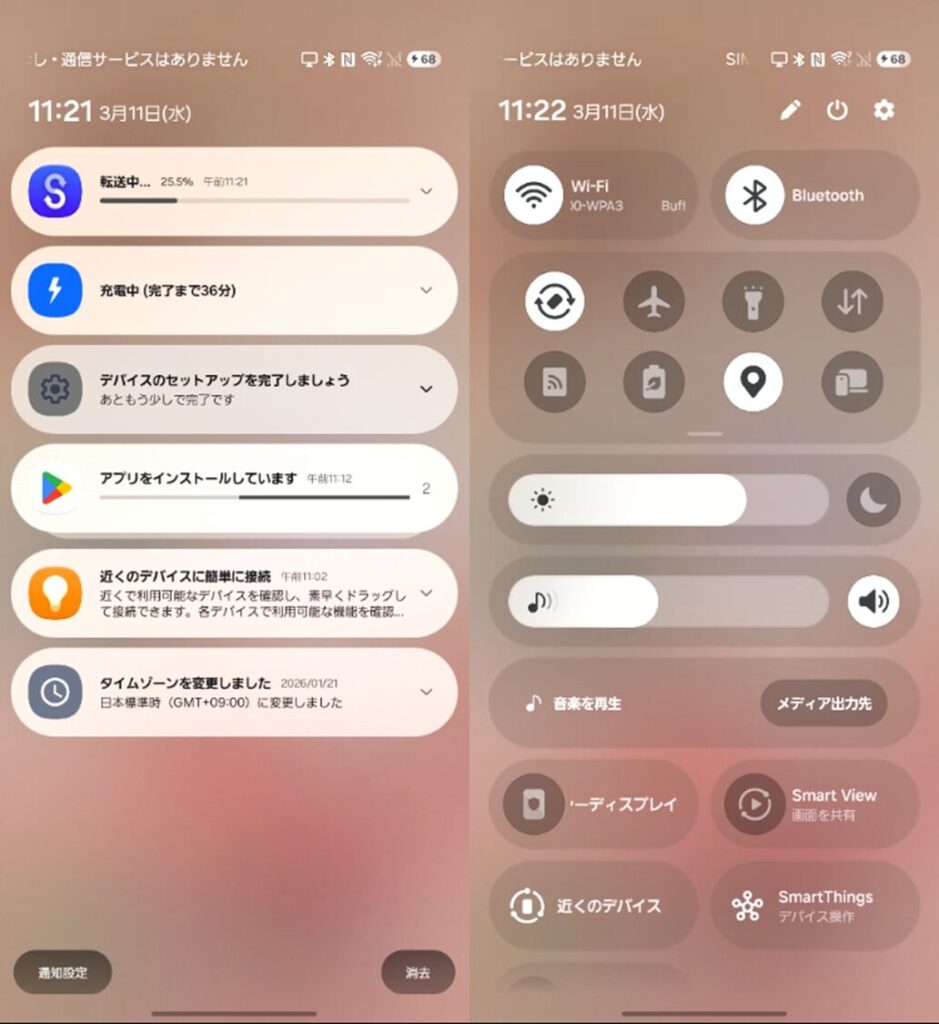
今までのGalaxyスマートフォンやAndroidスマホをお使いの方からとってみると、ちょっと使いにくいと思う方も多いですよね?
今までと同様に、通知・クイック設定パネルを同時に出せるように設定変更しましょう。
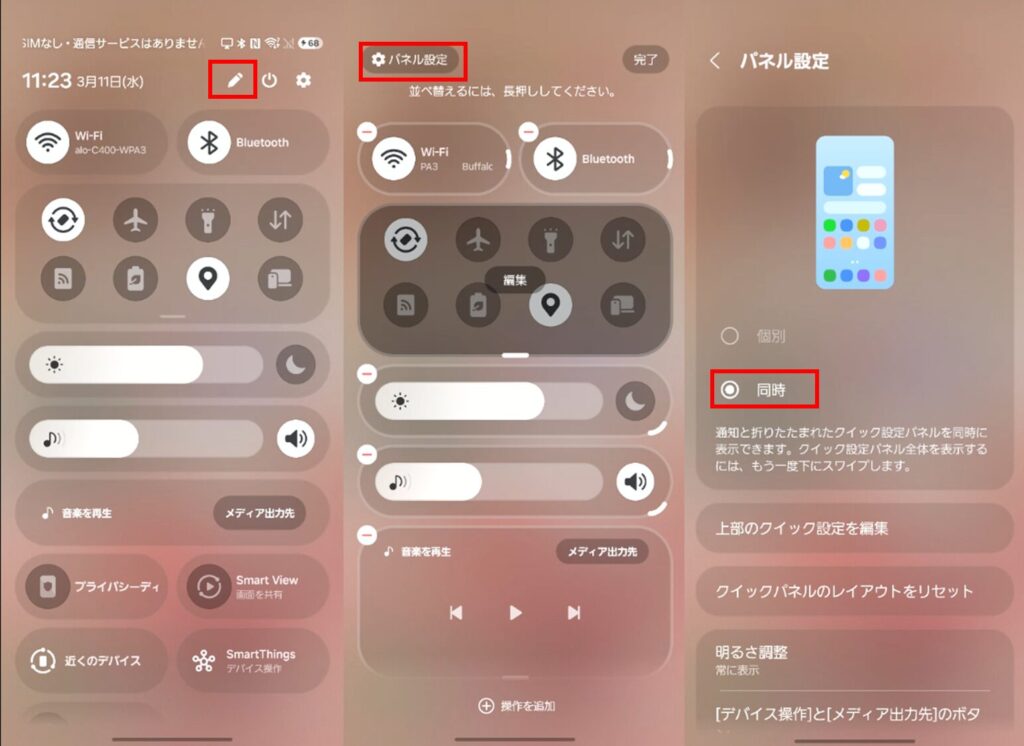
クイック設定パネル(画面右上側から下にフリック)を出し、ペンのマークをタップします。
左上に「パネル設定」があるので、タップしましょう。
パネル設定では「個別」「同時」のメニューがあり、初期設定では「個別」になっています。
下の「左側のクイックパネル」をONにすると、左右を逆に、左がクイックパネル、右が通知というように設定できます。
「同時」の方を選択すると、今までと同様の「上側にクイックパネル」「下側に通知ゾーン」という形で選択できます。
明るさ調整や、「デバイス操作とメディア出力先のボタン」についても、表示するかどうかを選択することも可能です。
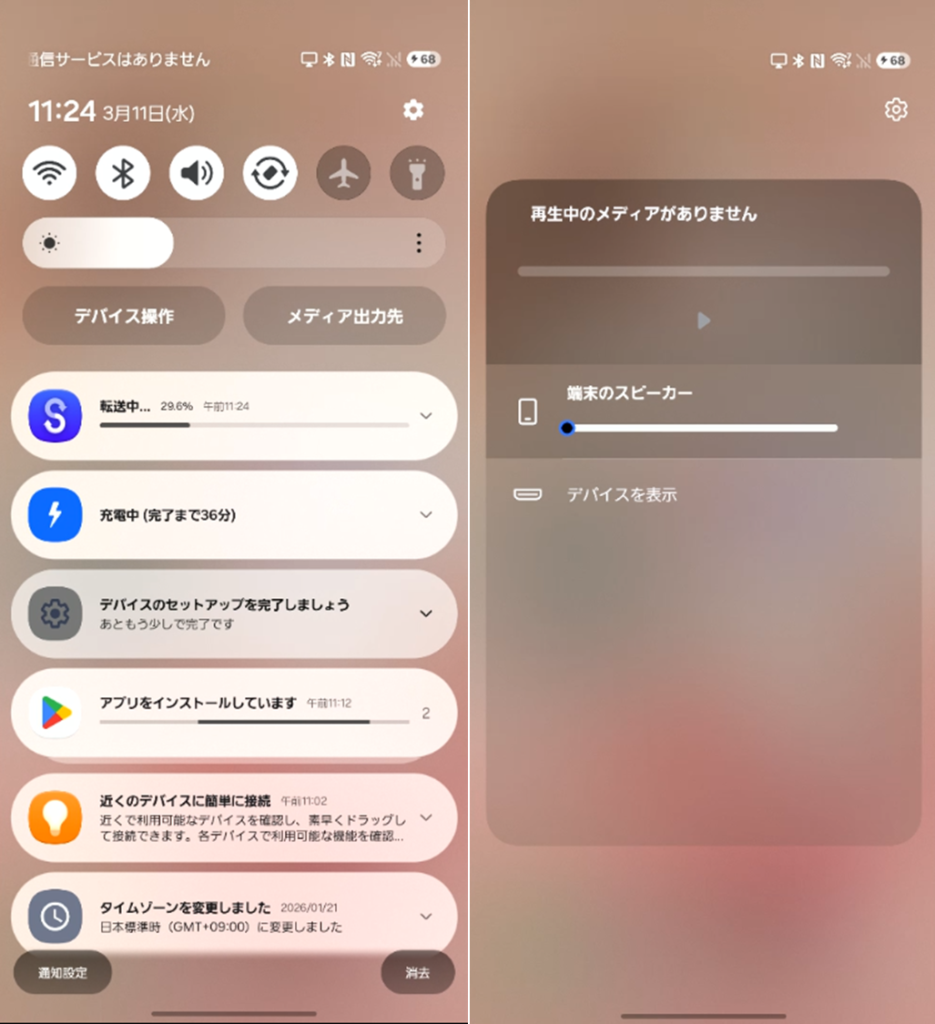
「同時」設定の場合、上記のようなレイアウトの違いがあります。
「デバイス操作とメディア出力先のボタン」については、パネル設定で表示することも可能です。
以前のGalaxyと同様に、左右の区別なくクイック設定・通知を同時表示させたい場合は、ぜひ設定してみてください!
ナビゲーションバーを変えよう!「3ボタンナビゲーション」⇔「スワイプジェスチャー」
Galaxyスマートフォンは、初期設定として3ボタンナビゲーションが設定されております。
スワイプジェスチャーを利用したい方や、3ボタンナビの順序を変えたい方は、まずナビゲーションバーを変更しましょう。
変更は、設定>ディスプレイ>ナビゲーションバー、で変更できます。
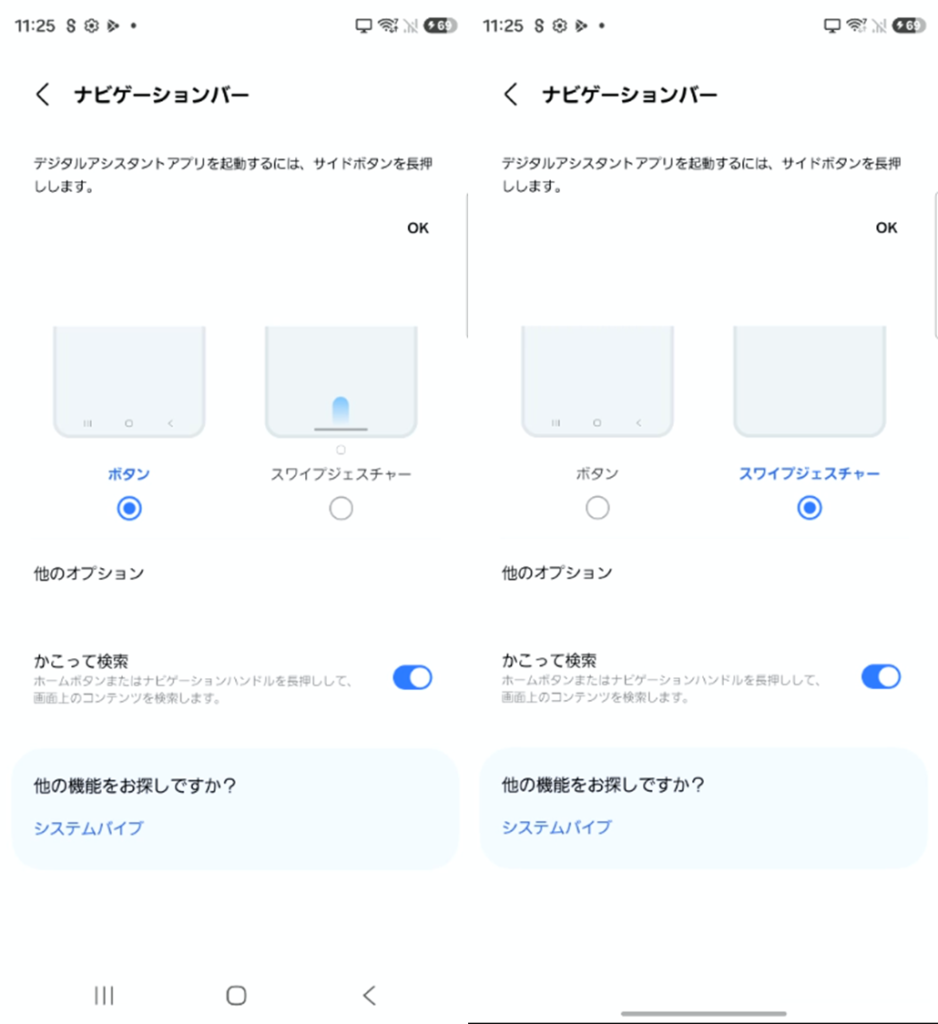
Galaxyスマートフォンの3ボタンナビは、初期設定としては右側に「戻る」ボタンが設定されています。
このボタンの順序を、他社Androidスマートフォンと同様の「左側に戻る」の順序に変更することも可能です。
スワイプジェスチャーのほうは、Android標準のジェスチャーが利用可能です。
iPhone利用中の方もほぼ同じジェスチャーで使えますが、画面右端から内側へのフリックでも「戻る」のジェスチャーが利用可能です。
Galaxy S26 Ultraに新搭載!「プライバシーディスプレイ」
Galaxy S26 Ultraでは、プライバシーウインドウが使えます。
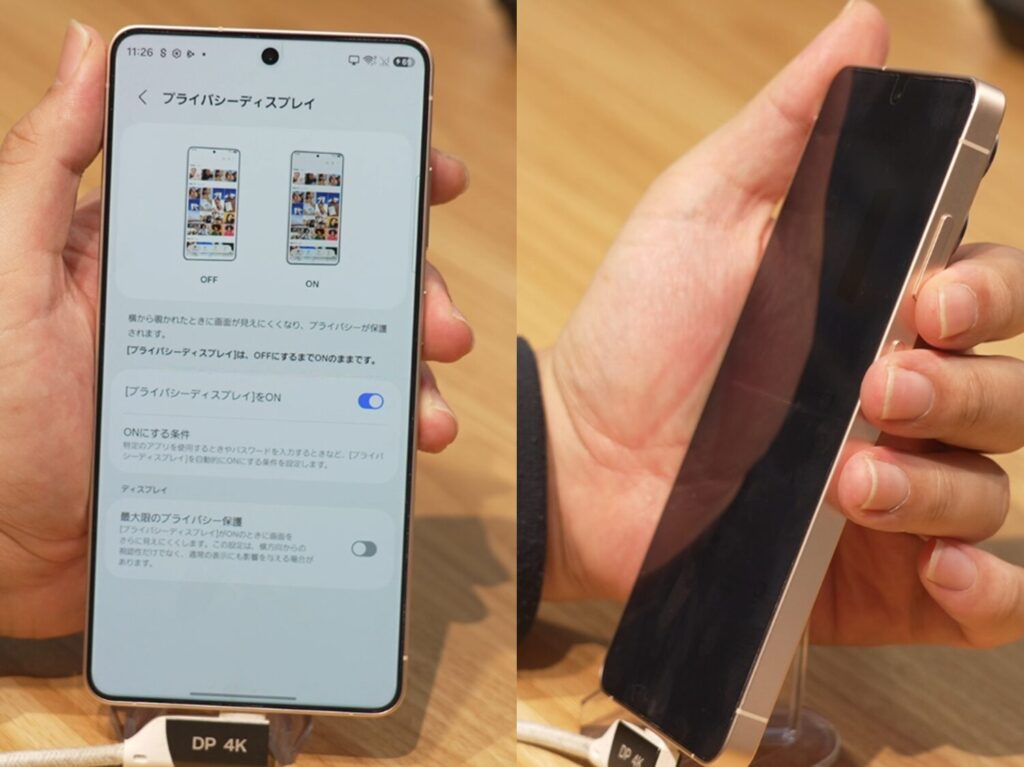
「プライバシーウインドウ」をONにすると、4段階の強度で、周りからののぞき見を防ぐ事ができます。
アプリを指定すれば、指定アプリのみプライバシー制御をすることもできます。
▼実際にプライバシーディスプレイを動作している様子は、動画内にて解説しています
パスワードやパターンの入力の際にプライバシーウインドウをかけることもできます。
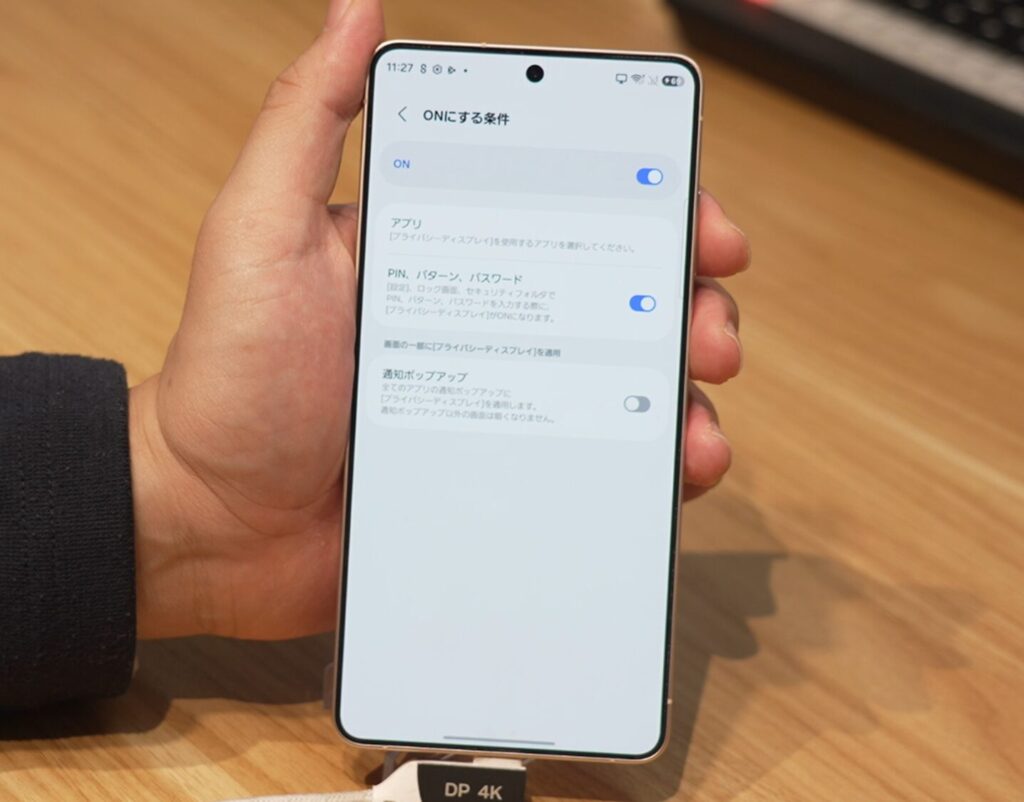
さらに、「最大限のプライバシー保護」で強度を上げることができます。
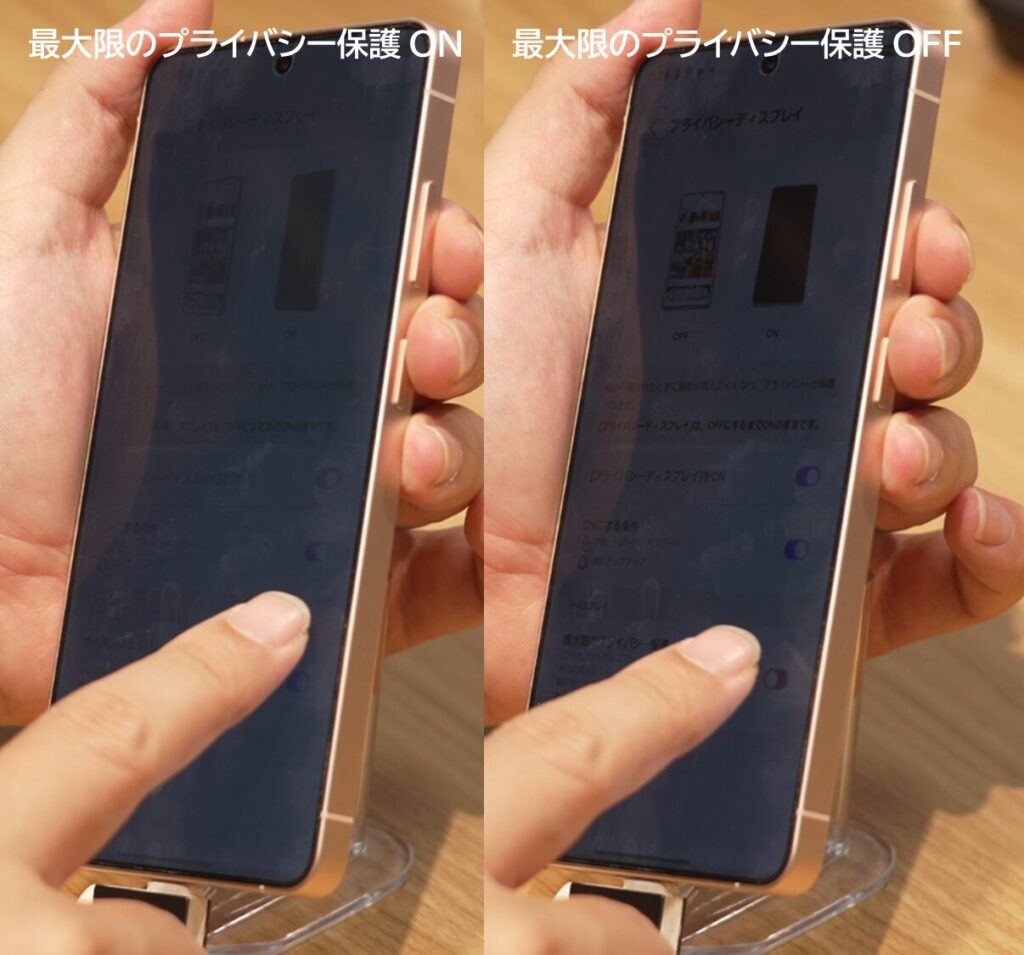
最大限にすると、白背景以外の画面では白っぽくなる印象はあります。要所要所で、切り替えるのも大事かもしれません。
「モードとルーチン」を使いこなそう
例えばこのプライバシーウインドウを外出先だけONにしたい、という場合には、「モードとルーチン」を使うと便利です。
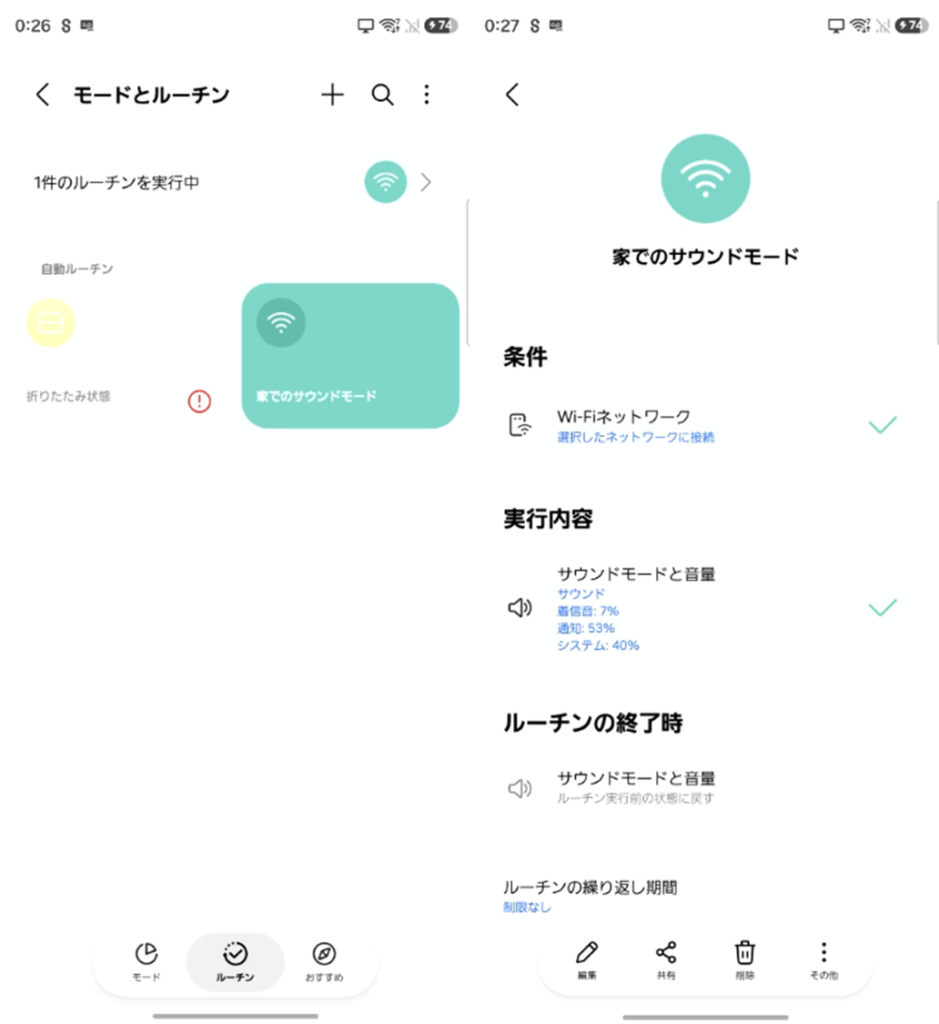
現在、筆者は外出先だけマナーモードをONにするルーチンを作っています。
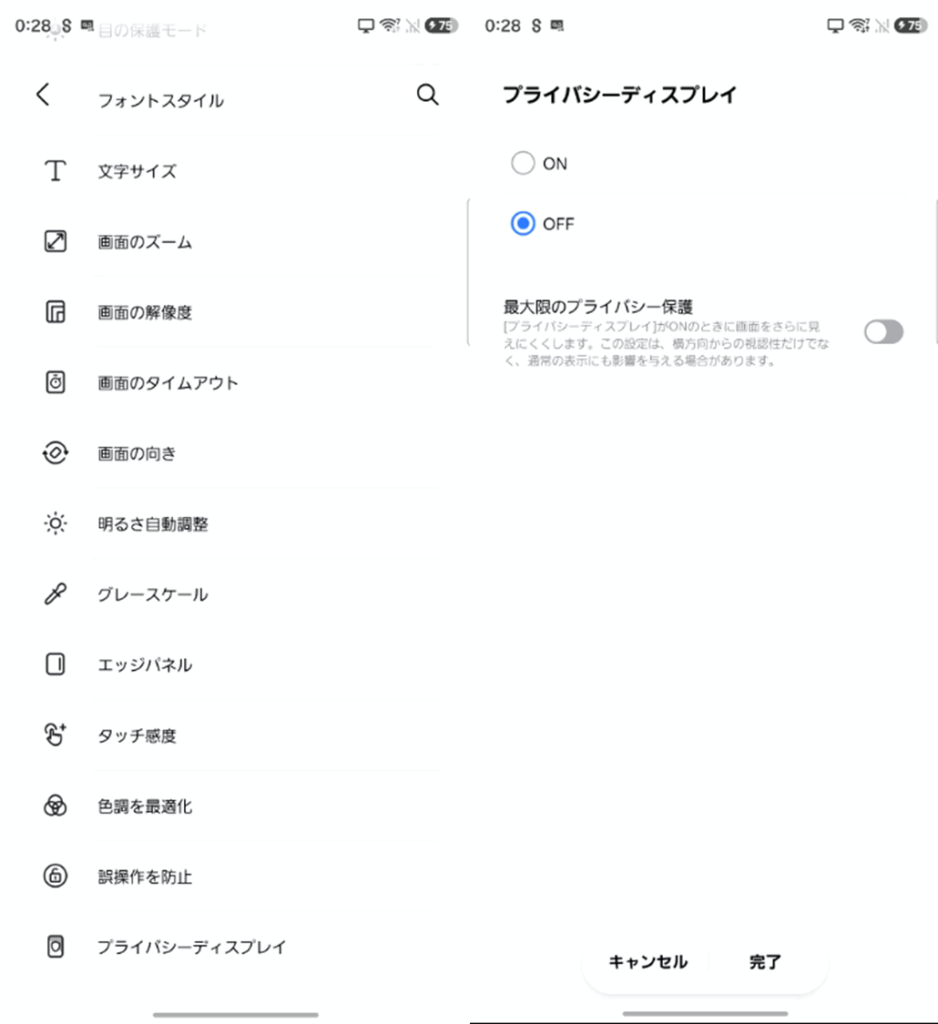
指定SSIDのWi-Fiに接続したときだけ、マナーモードをONにするルーチンに、プライバシーウインドウも追加できます。Wi-Fi ON・OFFで、マナーモードとともに画面のプライバシー制御も設定できます。
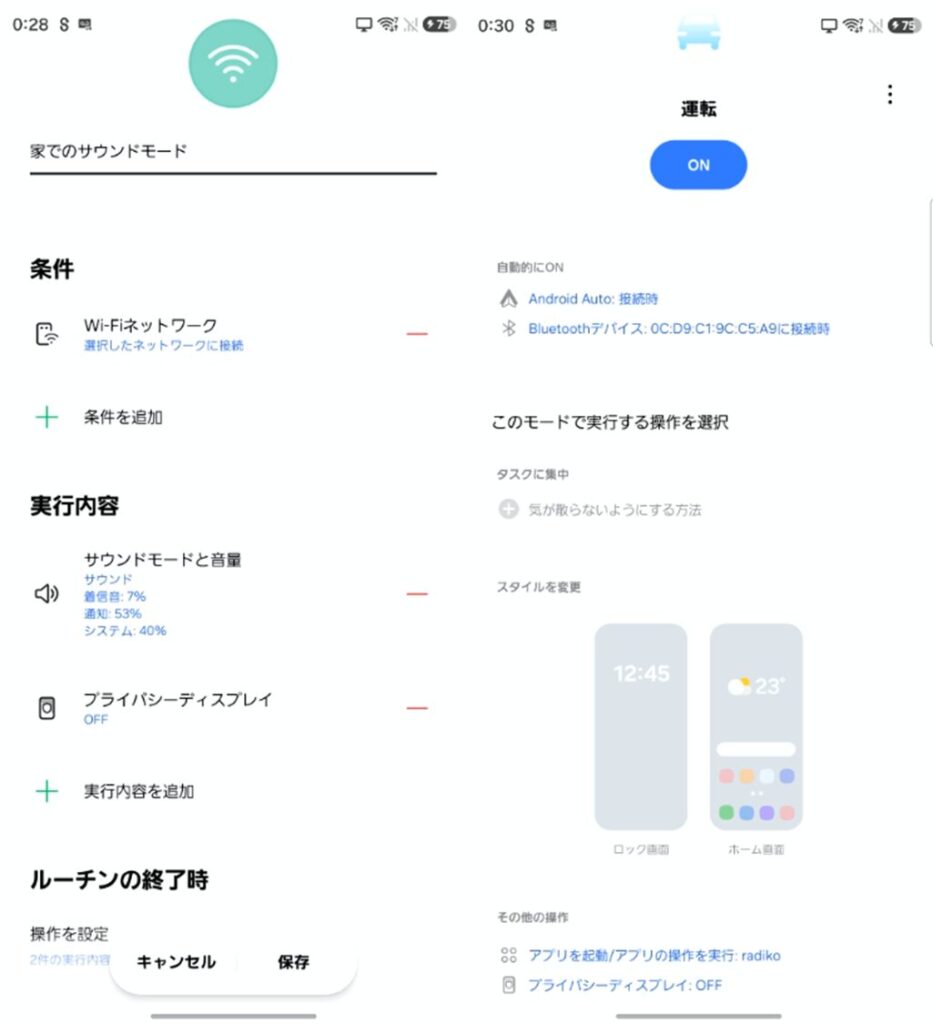
また、車の運転中や睡眠中など、生活のシーンは「モード」として認識できます。プライバシーウインドウが車運転中にONになっていると非常に見にくいです。「運転中」にプライバシーウインドウをOFFにする事もできます。
このように、あらかじめモードとルーチンで設定しておけば、生活のあらゆるシーンであまり意識して設定変更をせずに使えると思います。
Galaxy S26の充実した「電話」を使い倒そう!
Galaxy S26シリーズの電話機能は、先日の記事でも詳しく解説していますがかなり充実しています。電話周りも設定しておきましょう。
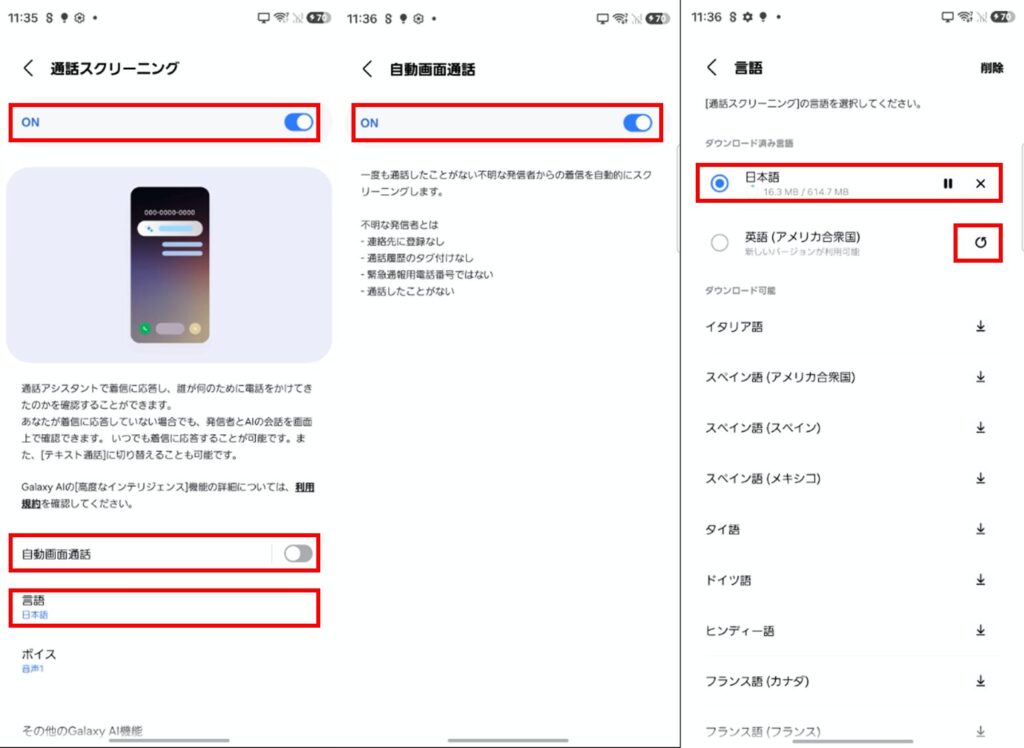
One UI 8.5からの新機能である「通話スクリーニング」は、知らない番号からの電話でも、AIが名前と要件を確認してくれます。文字起こしした内容を確認し、電話に出るかどうかを確認できます。
通話スクリーニングの機能を「ON」にし、言語をタップして日本語・英語などもダウンロードしておきましょう。
「自動画面通話」は、一度もかかったことのない相手や非通知設定などの電話からは自動的に通話スクリーニングになる機能です。留守番電話とは少し意味合いが違いますが、便利なのでONにしておくといいでしょう。
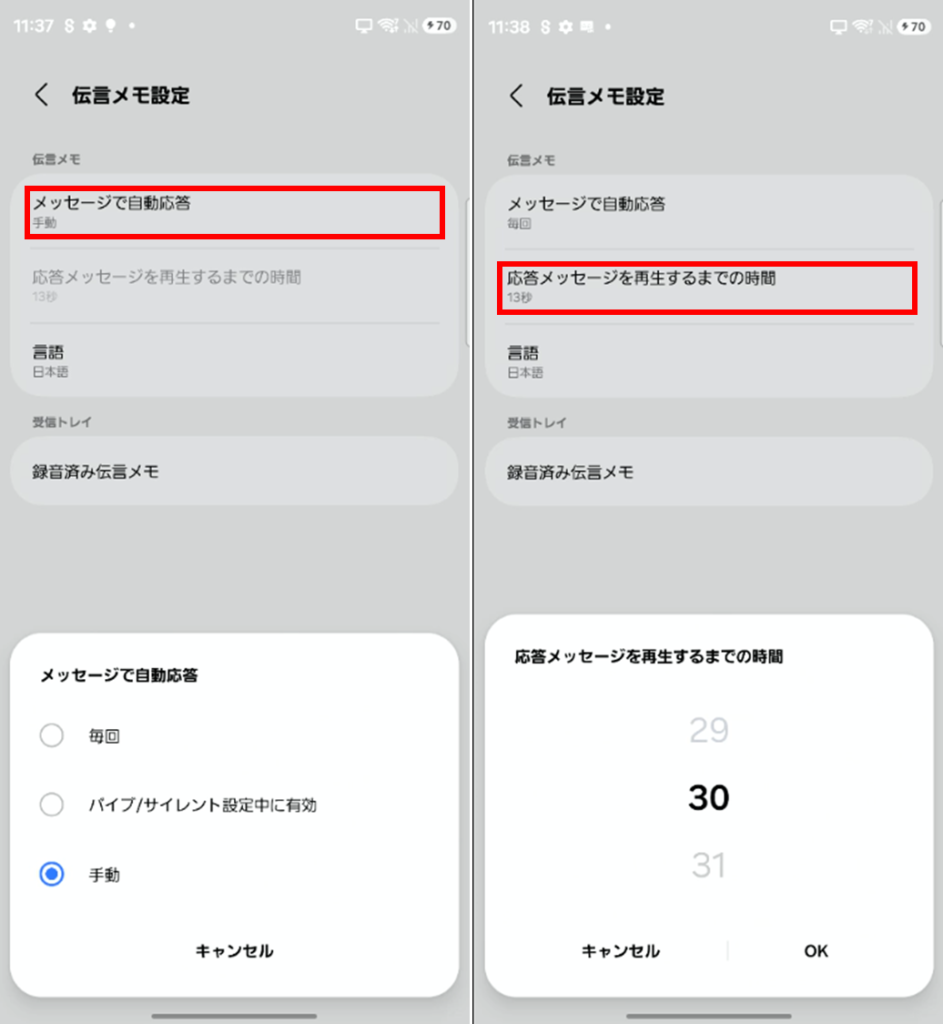
似ているけど異なる機能なのが「伝言メモ」です。
伝言メモはスマホに内蔵された「留守電機能」で、通話スクリーニングと異なるのは録音中に文字起こしを確認できない点です。
スクリーニングを積極的に使いたい人は応答までの時間を少し長めに、30秒程度にしておくと便利だと思います。
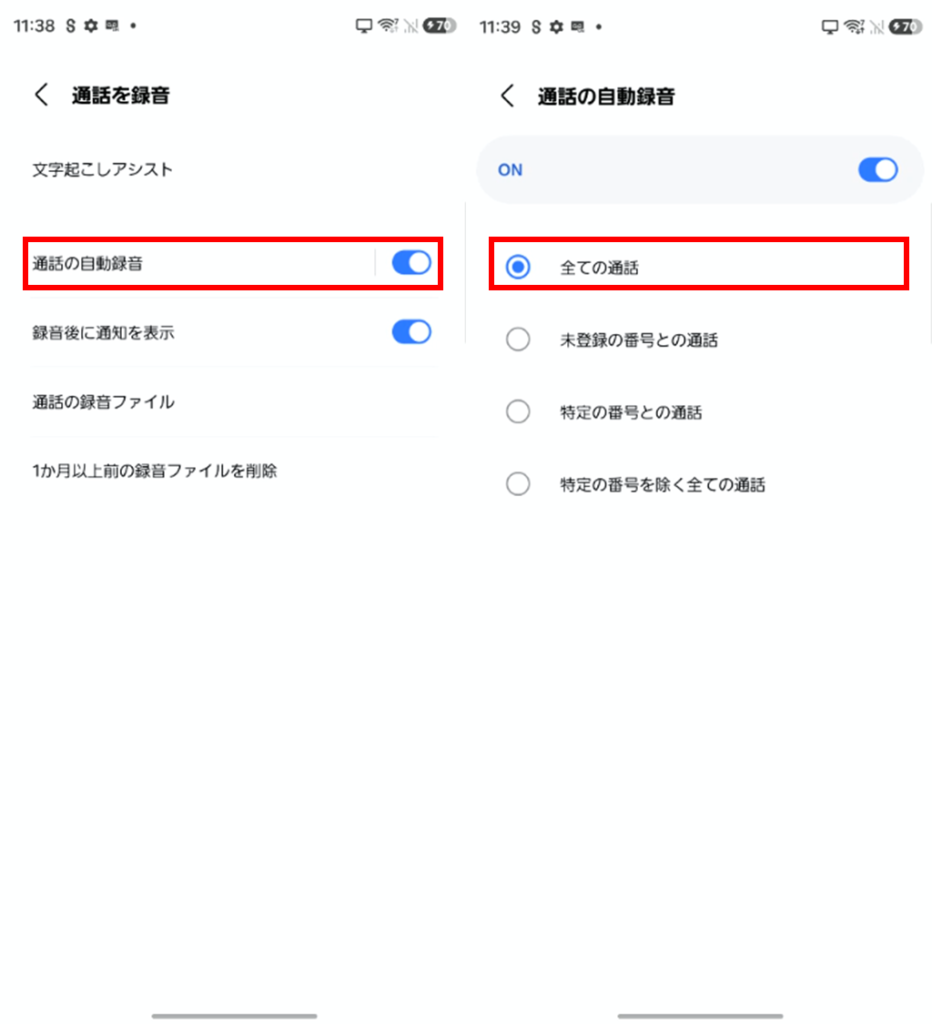
「通話録音」は、相手へアナウンスせずに通話の自動録音ができる機能です。
すべての通話を録音を選んでおくと便利です。
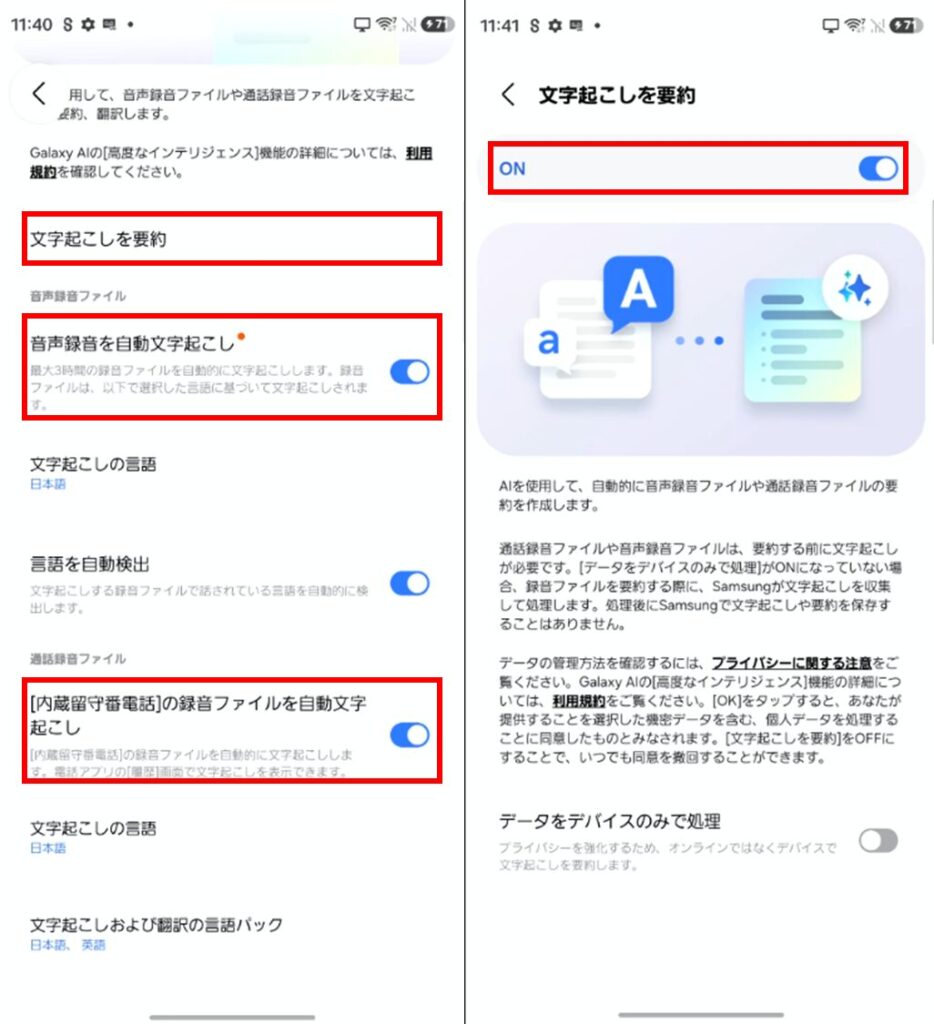
また、「文字起こしアシスト」では、音声録音ファイルを自動文字起こし・[内蔵留守番電話]の音声ファイルを自動文字起こしをONにしておきましょう。
なお、両方とも録音後に自動文字起こしされます。リアルタイムでの文字起こしではありません。
Samsung Notesで仕事を効率化!「ノートアシスト」をONに使用
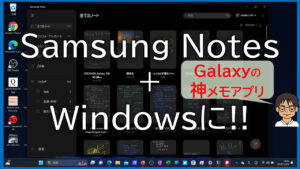
Samsung Notesアプリは、Galaxyスマホやタブレット、Windows PCなどでも共有できるメモアプリです。
Galaxy S26 UltraではSペンが内蔵されていることもあり、手書きでもテキストでも非常に便利に使えます。
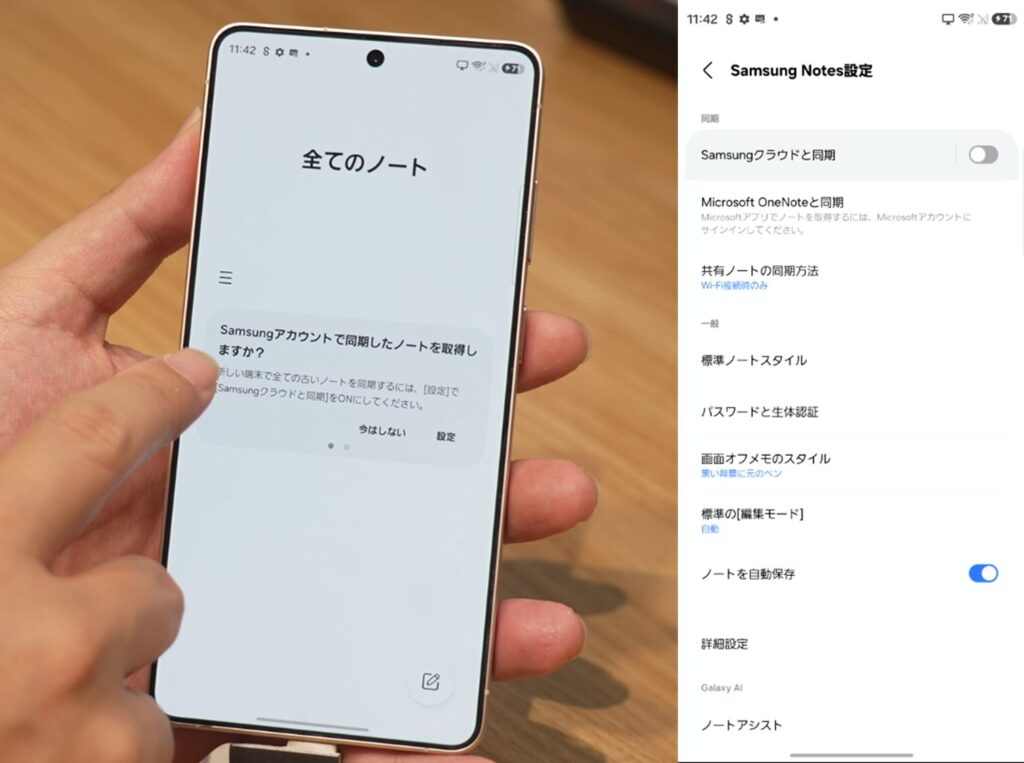
Samasungアカウントで同期するとともに、OneNoteでも同期をすると、PCでもOneNoteでSamsung Notesのメモを確認できるようにできます(OneNote側から編集はできません)。
Windows PCでもSamsung Noteアプリをインストールすると、メモを確認・編集することができます。
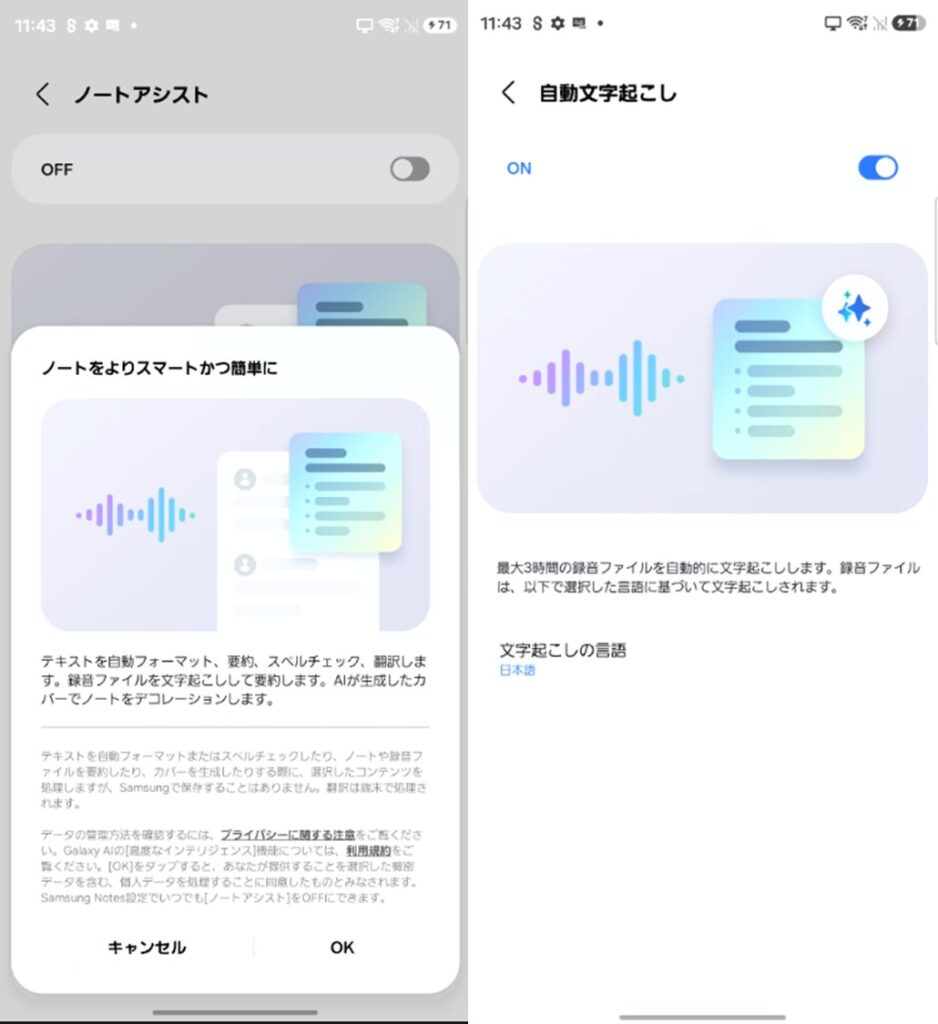
ノートアシストでは、テキストを要約・翻訳・体裁を整えたり校閲したり、手書き文字をテキスト化も可能です。
また、録音しながらのメモも可能で、ボイスレコーダーアプリのように音声データの文字起こしや要約・翻訳も可能です。
ノートアシストをON・自動文字起こしをタップしてONしておくと、録音後の自動文字起こしもしてくれます。
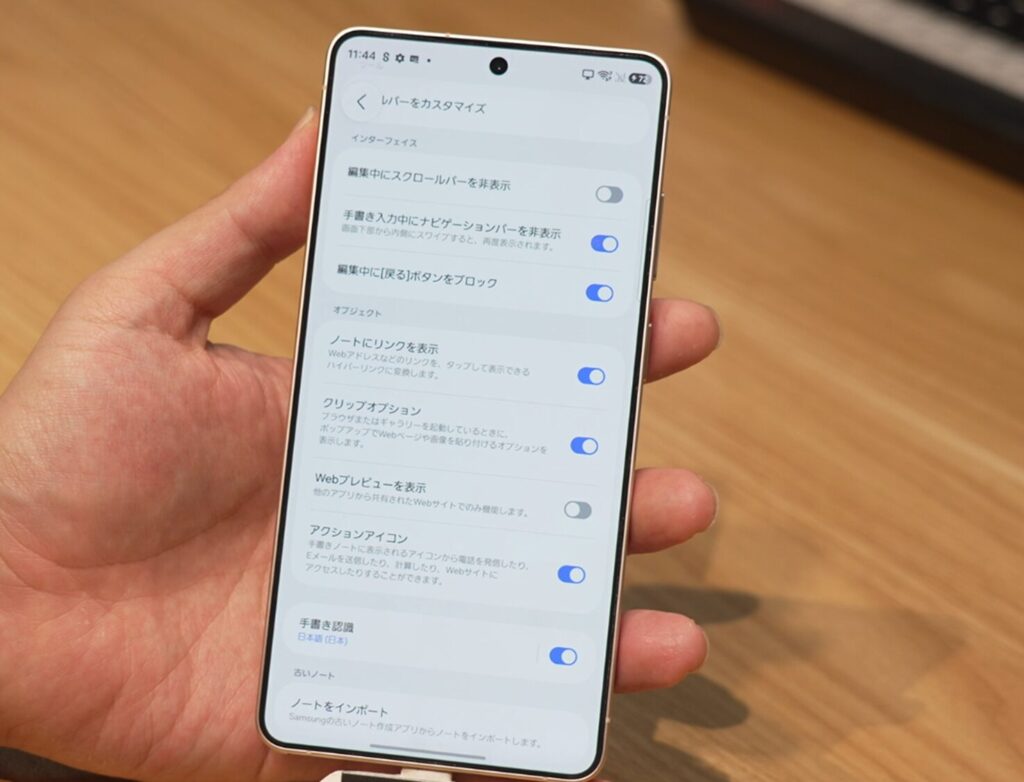
Samsung Notesを普段から使っている身として、個人的におススメなのは「編集中に[戻る]をブロック」をONにすることです。
録音しながらメモを取っている最中に、[戻る]してしまうと、録音が途絶えてしまいます。
録音が途絶えると、録音ファイルが分かれるのですが、AIで音声録音ファイルを要約する際には複数のデバイスをまたいで要約をすることができないので、意図せずに[戻る]ことは避ける設定をした方がいいです。
リアルタイム文字起こしをしたいなら、「通訳」アプリを使おう
Samsung Notes・ボイスレコーダーアプリはともに録音はできますが、録音後の文字起こしとなり録音中にリアルタイムでは文字起こしできません。
「通訳」アプリでは、リスニングモードを使うことで、リアルタイム文字起こしを行うことができます。
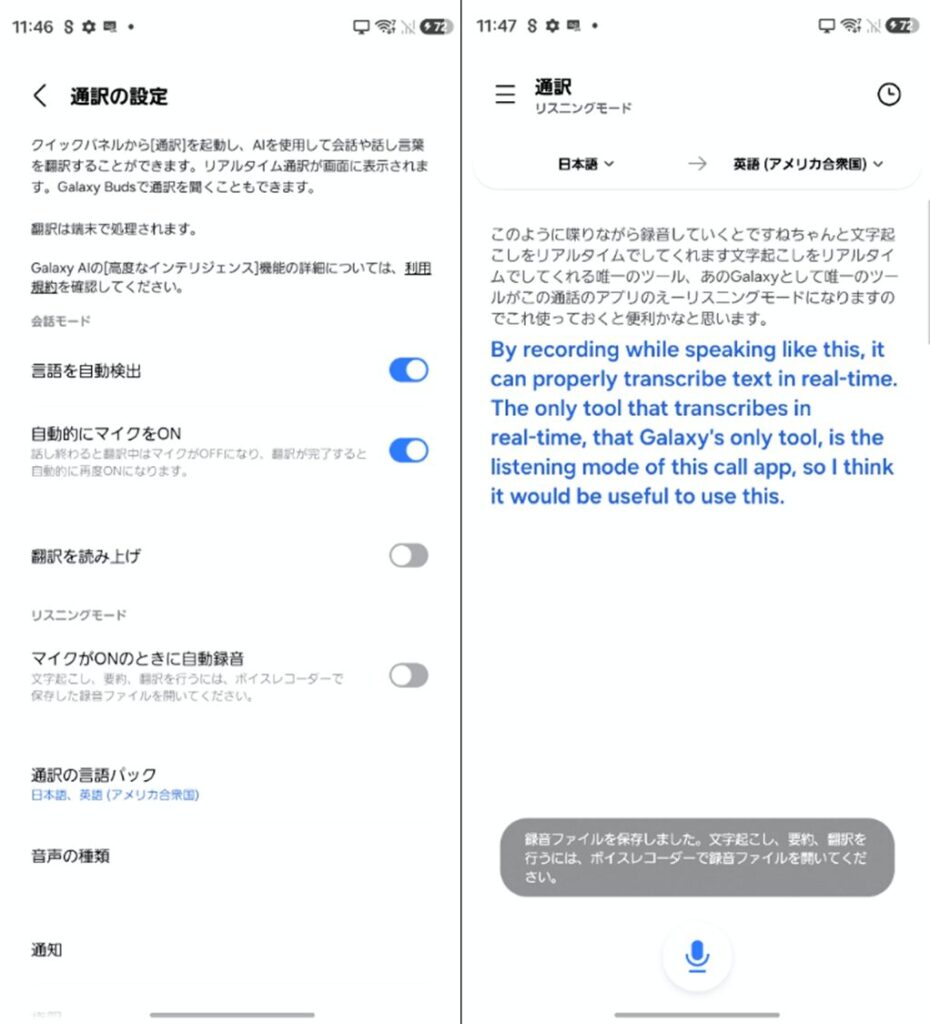
「通訳」アプリの設定から、リスニングモードの「マイクがONの時に自動録音」をONにしておきます。
言語データも、まだダウンロードしていなければ入れておきましょう。
Samsungキーボードを、Gboardに変える?Samsungキーボードも見えないアップデートで使いやすくなった
Galaxy S26シリーズも、キーボードのデフォルトは「Samsungキーボード」になっています。
Gboardのほうが使いやすい、という方は、Gboardをインストールして使うといいのですが、外国の方とのチャットの際に翻訳されて重宝する「チャットアシスト」や、ユーザーより先回りしてAIがカレンダーの予定などをチェックしキーボードに表示してくれる「Now Nudge」などは、Samsungキーボード限定機能です。
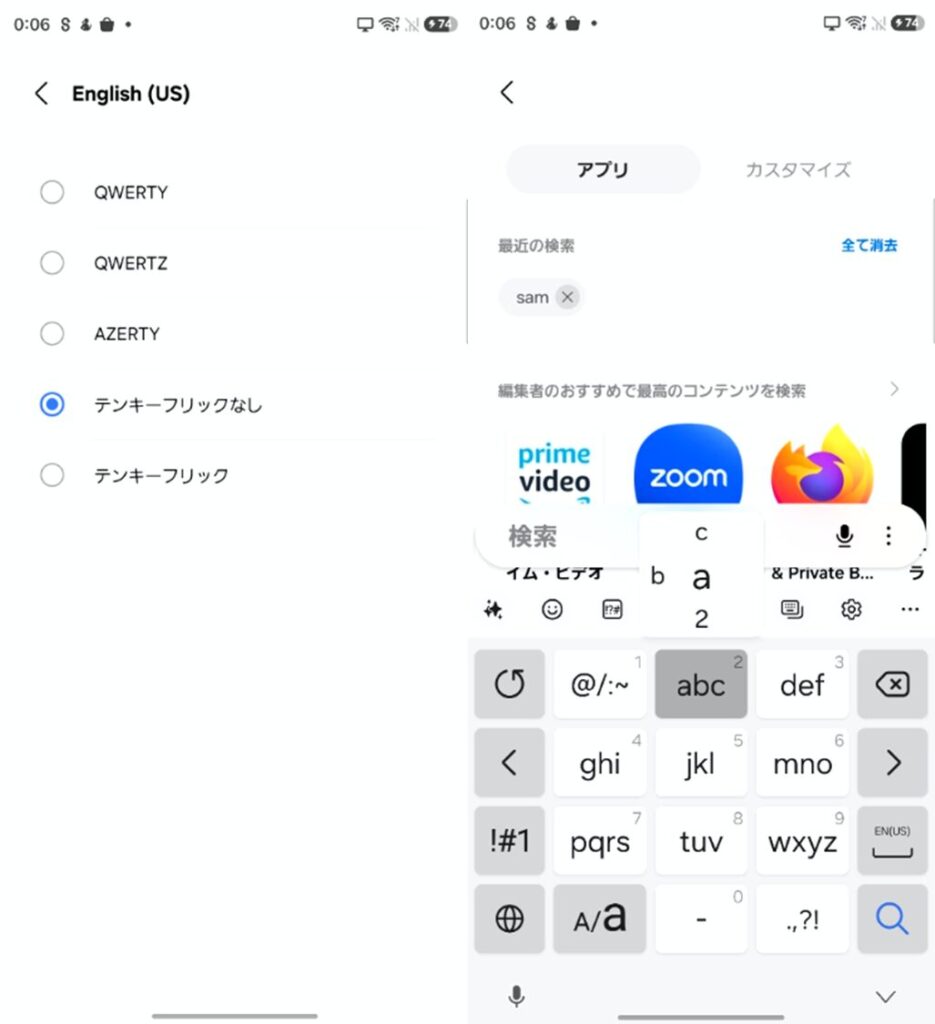
いままで、Samsungキーボードのテンキー入力が、特に英字が他のキーボードアプリと変わっているのが非常に不便……。
だったのですが、Samsungキーボードをアップデートすると、「テンキーフリック」が使えるようになります。
Gboardなど多くのアプリで使える、上下左右にフリックできる形のフリックが使えるようになりました。
これでも、大文字⇔小文字の切り替えタイミングがGboardなどと異なるなど、Samsungキーボード独自のクセはあるのですが、ある程度使えるキーボードになったのかな、とも思います。
Galaxy AIは「データをデバイスのみで処理」することもできる
Galaxy S26シリーズに搭載されているGalaxy AIは、「データをデバイスのみで処理」することもできます。
Galaxy AIは、多くのAI機能がスマホの中で処理する「オンデバイスAI」として動いています。
画像処理や要約など、一部の機能だけはSamsungのクラウドで処理する形ですが、「データをデバイスのみで処理」をONにすることで、オンデバイスAIの機能だけを使う設定にすることも可能です。
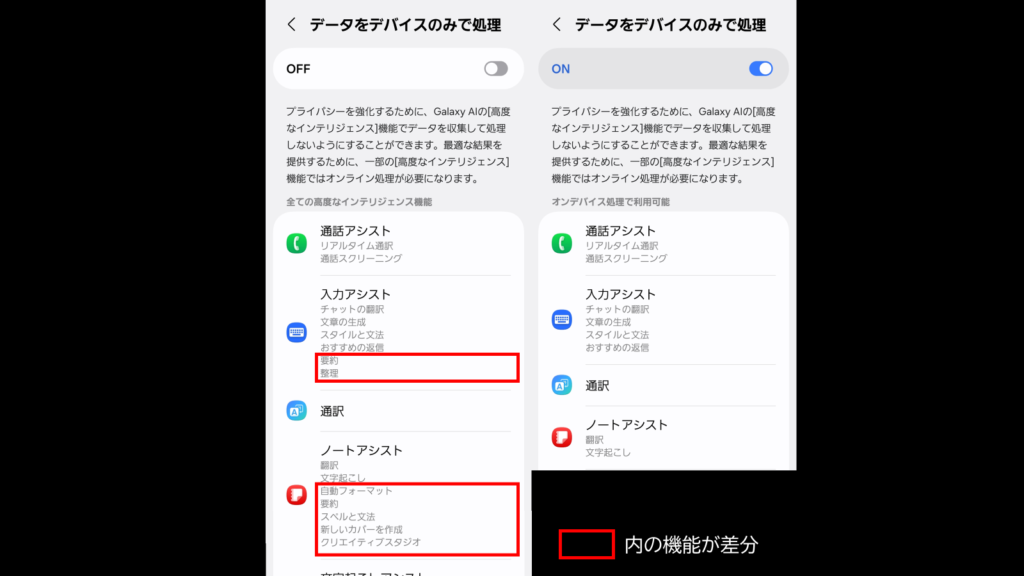
「データをデバイスのみで処理」がONになると制限される機能は、赤枠で囲ったものとなります。
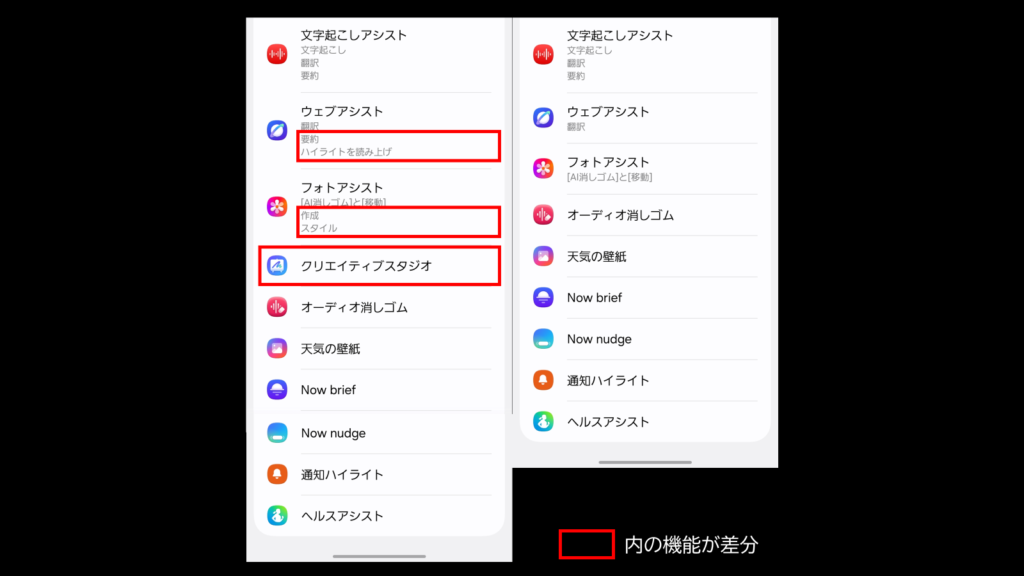
Samsung Notesの翻訳・文字起こし以外と、入力アシストやウェブアシストの要約・整理・読み上げ、フォトアシスト・クリエイティブスタジオの画像生成系機能が「データをデバイスのみで処理」では使えない機能です。
ただし、それ以外の多くの機能はオンデバイスでも利用可能です。
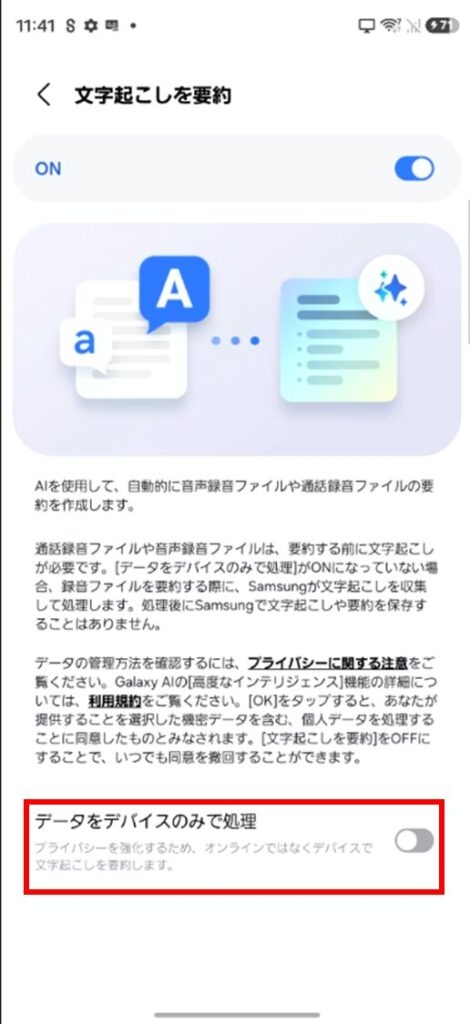
また、ボイスレコーダー・電話の文字起こしアシストは、要約も含めてオンデバイスで使えますし、ボイスレコーダーの要約のみを「データをデバイスのみで処理」に設定することもできます。
特に仕事のメールをチェックするときなど、セキュリティ上必要な場合などに、「データをデバイスのみで処理」をONにできるのは非常に便利。
モーションとジェスチャー 持ち上げて画面ON、ダブルタップ画面ON/OFF
Galaxy S26シリーズでは、Galaxy AI以外にも便利な機能がたくさん入っています。
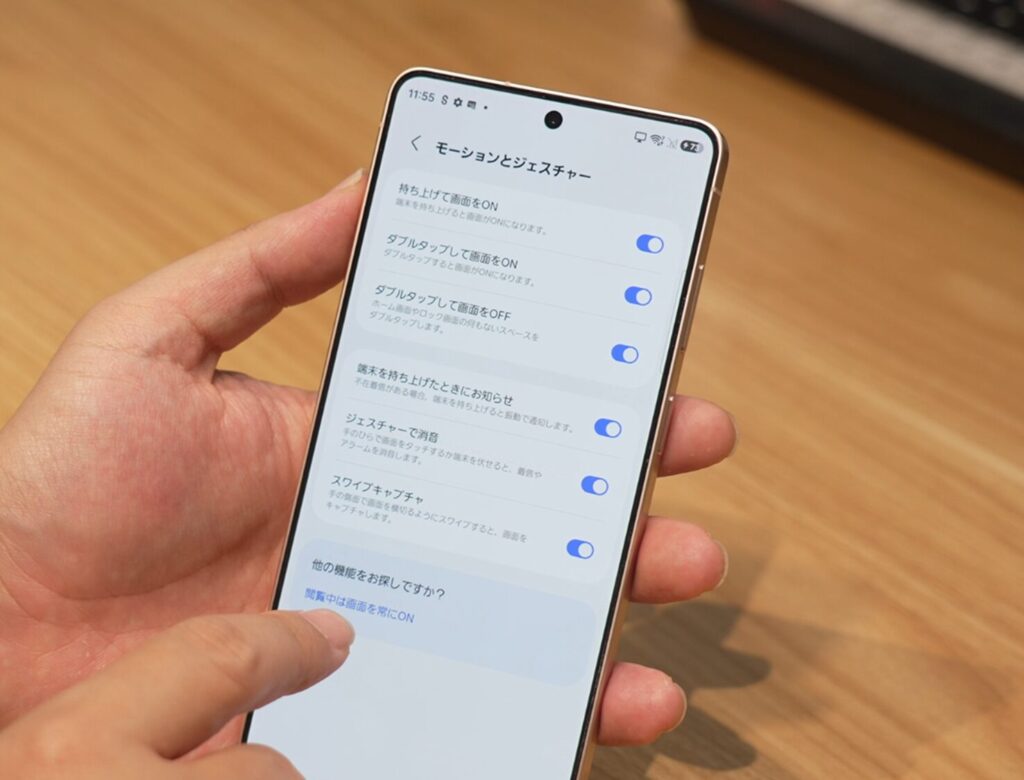
設定>便利な設定>モーションとジェスチャーには、持ち上げて画面ON、ホーム画面の空いているところをダブルタップすると画面ON/OFF出来る機能も搭載されています。
また、「マルチウインドウ」では、「スワイプして分割画面表示」「スワイプしてポップアップ」もできます。
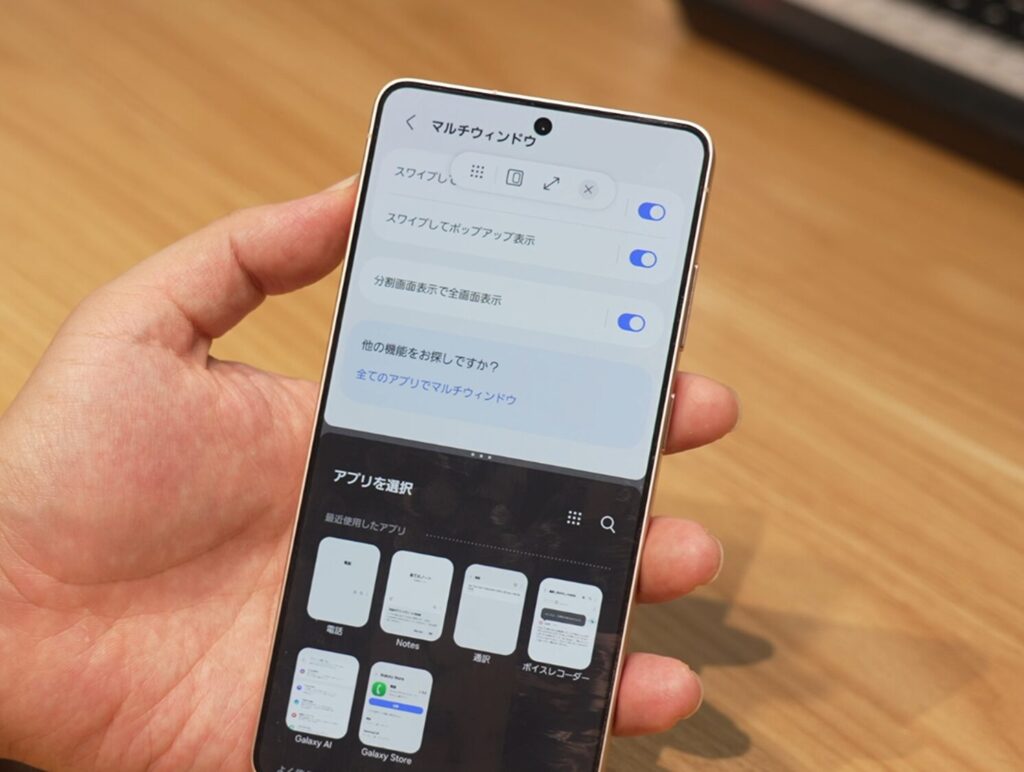
特にスワイプで分割画面表示は非常に便利。全画面表示の際に2本指で画面下から上にスワイプすると、下半分のアプリ選択できるようになります。
仕切りは柔軟に動かせますし、最小までずらすとワンタップで上下を切り替えられるようになります。
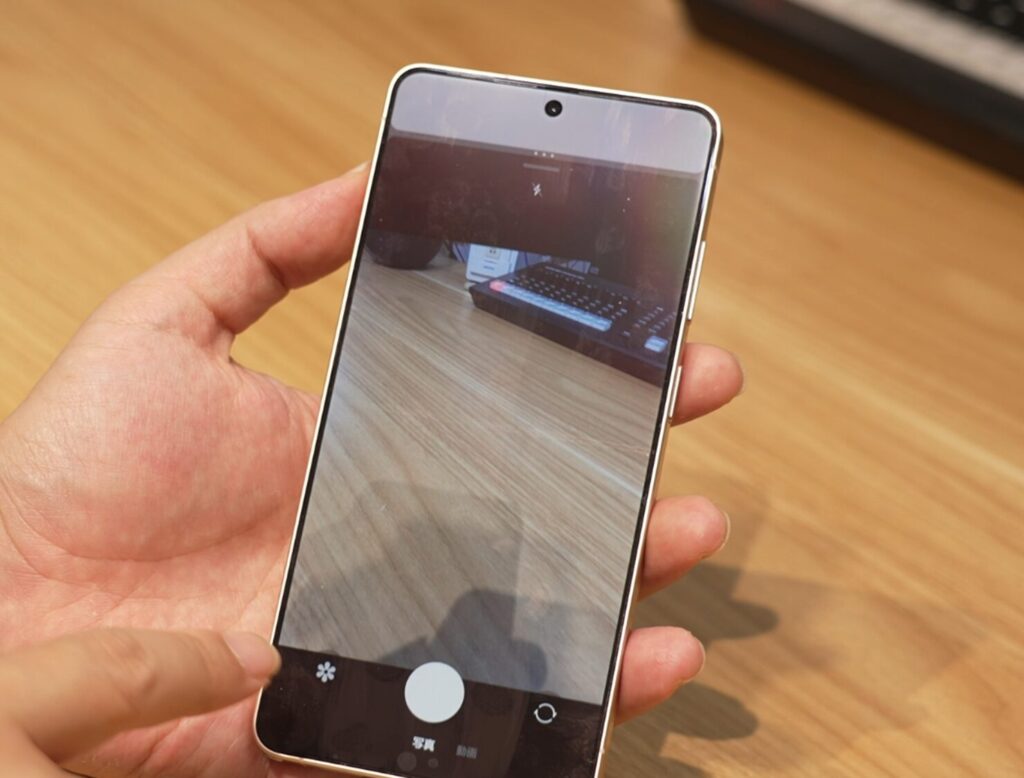
分割画面表示は、カメラアプリを使うときに倍率切替ボタンが非表示になることだけが不満点なのですが、それ以外は非常に便利です!!ぜひ使ってみてください!
デュアルメッセンジャー
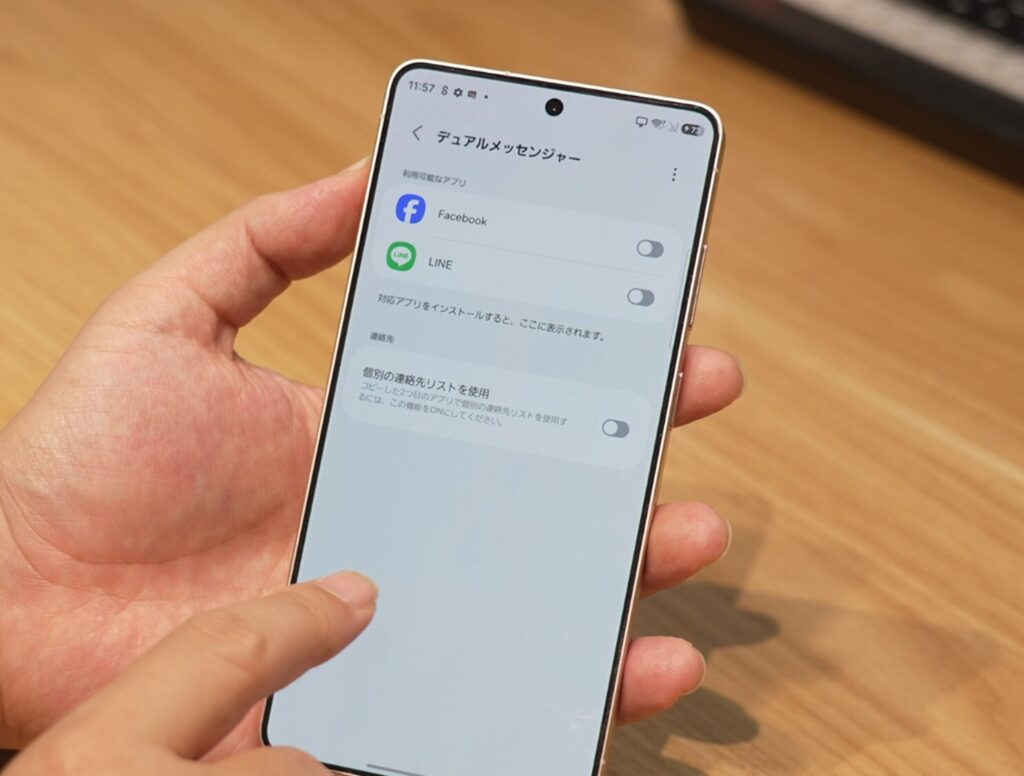
FacebookとLINEは、2つのアカウントを運用しやすい「デュアルメッセンジャー」の機能が搭載されています。
カメラのシャッター音を消音
カメラのシャッター音を消すこともできます。非公式の方法となること、また開発者オプションのUSBデバッグを使うので、自己責任でお願いします。
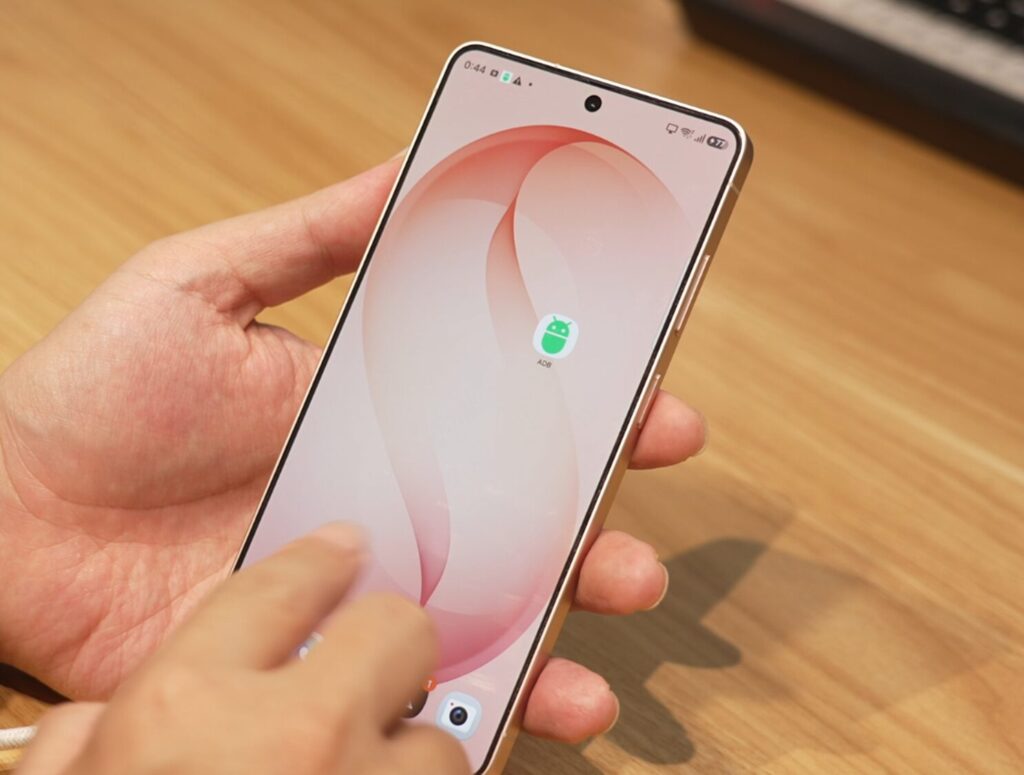
シャッター音の消し方は、詳しくは別の記事で解説しています。
先回りしてくれるGalaxy S26 UltraやGalaxy S26だからこそ、上手にカスタマイズしよう!
Galaxy S26シリーズを購入したら最初に設定しておきたい、便利な機能をまとめてみました。
AIが先回りして調べてくれる、など、豊富なGalaxy AIが魅力ですが、だからこそどんどん自分色にカスタマイズすることが大事です!
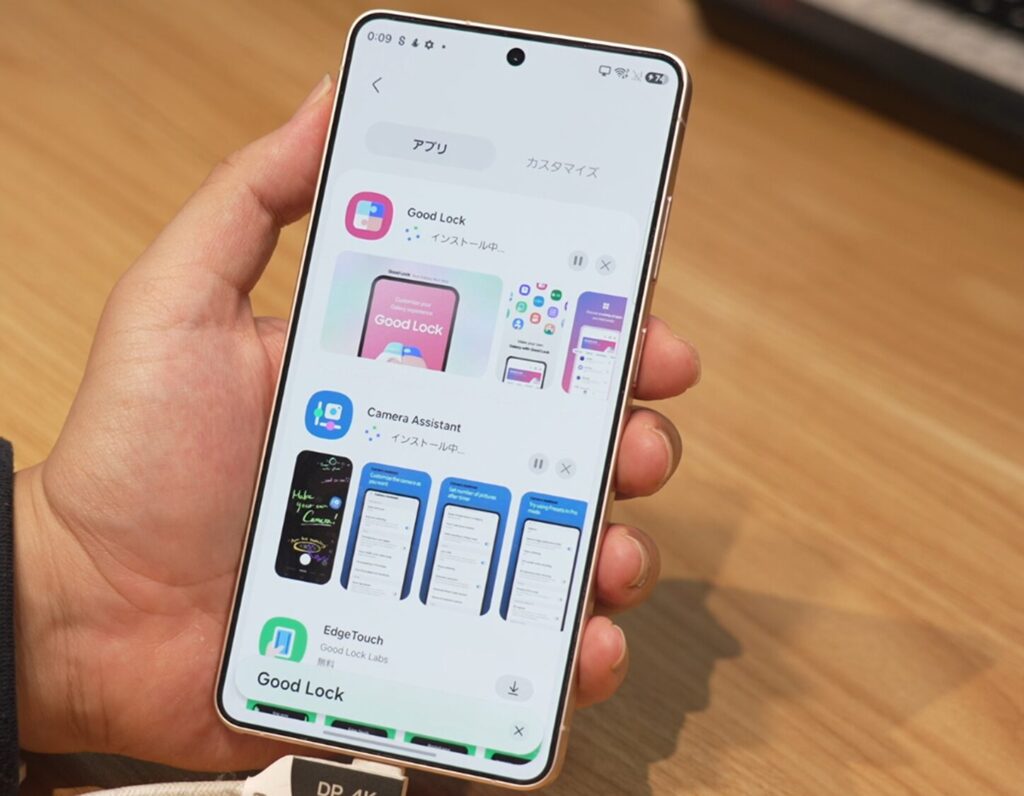
ここまで、様々なカスタマイズを解説しましたが、さらに自分好みにしたい場合に役立つのがGood Lockです。
Good Lockはサムスン準公式のカスタマイズアプリで、かなり細かいところまでカスタマイズできます。
「こんなことしたい」というポイントがあれば、一度Good Lockアプリでチェックしてみるといいでしょう!
かなり細かくカスタマイズできるのがGalaxy スマートフォンのいいところです。ぜひお気に入りのスマホにしてみてくださいね!
Galaxy S26・S25・S24シリーズのレビューと価格
Galaxy Sシリーズ各種の価格・レビューをまとめます。
「スマホ乗り換え.com」にて、絶賛予約受付中の新機種ソフトバンク版Galaxy Z Fold8・Galaxy Z Fold8 Ultra・Galaxy Z Flip8をMNP(全年齢)・新規(5~18歳)で購入すると、15,000円のキャッシュバック!【※7/31開始~9/7まで】
さらにPayPayガチャで最大30,000円ポイントプレゼントでめちゃくちゃお得です!
Galaxy S26・Galaxy S26+・Galaxy S26 Ultraも、15,000円のキャッシュバックです!
Galaxy Z Flip7は20,000円CB!
Galaxy S26・Galaxy S26+・Galaxy S26 Ultraを買えるところ
Galaxy S26 Ultra・Galaxy S26+・Galaxy S26は、国内版も海外版と同時発売!
2026年2月26日予約開始、3月12日より発売されます!
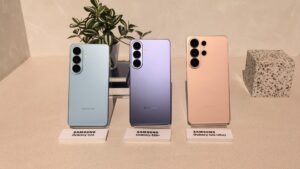
SIMフリー・各キャリアの定価と、()内(黄色ライン)は2年後返却時の実質価格を示しています。
実質価格のほうは、割引額適用後の価格を示しています
Galaxy S25・Galaxy S25 Ultraを買えるところ
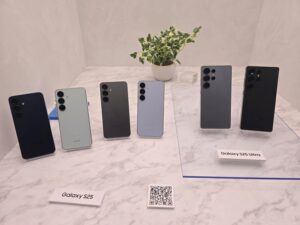
Galaxy S25 Ultra・Galaxy S25は、国内版も海外版と同時発売!
2025年1月31日予約開始、2月14日より発売中です!
| Galaxy S25シリーズ | 容量 | Samsung | NTTドコモ | au | ソフトバンク |
|---|---|---|---|---|---|
| Galaxy S25 | 256GB | 【Samsung】 116,100円(▲12,900) 【Amazon】 129,000円 | 【MNP】 109,274円 (▲26,466) (実質27,434円) 【新規】 135,740円 (実質53,900円) 【機種変更】 107,140円 (▲28,600) (実質39,820円) | 135,800円 (実質79,300円) | 129,600円 (実質22,024円)※★ |
| 512GB | 【Samsung】 132,300円(▲14,700) 【Amazon】 147,000円 | 153,780円 (実質65,340円) 【MNP】 127,314円 (▲26,466) (実質38,874円) | 155,800円 (実質91.300円) | ー | |
| Galaxy S25 Ultra | 256GB | 【Samsung】 179,820円(▲19,980) 【Amazon】 199,800円 | 225,500円 (実質96,140円) 【MNP】 186,065円 (▲39,435) (実質56,705円) | 234,800円 (実質139,800円) | 215,568円 (実質31,960円)※★ |
| 512GB | 【Samsung】 196,020円(▲21,780). 【Amazon】 217,800円 | 246,950円 (実質113,630円) 【MNP】 207,515円 (▲39,435) (実質74,195円) | 249,800円 (実質149,800円) | 243,360円 (実質41,920円)※★ | |
| 1TB | 【Samsung】 228,420円(▲25,380) 【Amazon】 253,800円 | 281,600円 (実質139,040円) 【MNP】 242,165円 (▲39,435) (実質99,605円) | 279,800円 (実質164,800円) | ー | |
| 割引 | 【機種変更】 S25 256GB 14,300円割引 S25 Ultra 256GB 5,500円割引 (ポイ活加入) | 【MNP】 22.000円割引 【新規】 11,000円割引 【機種変更】 5,500円割引 (マネ活・故障紛失ワイド) | ★スマホ乗り換え.comにて独自補償OP加入で15,000円CB | ||
| ショップ | Samsung Amazon | NTTドコモ | au | ソフトバンク スマホ乗り換え.com | |
ソフトバンクは、早トクオプションでの1年後返却にも対応しています。
ただし、1年後返却をする場合は「あんしん保証パックネクスト」(S25:1,190円/月、S25 Ultra:1,590円/月)の加入も必要です。
- Galaxy S25 (256GB):1年後返却時の価格は実質22,036円(補償オプションとの合計は37,506円)★
- Galaxy S25 Ultra (256GB):1年後返却時の価格は実質49,060円(補償オプションとの合計は69,730円)
- Galaxy S25 Ultra (512GB):1年後返却時の価格は実質63,208円(補償オプションとの合計は83,878円)
Galaxy S25シリーズは、ドコモは「いつでもカエドキプログラム」のみでプラス対象機種ではありませんでした…
1年返却がいい!という方は、補償オプション込みで考えてもソフトバンクが便利そうです!
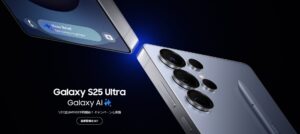
Galaxy S24・Galaxy S24 Ultraを買えるところ
国内版
Galaxy S24・Galaxy S24 Ultraは、2024年4月3日発表・予約開始、4月11日(木)発売となります!
| モデル | 容量 | NTTドコモ | au | Samsung |
|---|---|---|---|---|
| Galaxy S24 Ultra | 256GB | 218,460円 (実質119,460円) MNP・機変:22,000円引 新規:20,000pt還元 | 224,800円 (実質125,800円) | 189,700円 |
| 512GB | 232,804円 (実質131,164円) | 237,800円 (実質135,800円) | 204,100円 | |
| 1TB | 261,580円 (実質155,980円) | 259,800円 (実質150,800円) | 233,000円 | |
| Galaxy S24 | 256GB | 96,503円 (実質40,535円) | 144,800円 (実質79,800円) | 124,700円 |
| 512GB | ー | 157,800円 (実質89,800円) | 139,000円 | |
| Galaxy S24 FE | 128GB | ー | 83,600円 (実質41,800円) | 79,800円 |
| 契約種別ごとの割引 | Galaxy S24 Ultra 256GB MNP・機変:22,000円引 新規:20,000pt還元 Galaxy S24 MNP:14,300円引 | MNP: 22,000円割引 新規:11,000円割引 機変:最大22,000円割引 | ー | |
| 購入ページ | ドコモオンラインショップ | auオンラインショップ | Samsung | |
今回は、ドコモ・auに加えて、SIMフリーモデルも同時発表・同時発売となります!
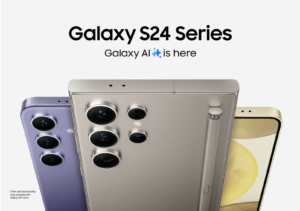
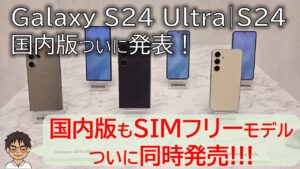
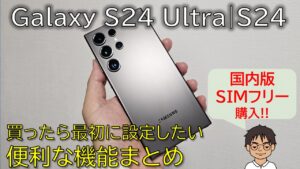
Galaxy S25 Ultra・Galaxy S24 Ultra・Galaxy S23 UltraやSペン内蔵スマホのレビュー
Galaxy S24 Ultra・Galaxy S23 Ultra・Galaxy S22 Ultraなどを購入し、気になったところやカスタマイズのレビューをしています。
ぜひご参考にしてください。
全体レビュー
Galaxy AI
Sペンでメモ・ジェスチャー
カメラ
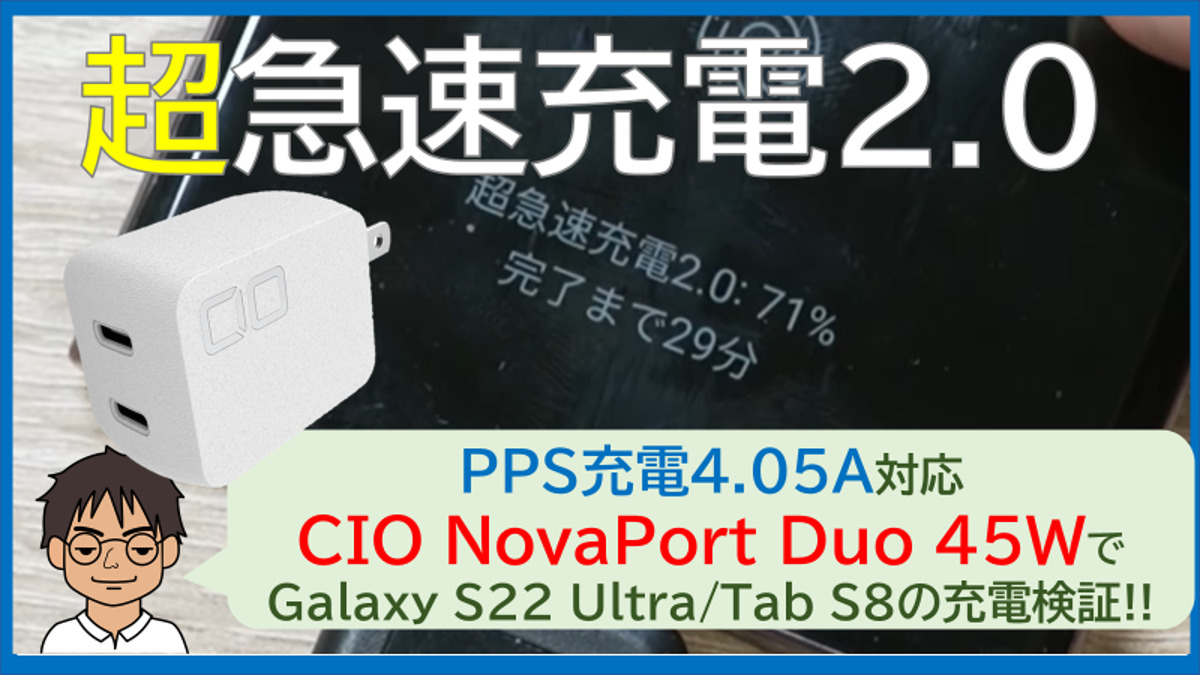
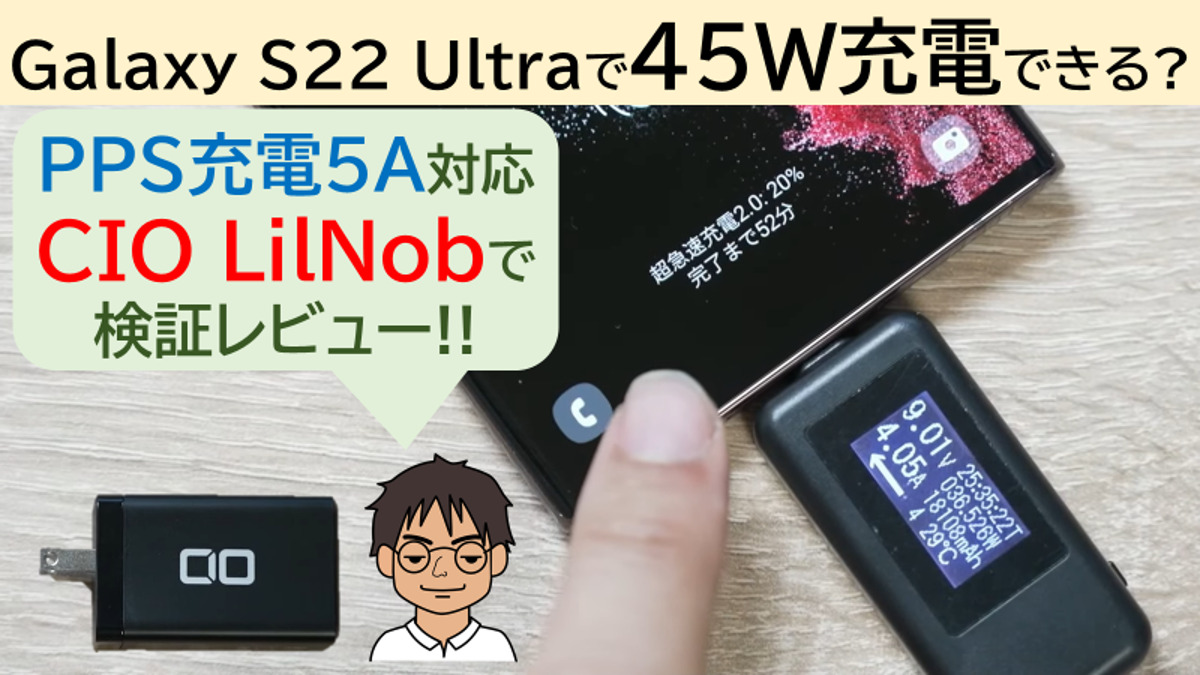
超急速充電2.0(45W充電)
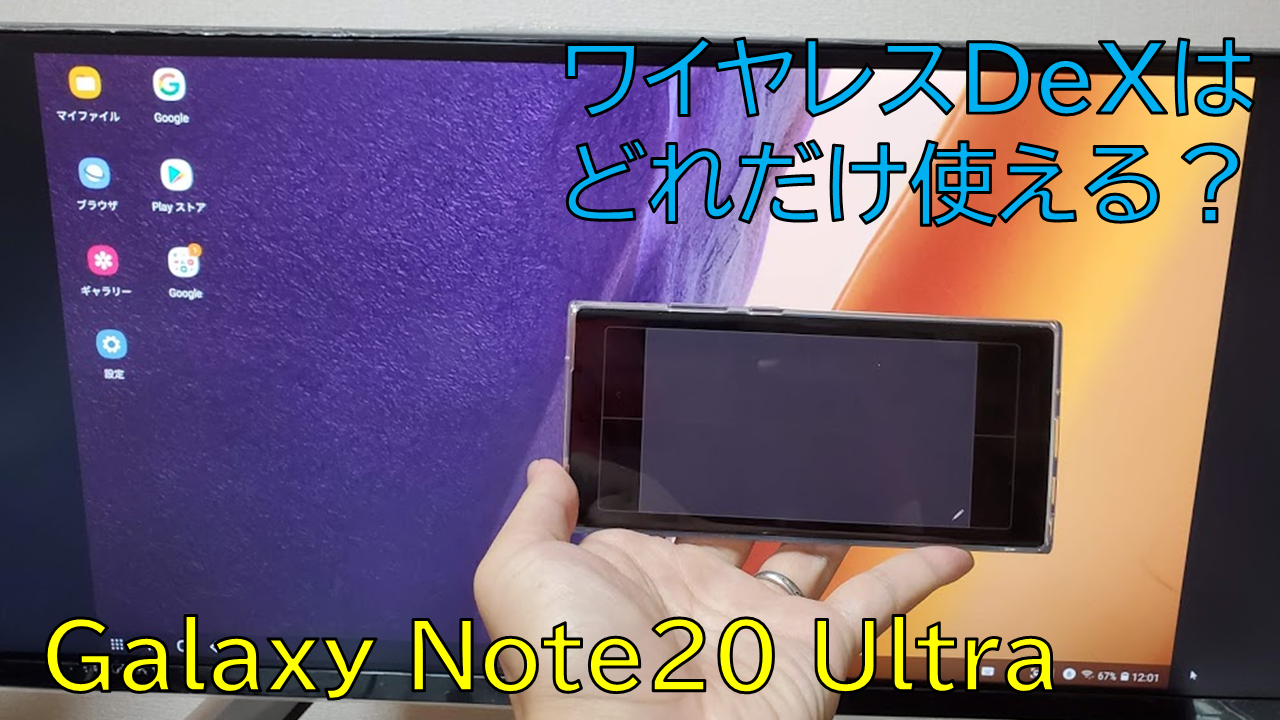
DeX(PCモード)とカスタマイズ
ケース