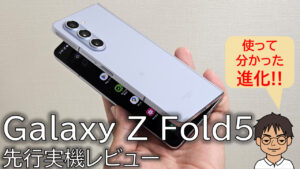
こんにちは、MATTU(@sunmattu)です。
Galaxy Z Fold7の国内版がついに発売されました!
今回は、NTTドコモ版・au版・SIMフリー版に加えて、Galaxy Z Fold・Flipとしては初めてソフトバンク版も発売されています。SIMフリーではSamsungオンラインショップに加えAmazon・ビックカメラなど購入チャネルが広がり、より買いやすくなりました!
Galaxy Z Fold7は、圧倒的に薄くなり、ちょうどいい大きさで非常に持ちやすいです。Galaxy AIもさらに精度が向上し、便利な機能を駆使できる、非常に便利なスマホに仕上がっています。
筆者も、Galaxy Z Fold7のSIMフリーモデルを購入し到着しました!今回は、Galaxy Z Fold7を買ったら最初に設定したい、便利な機能をまとめていきましょう!
「 スマホ乗り換え.com」にて、絶賛予約受付中の新機種ソフトバンク版Galaxy Z Fold8・Galaxy Z Fold8 Ultra・Galaxy Z Flip8をMNP(全年齢)・新規(5~18歳)で購入すると、15,000円のキャッシュバック!
さらにPayPayガチャで最大30,000円ポイントプレゼントでめちゃくちゃお得です!
Galaxy Z Fold7 国内版を開封!
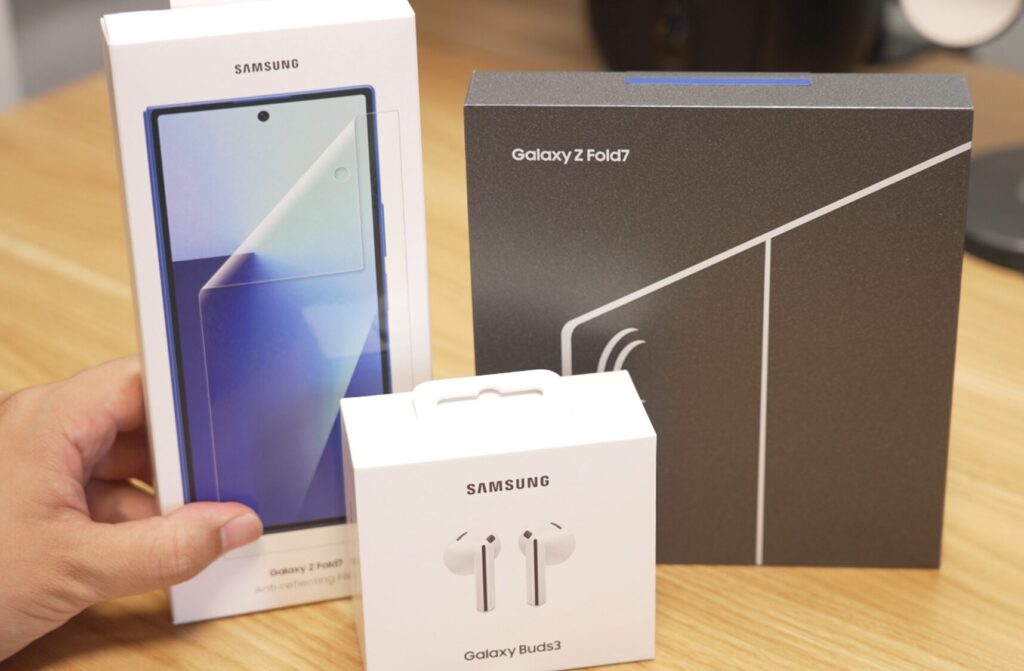
Galaxy Z Fold7 SIMフリーモデルをSamsungオンラインショップで今回購入し、発売日の2日前(2025年7月30日)に到着しました!
Galaxy Z Fold7のブルーシャドウ、見れば見るほどいい青!
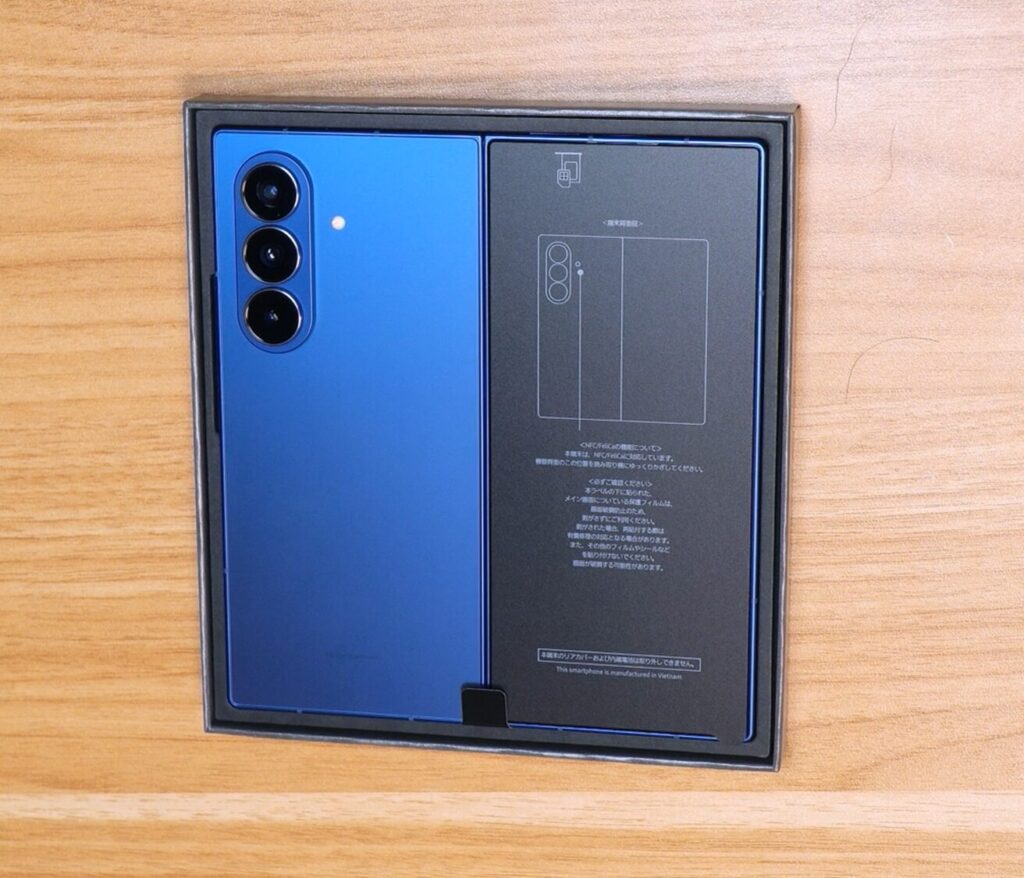
今回購入したのは、Galaxy Z Fold7 SIMフリーモデル512GBのブルーシャドウです。
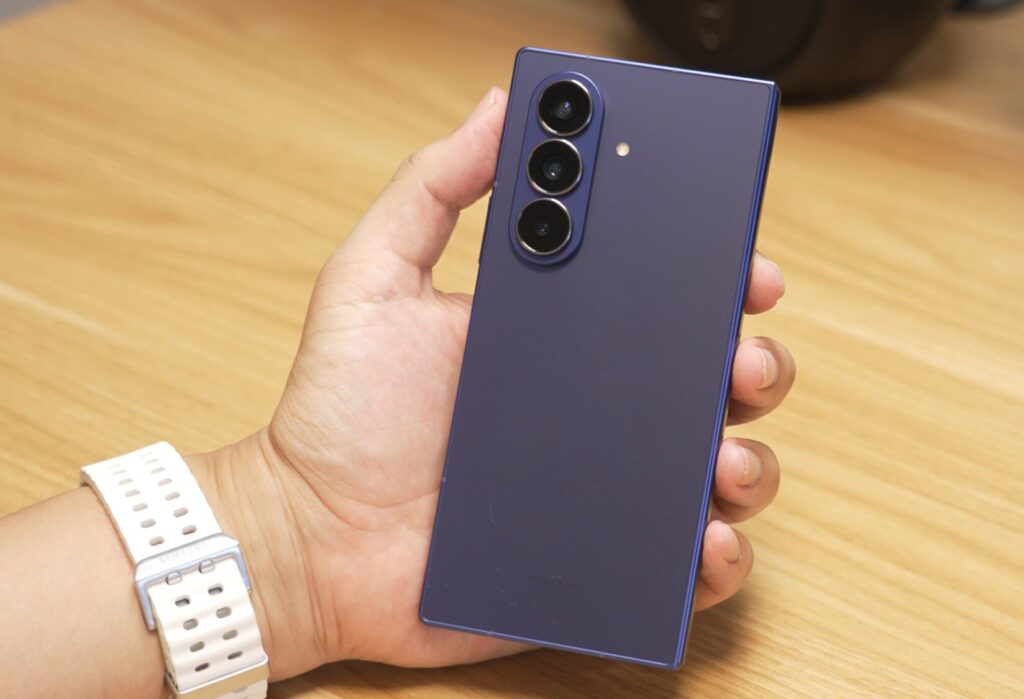
実は、ジェットブラックとブルーシャドウで迷ってたんですが、サムスンさんからお借りしていたブルーシャドウを使っていると結構気に入ってしまいまして、ブルーシャドウにしました。
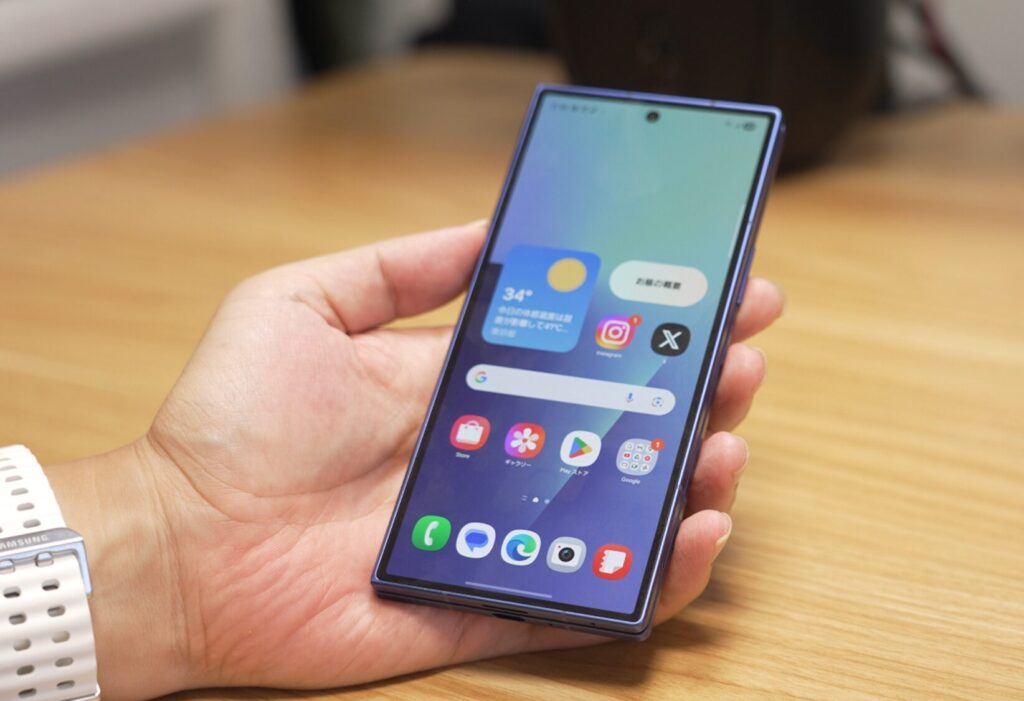
Galaxy S25 Ultraでは256GBを使っていましたが、動画をよく撮っていると高確率で足りなくなってしまい、今回512GBを選びました。
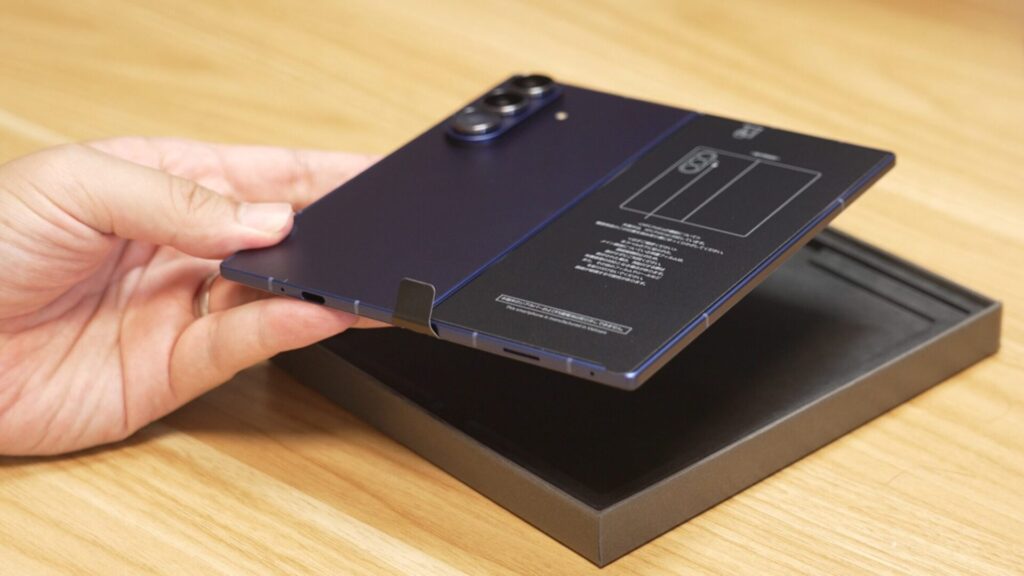
やはり、薄いのはいいですよね。先行レビューでもお伝えしていましたが、薄くて閉じたときの横幅もちょうどいいので、普通のバータイプのスマホのように構えて使えます。
背面は、IMEIの印字のみでロゴもなく非常に美しいです(SAMSUNGロゴはヒンジ部のみ刻印されています)。今回も、FeliCaマークは付いていないですが、ちゃんとFeliCa(おサイフケータイ)が搭載されています。
これからじっくりメイン端末として使っていく予定です。
詳しい開封の儀やGalaxy S25 Ultra・iPhone・Pixelなどとの比較は、「Galaxy Z Fold7 開封の儀」の記事・動画をご覧ください。
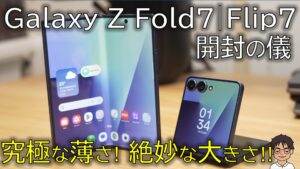
開封後にはすぐに貼りたい、フィルムとケース
Galaxy Z Fold7を購入した直後には、画面に黒色の紙フィルムが貼られています。使用する際には黒い保護フィルムをはがす必要がありますが、せっかくなのでフィルムを貼って使いたいところです。
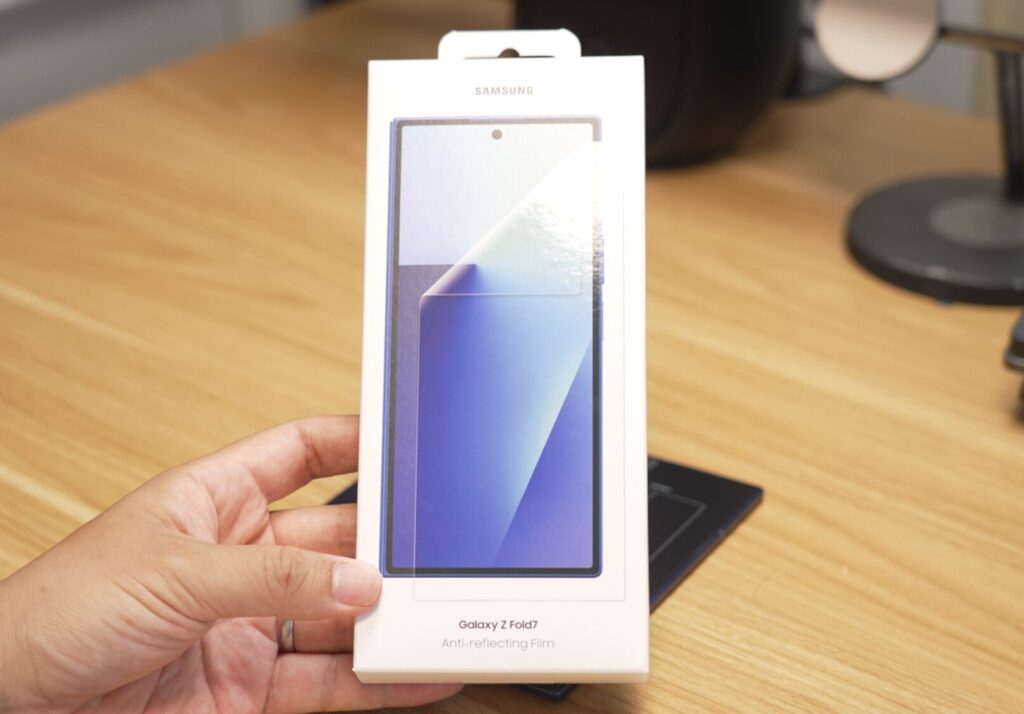
今回は、Samsung純正の画面保護フィルムを貼ってみます。
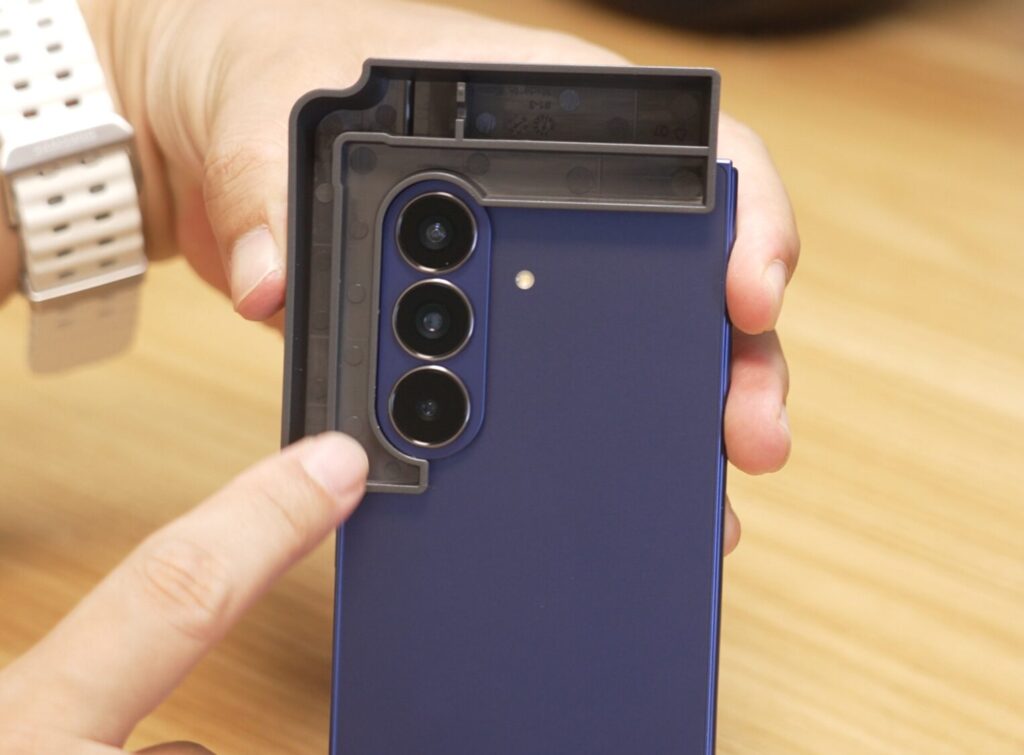
画面端にアダプターを貼り、下側を貼ってから上側を貼る、という形です。
Foldシリーズの純正フィルムは今まで開いた状態で貼る仕様でしたが、今回のGalaxy Z Fold7用では閉じた状態で貼る仕様に変更されています。
▼詳しい貼付け手順は、動画内で実際に貼り付けています
アダプターについている穴に合うようにフィルムをひっかけ、貼る際にはコテを滑らせながら貼ります。
コテはあとで空気抜きに使うのではなく、貼るときに滑らせるのがポイントです。
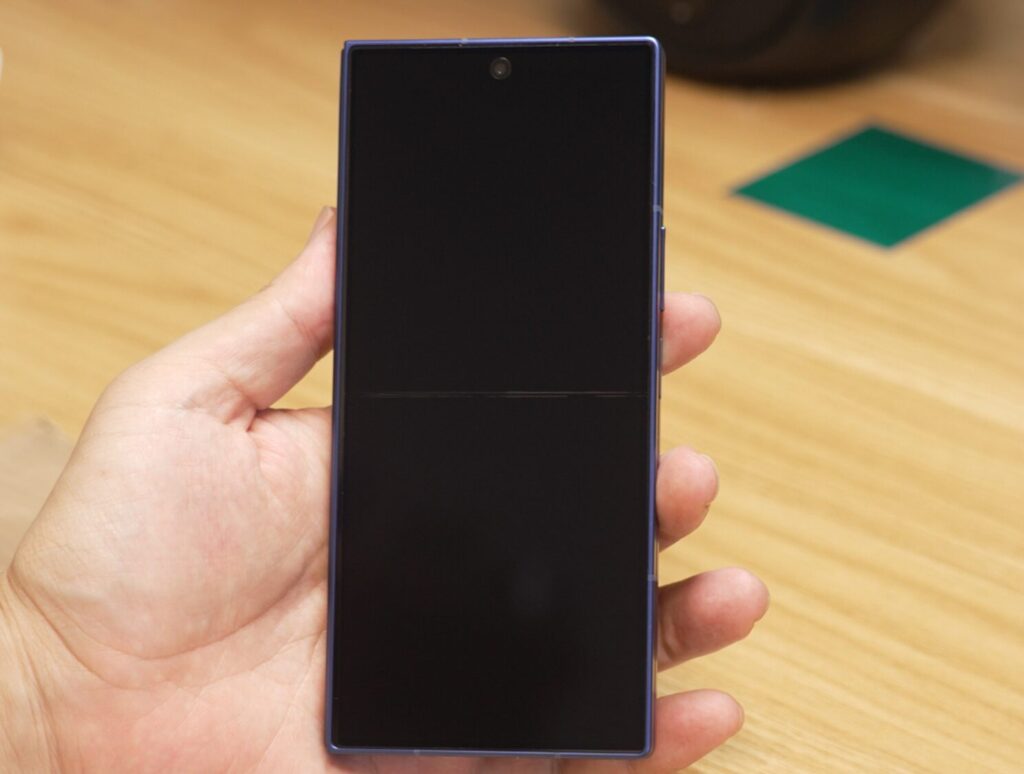
上下の間に仕切りみたいなものが残りますが、1週間ほど経てば消えます。

 ポチップ
ポチップ
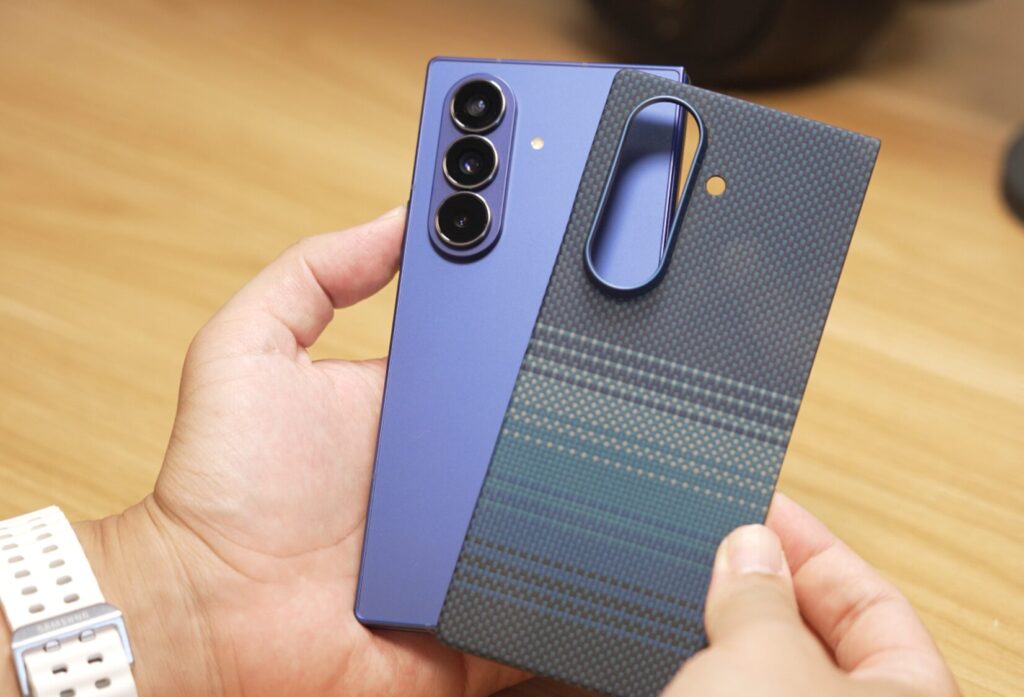
ケースは、先日も紹介したPITAKA MagSafeケースを使ってみます。
Sペン非対応ではありますが、MagSafeのマグネットに対応したケースで機能性も向上しそうです。
 ポチップ
ポチップ
Galaxy Z Fold7を買ったら最初に設定しておきたい、便利な機能・設定まとめ
それではここからは、購入したら最初に設定しておきたい機能や設定をまとめていきます。
▼動画内でも詳しく解説しています
通知・コントロールパネルの設定を、左右どこでも同じものが出るように設定する
Galaxy S25 Ultra発売時のOne UI 7より、画面上から下にフリックする通知・コントロールのパネルの仕様が変わっています。
画面の右半分から下にフリックするとコントロールセンターが、画面左半分の上から下にフリックすると通知一覧が表示される、iPhoneと同等の使い勝手に変わっています。
今までのGalaxyやAndroidを使っていた方にとっては、慣れないですよね。
どこからでも同じコントロール・通知パネルが出るように、設定を変更することができます。
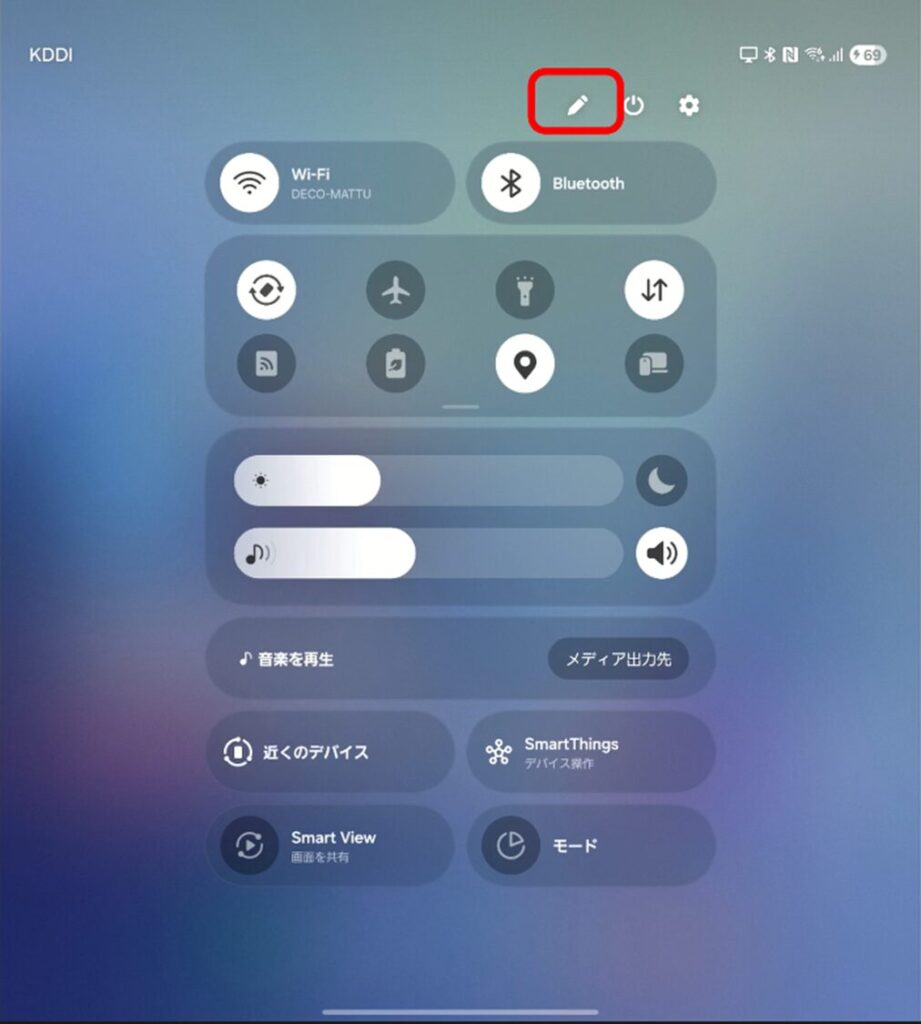
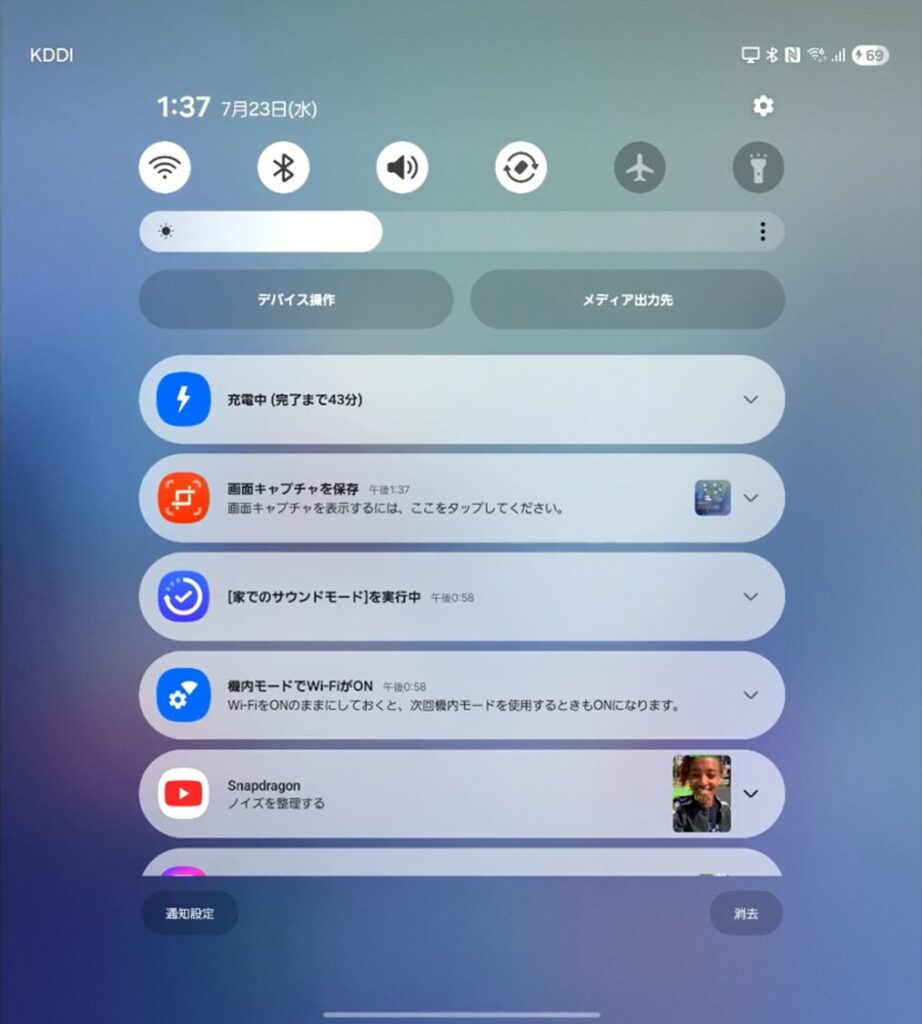
画面右半分のコントロールパネルを出し、右上のペンの部分をタップします。
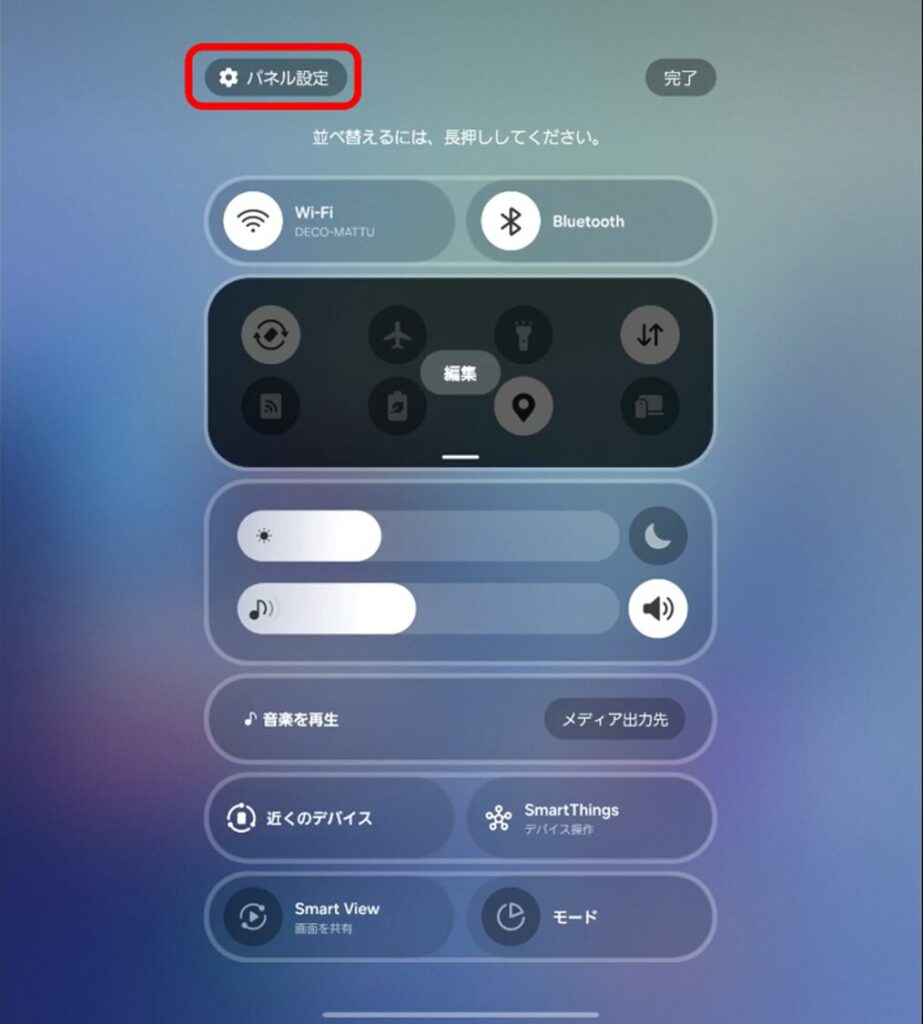
パネルの編集画面が表示されるので、左上の「パネル設定」をタップしましょう。
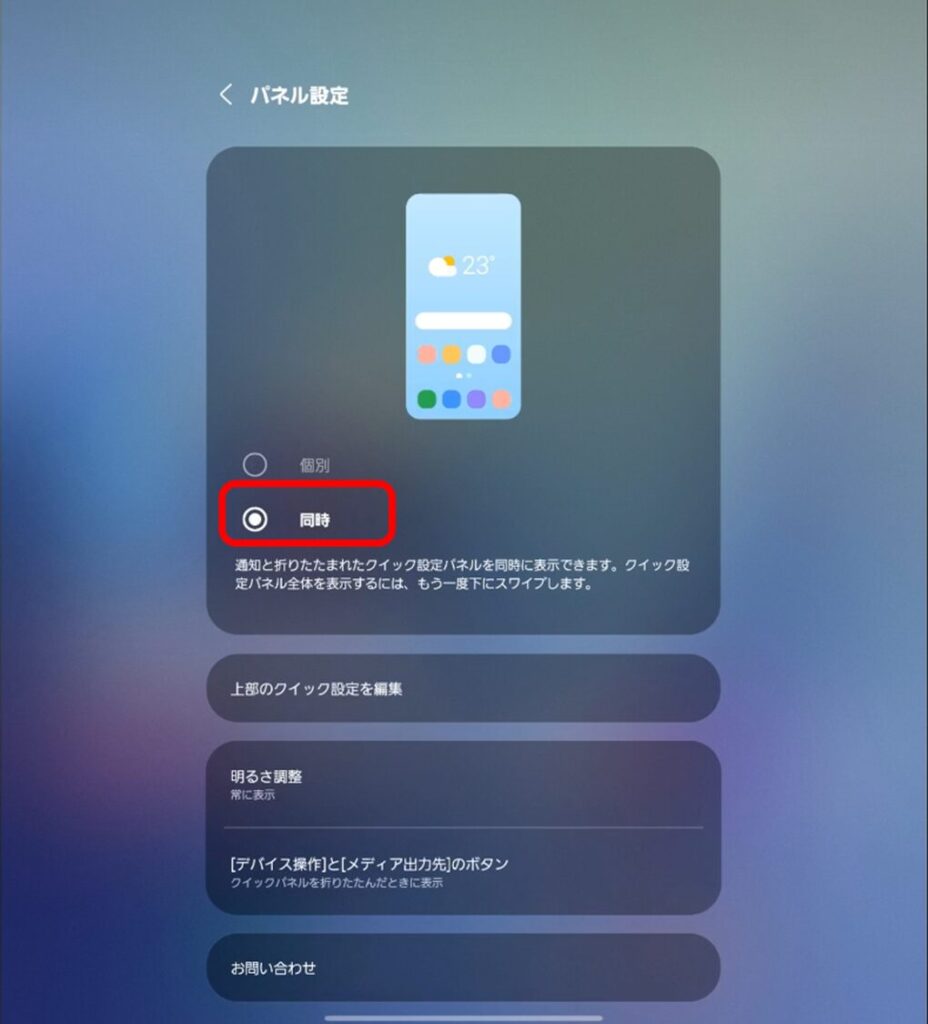
初期設定では「個別」となっていますが、「同時」の方をタップします。
これで、通知と折りたたまれたクイック設定パネルを同時に表示できます。
「上部のクイック設定を編集」をタップすると、最初にフリックしたときに出てくる6つの設定ボタンを編集することもできます。
 ポチップ
ポチップ
ナビゲーションバーの種類の変更と、画面下にアプリショートカットを表示する「タスクバー」を常駐させる
ナビゲーションについては、Galaxyでは3ボタンナビが初期設定されていることが多いのですが、変更できます。
設定>ディスプレイ>ナビゲーションバーから、変更可能です。
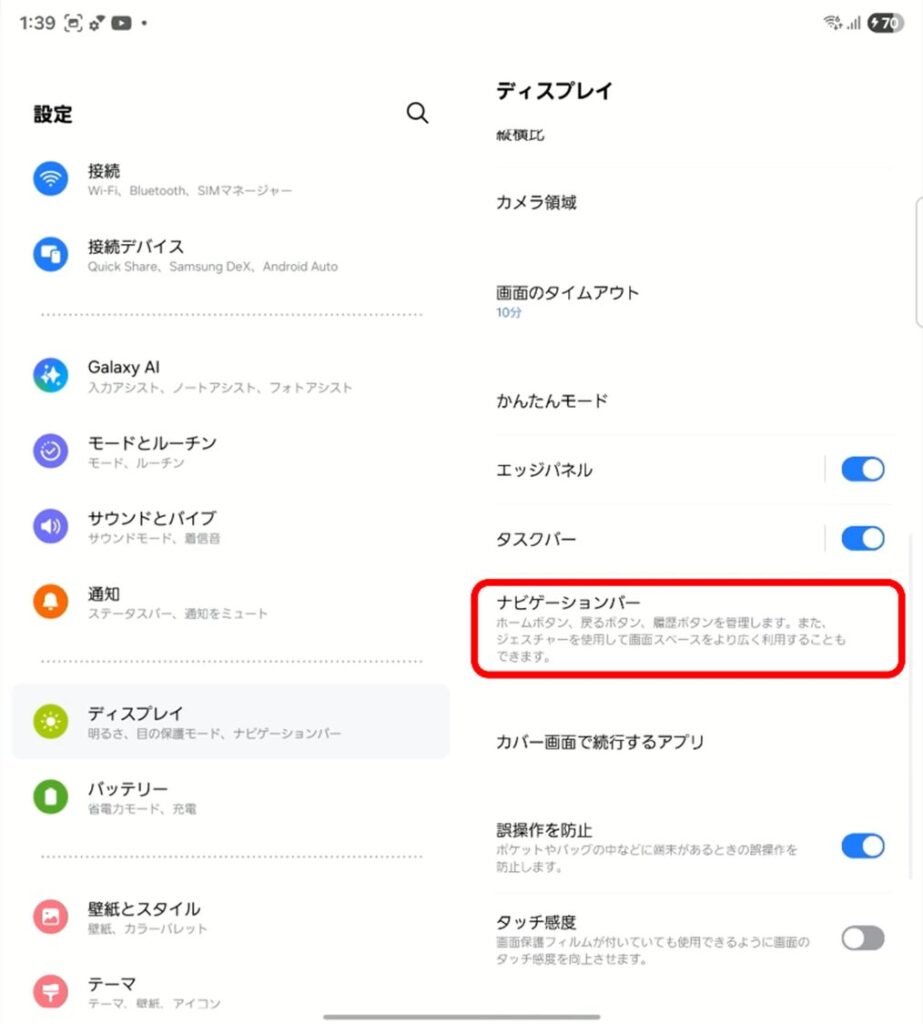
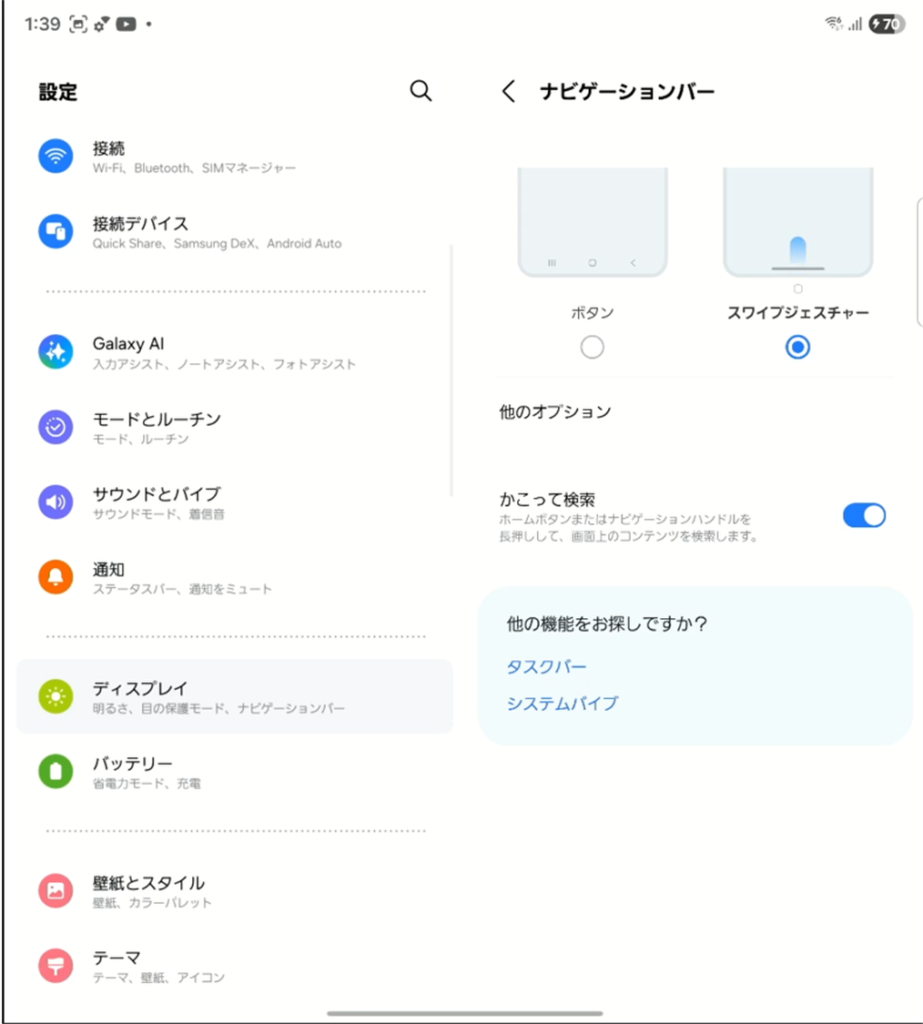
ナビゲーションバーが「3ボタン」の場合には、ボタンは右側によってその隣にお気に入りのアプリ・最近使用したアプリを表示する「タスクバー」が自動的に表示されます。
一方、スワイプジェスチャーのほうは初期状態では常時表示されず、使うときにスワイプして呼び出す形になります。
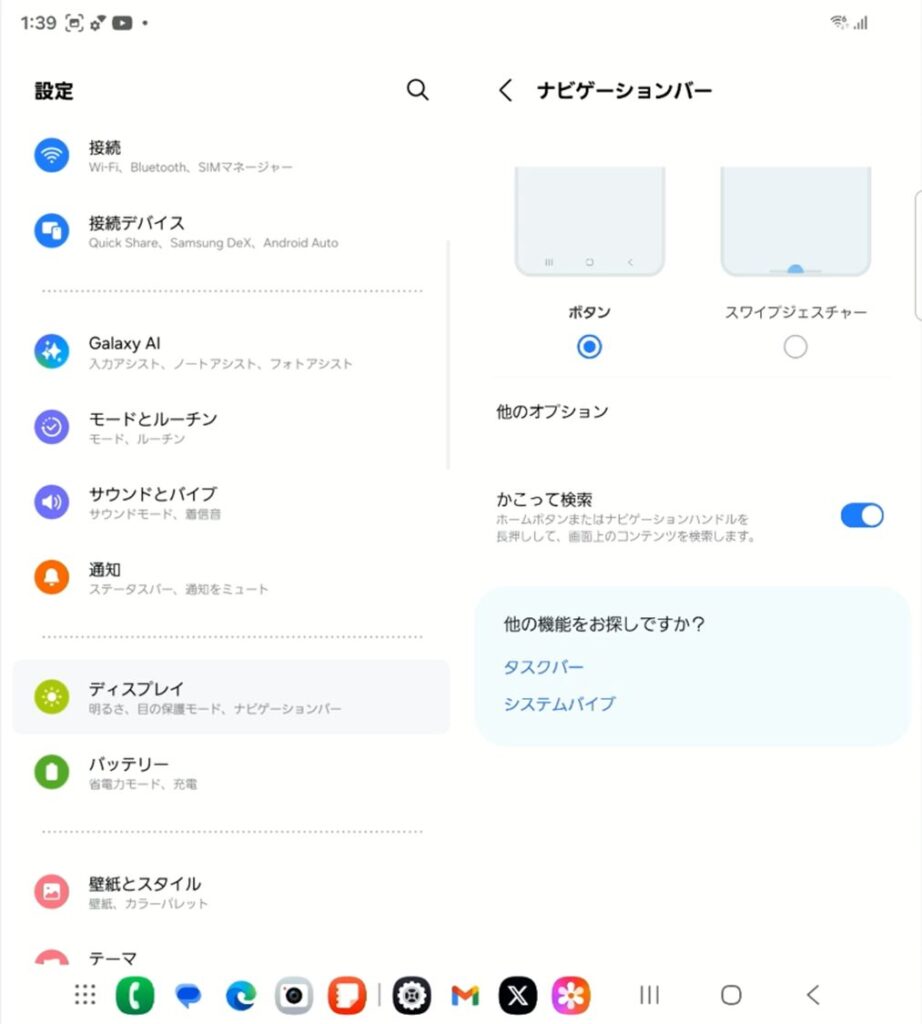
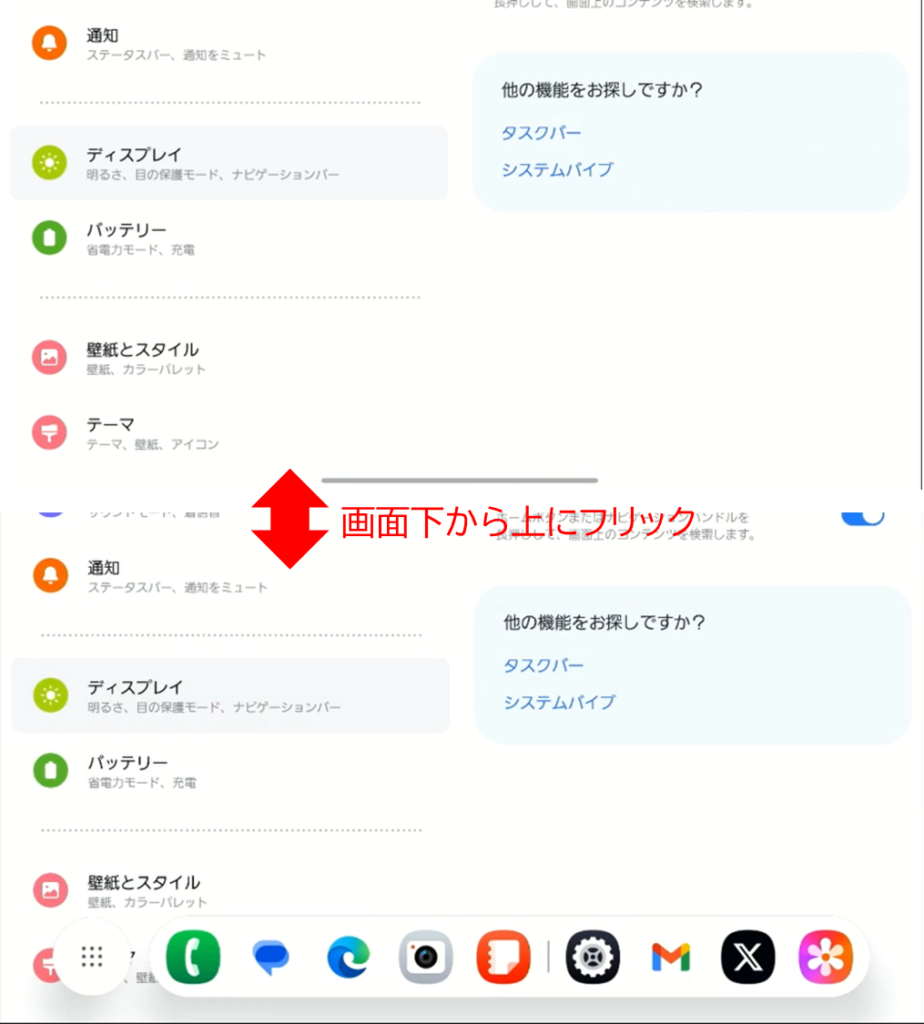
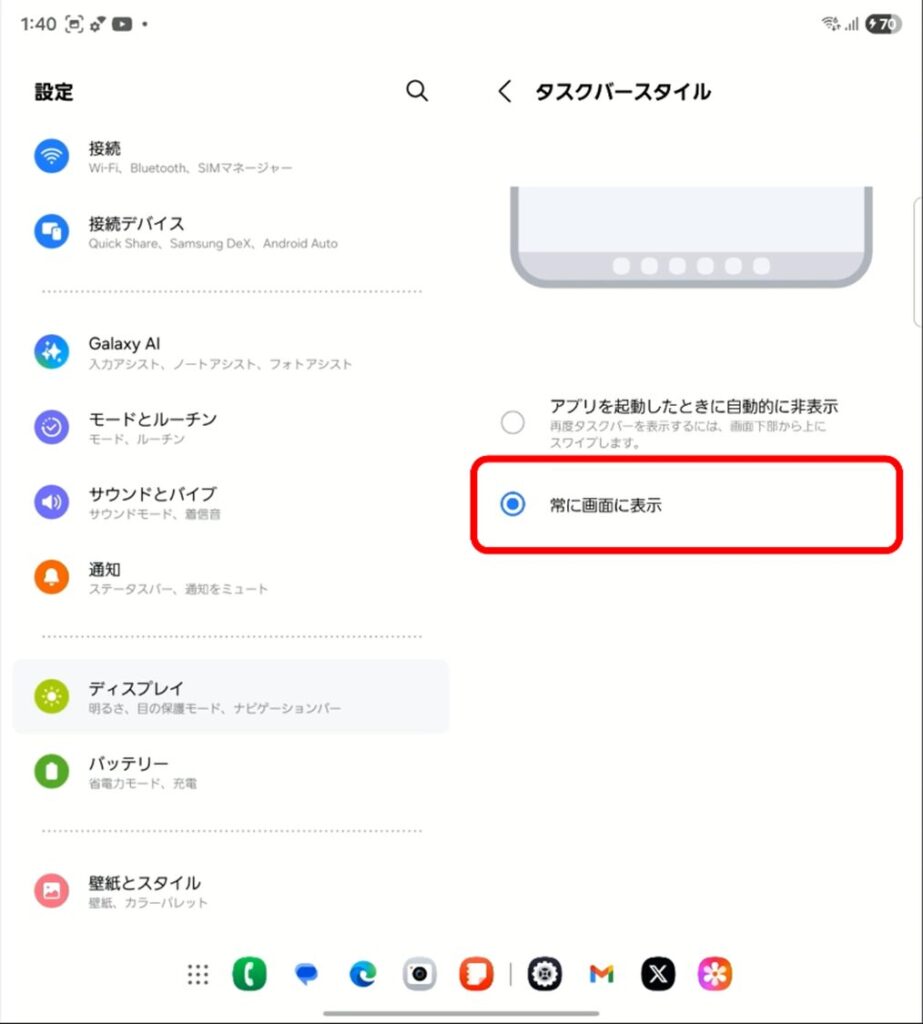
スワイプジェスチャーでも、以前と同様にタスクバーを常に表示したい場合には、設定>ディスプレイ>タスクバー>タスクバースタイル、から「常に画面表示」を選びます。
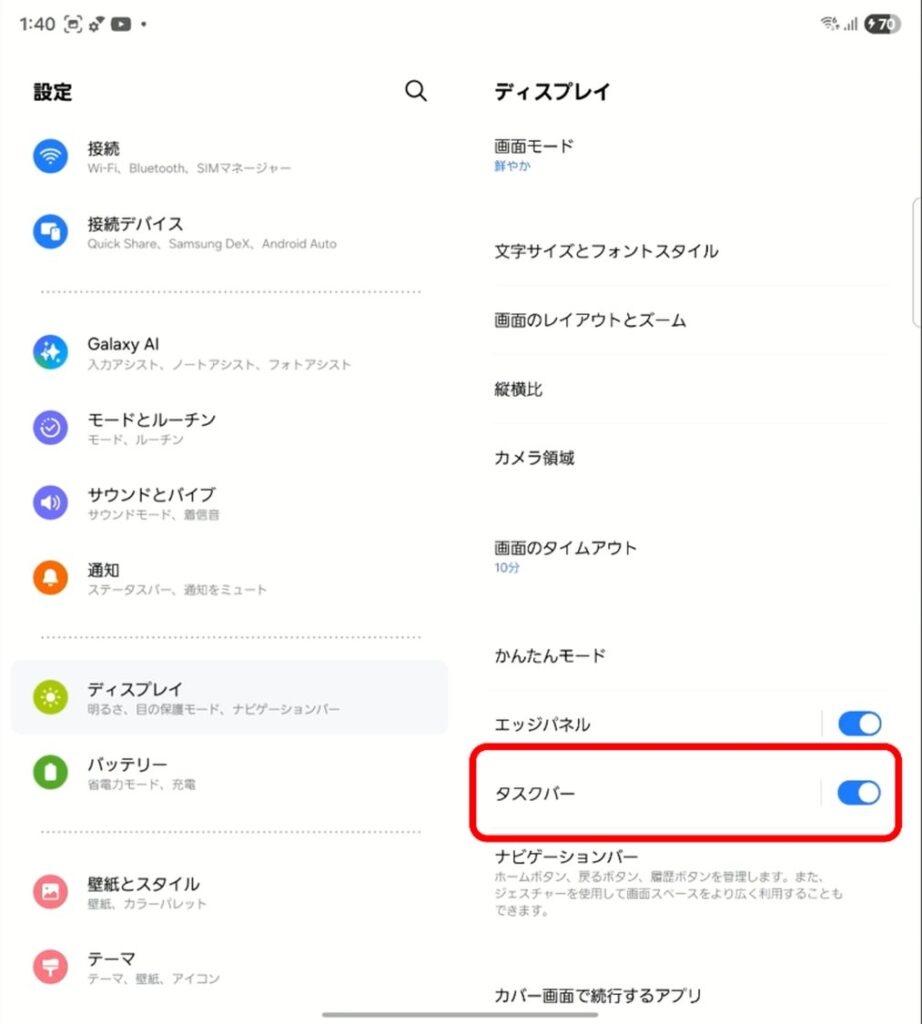
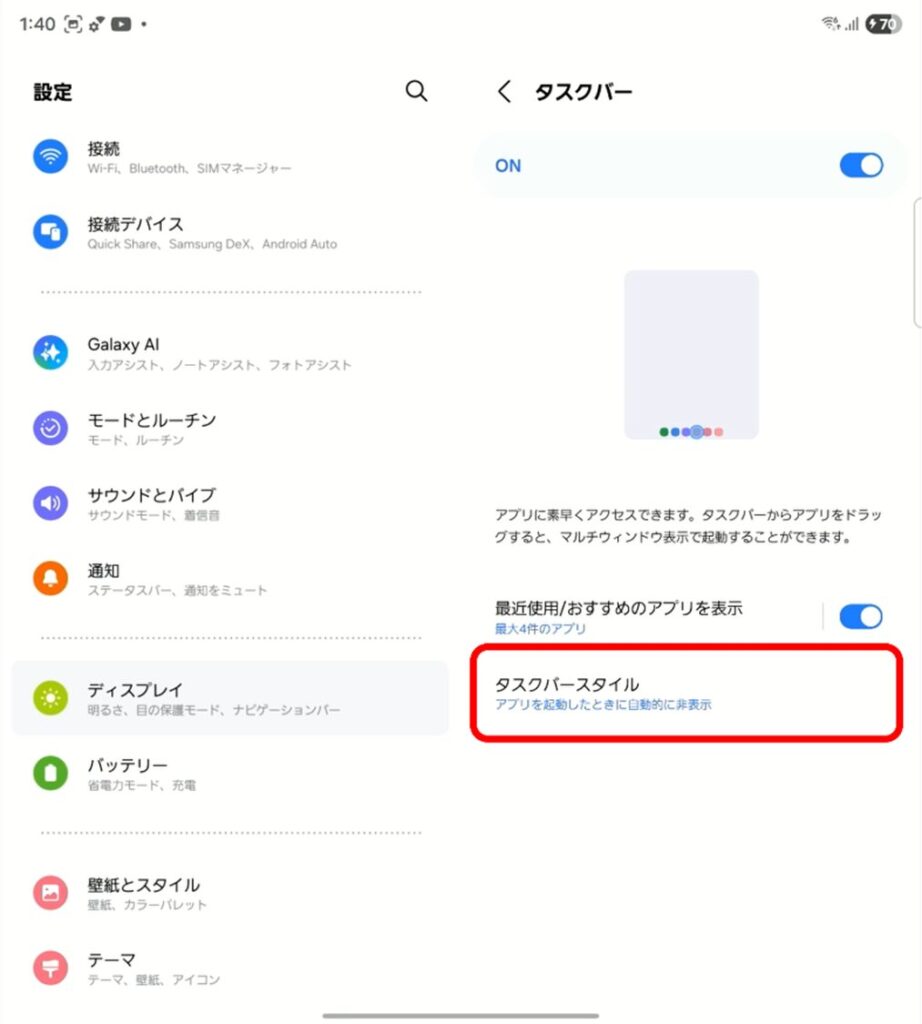
「常に画面に表示」を選ぶと、従来と同様にスワイプジェスチャーのタスクバーの上に、お気に入りのアプリと最近使用したアプリが表示されるようになります。
ただし、One UI 6.1.1まではタスクバーの余白を長押しするとタスクバーの表示・非表示を簡単に切り替えられました。
One UI 7から、その切り替えができなくなっています。
タスクバーの表示⇔非表示を簡単に切り替えるためには、Galaxy Storeから準公式カスタマイズアプリ「Good Lock」のHome Upをインストールします。
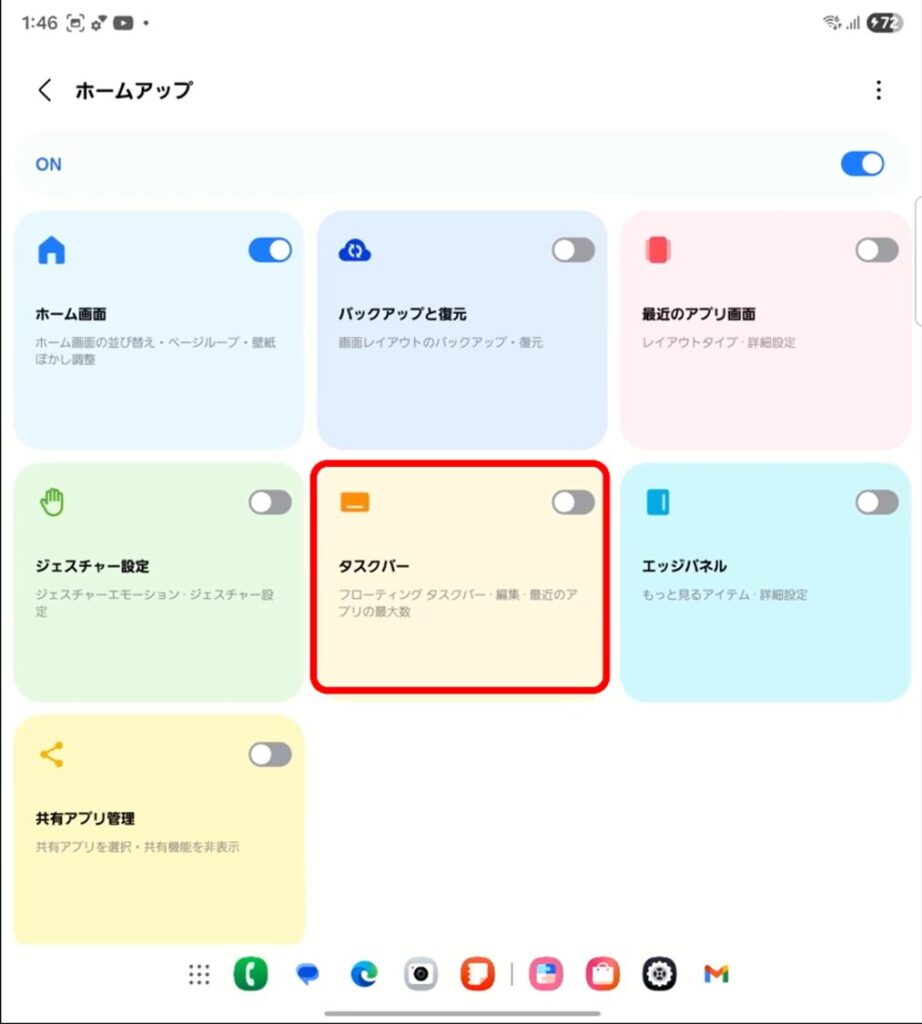
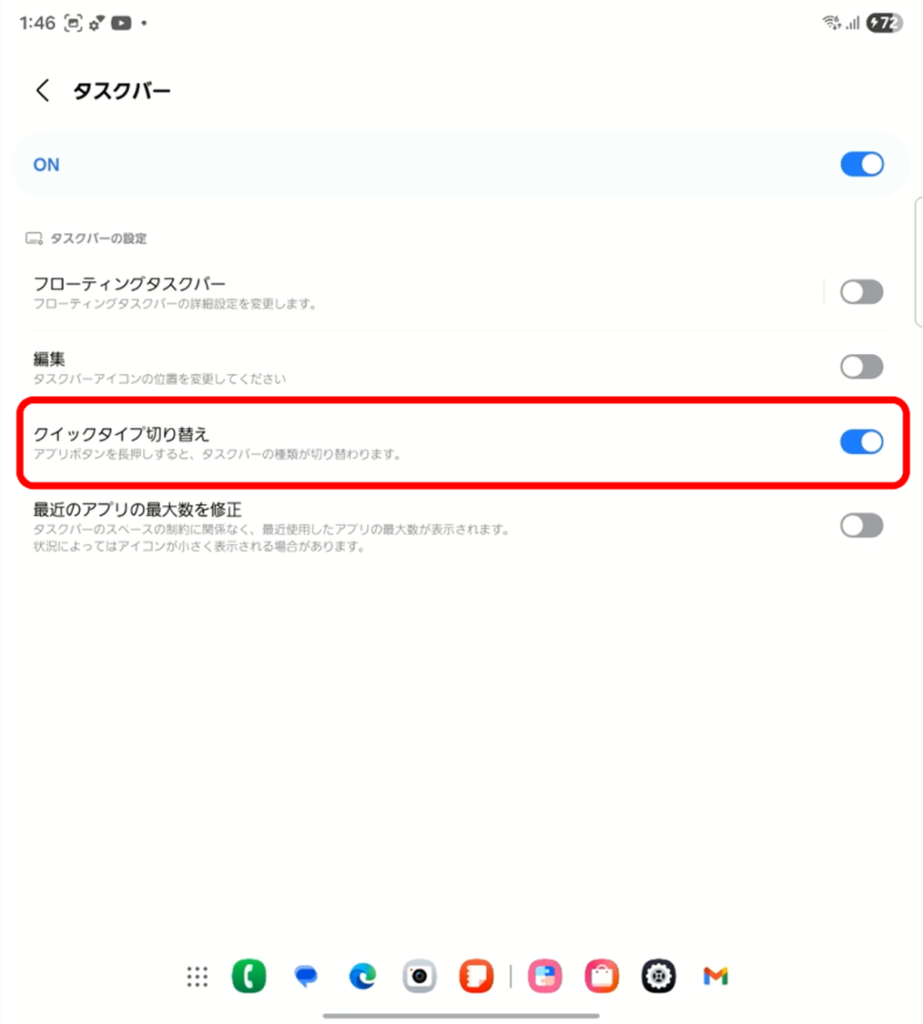
「タスクバー」の中の「クイックタイプ切り替え」をONにすると、タスクバーの一番左側にあるアプリボタンを長押しすることで、タスクバーの表示⇔非表示を切り替えられます。
再度表示するには、画面下から上にフリックし、アプリボタンを長押しすれば常に画面に表示されるようになります。
メイン画面⇒カバー画面で操作を続行!「カバー画面で続行するアプリ」がリニュアル!
カバー画面⇒メイン画面へは、Galaxy Z Fold7を開くだけですべてのアプリで大画面で使うことができます。
一方、メイン画面⇒カバー画面へは、初期状態では移行されず、閉じたあと改めてアプリを開きなおす必要があります。
これを、閉じても操作を継続できるようにすることもできます。
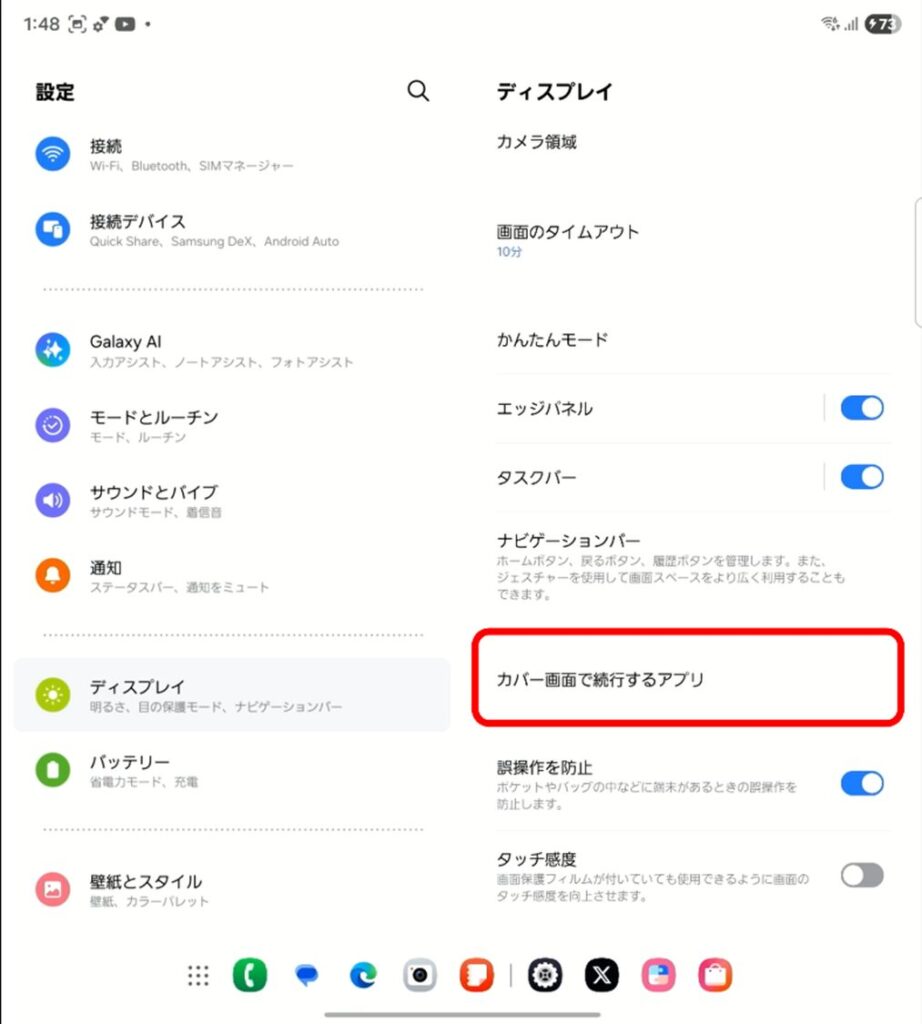
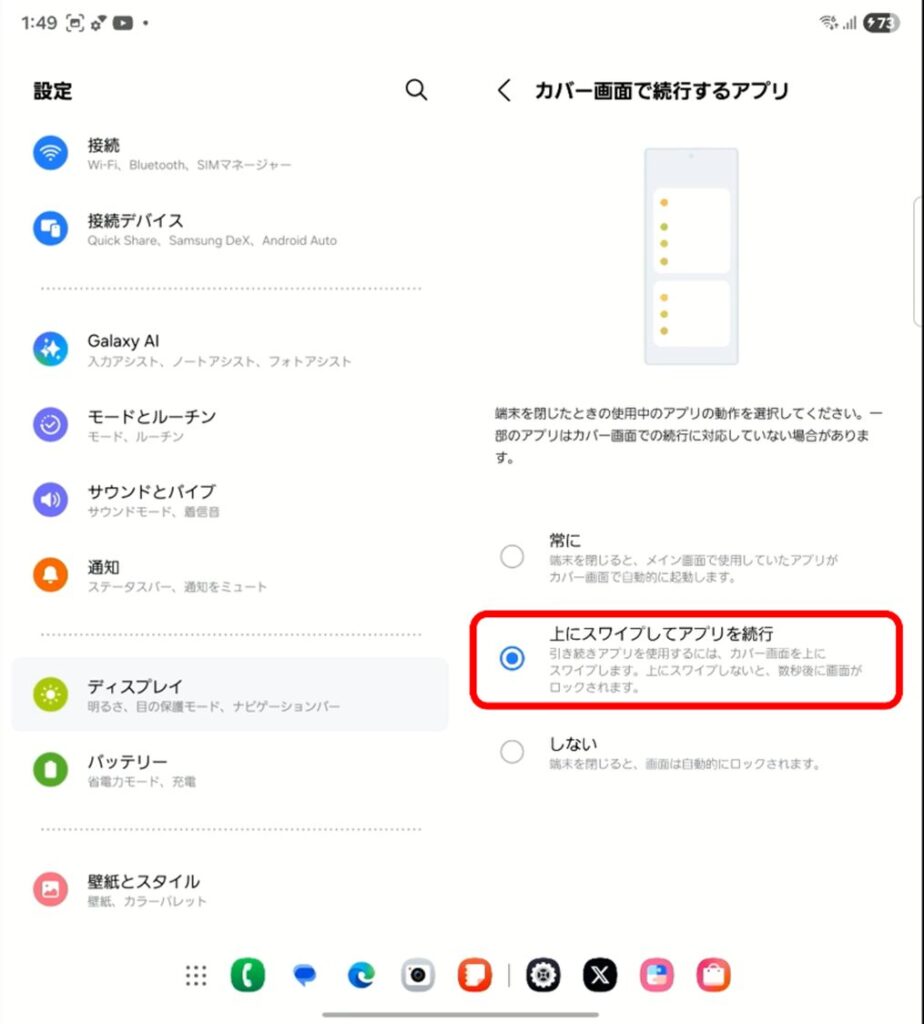
設定>ディスプレイ>「カバー画面で続行するアプリ」を選びます。
この設定、今まではアプリごとにメイン画面⇒カバー画面へ操作を続行するか選ぶ形式だったのですが、One UI 7よりアプリごとの設定がなくなり、「常に」「上にスワイプしてアプリを続行」「しない」の3つから選ぶ形になりました。
おススメは、「上にスワイプしてアプリを続行」です。
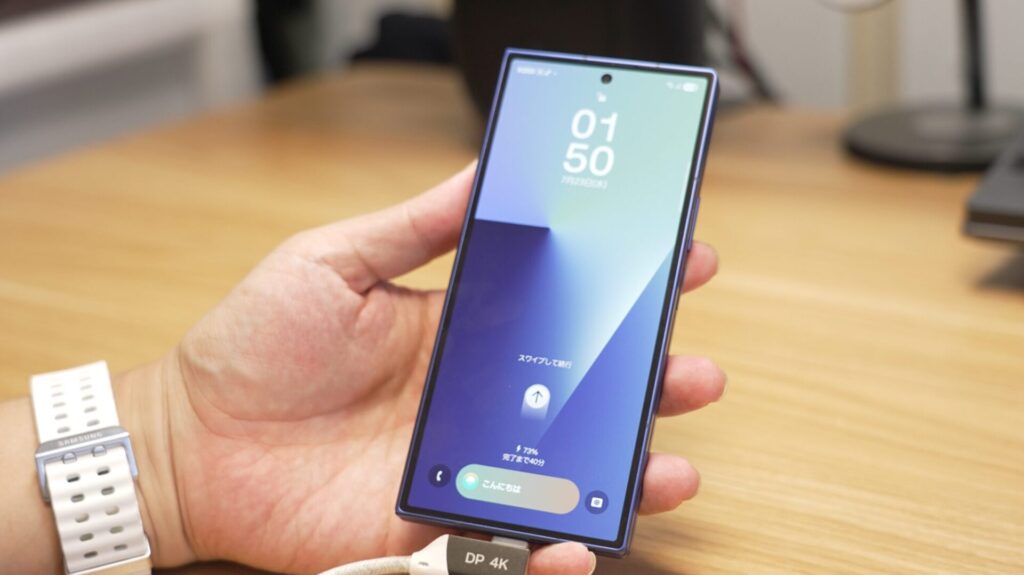
メイン画面で開いて使ったあと、閉じてカバー画面で操作する場合と、閉じたあとポケットにしまう場合の2パターン考えられます。
ポケットにしまったあとにも続行されてしまったら、知らないうちにポケットの中で操作が暴走していると困ります……。
それを防いでくれるのが、「上にスワイプしてアプリを続行」です。これは便利。
One UI 7から対応しており、One UI 7にアップデート後のGalaxy Z Fold6でも利用可能です!ぜひお試しを!
ポチップ
パンチホールが気になるなら、「カメラ領域」の設定で黒帯化!
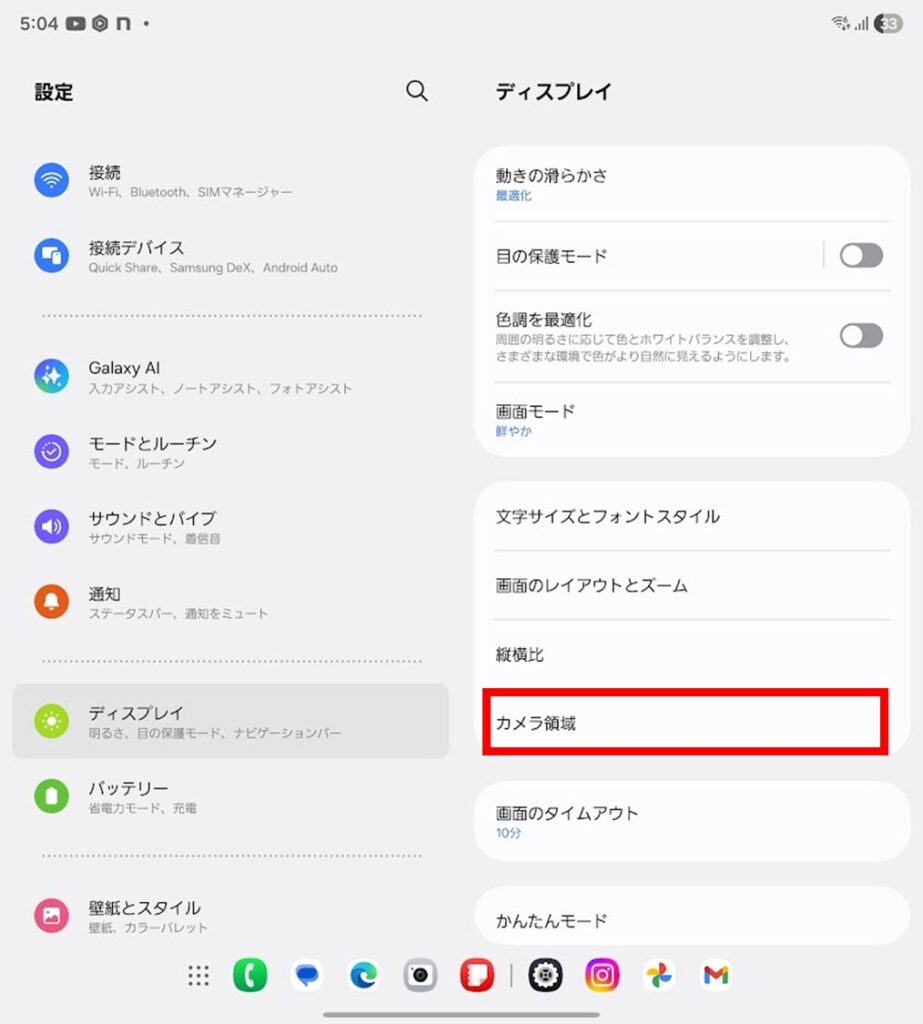
Galaxy Z Fold7のメイン画面にあるパンチホールは、「設定>ディスプレイ>カメラ領域」から、アプリごとに「カメラ領域を隠す」と設定すれば、パンチホールのエリアを黒帯化して表示できます。
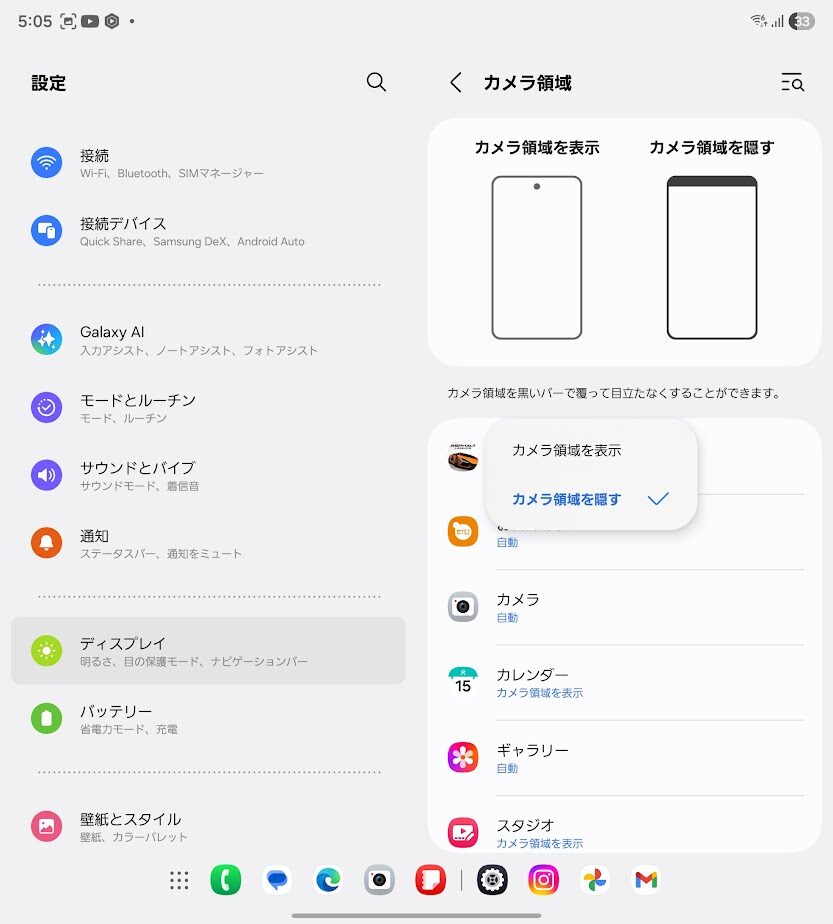
「カメラ領域」の設定については、アプリごとに設定する形となります。
一括設定などはできません。
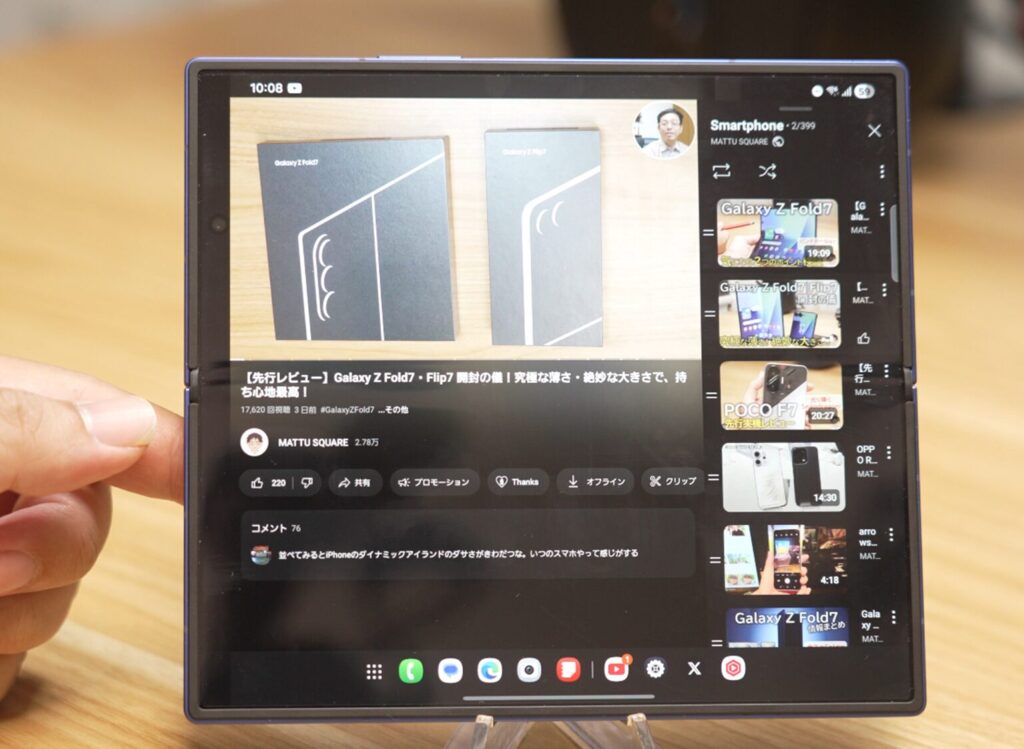
動画・ゲームなど、気になっているアプリを設定すればいいでしょう。
なお、一度の設定でメイン画面とカバー画面は両方適用されます。
どちらかのみ適用させる、といったような設定はできません。ご注意ください。
設定有無での詳しい動作の違いなどでは、パンチホールの記事を別途掲載しています。こちらもご覧ください。
 ポチップ
ポチップ
【Galaxy AI】デバイス内のみでAI処理する設定
Galaxy AIは、たくさんの機能が搭載されています。
機能によって、Galaxy専用のクラウドと通信をしてAI処理する場合と、Galaxy Z Fold7の中に閉じてAI処理する「オンデバイスAI」に分かれます。
仕事で使う場合など、情報セキュリティ的にクラウドAIをあまり使うのを好まない…という方は、設定>Galaxy AI>「データをデバイスのみで処理」をONにすれば、オンデバイスAIのみを利用することができます。
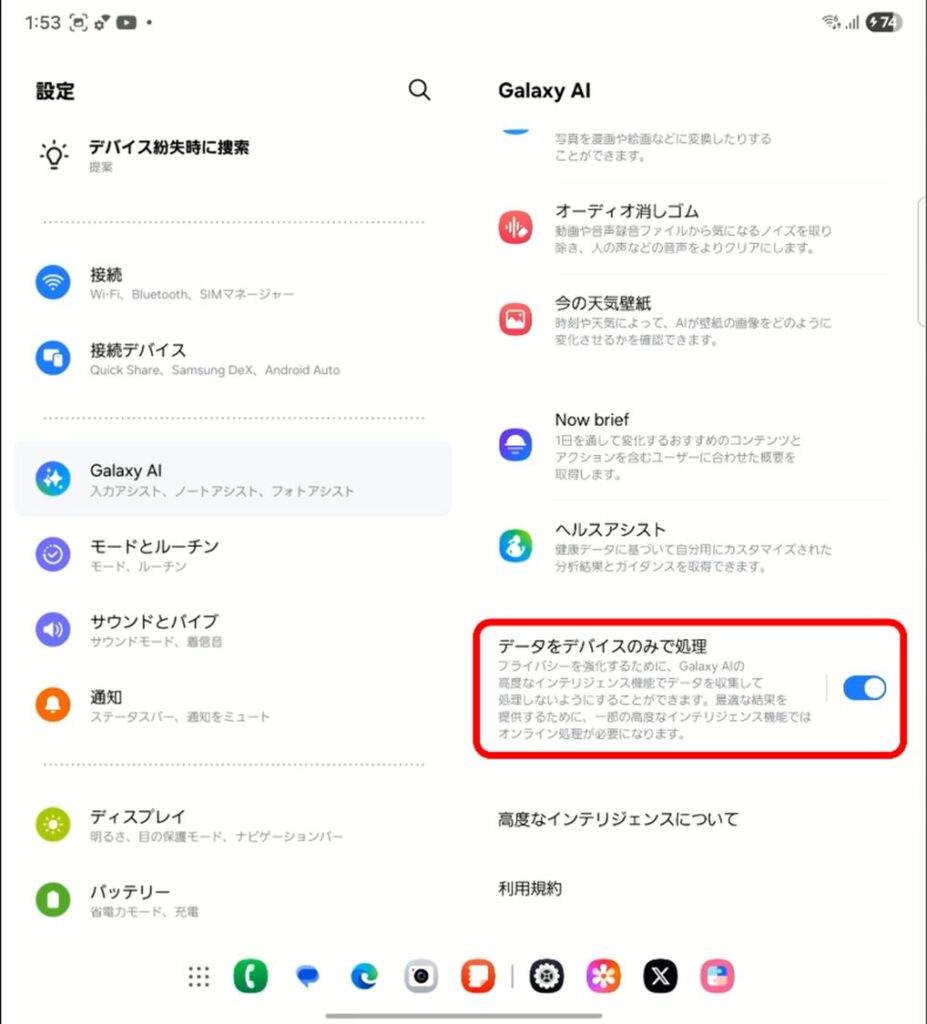
なお、AI処理にクラウドを使えないため、一部AIの機能が使えないなどの制限はかかります。ご注意ください。
【Galaxy AI】文字起こしアシスト・通話文字起こしも新機能ゾクゾク!
Galaxy AIでは、文字起こし・通話関係でも新機能が続々加わっています。
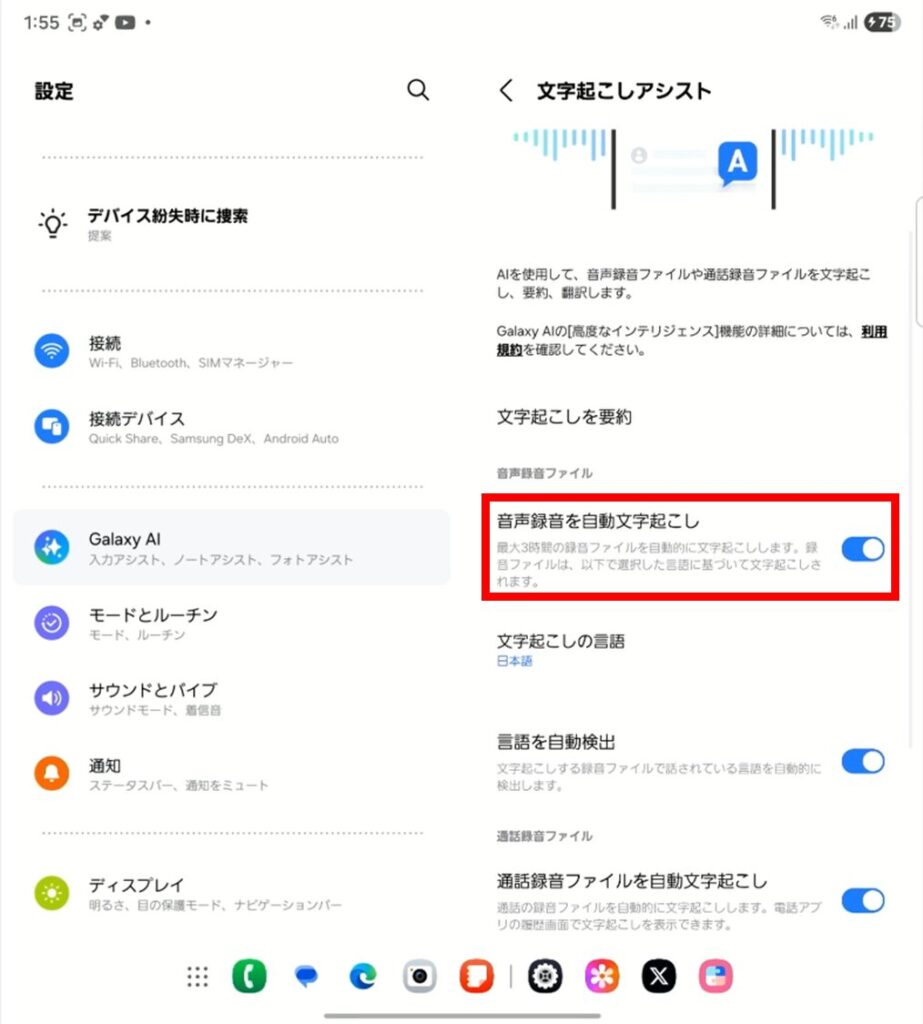
「音声録音を自動文字起こし」が加わっています。
録音終了後に自動で文字起こし処理が始まり、あとで振り返りたいタイミングですでに文字起こしが完了しています。
今までは通話録音のみだったのですが、One UI 8からは通常の音声録音も自動文字起こし処理が回るようになります。
(通訳リスニングモードの録音、Samsung Notesの音声録音は、今まで通り「文字起こしを開始」ボタンを押してからの処理となります)
また、通話録音では、引き続き通話の自動録音に対応しています。
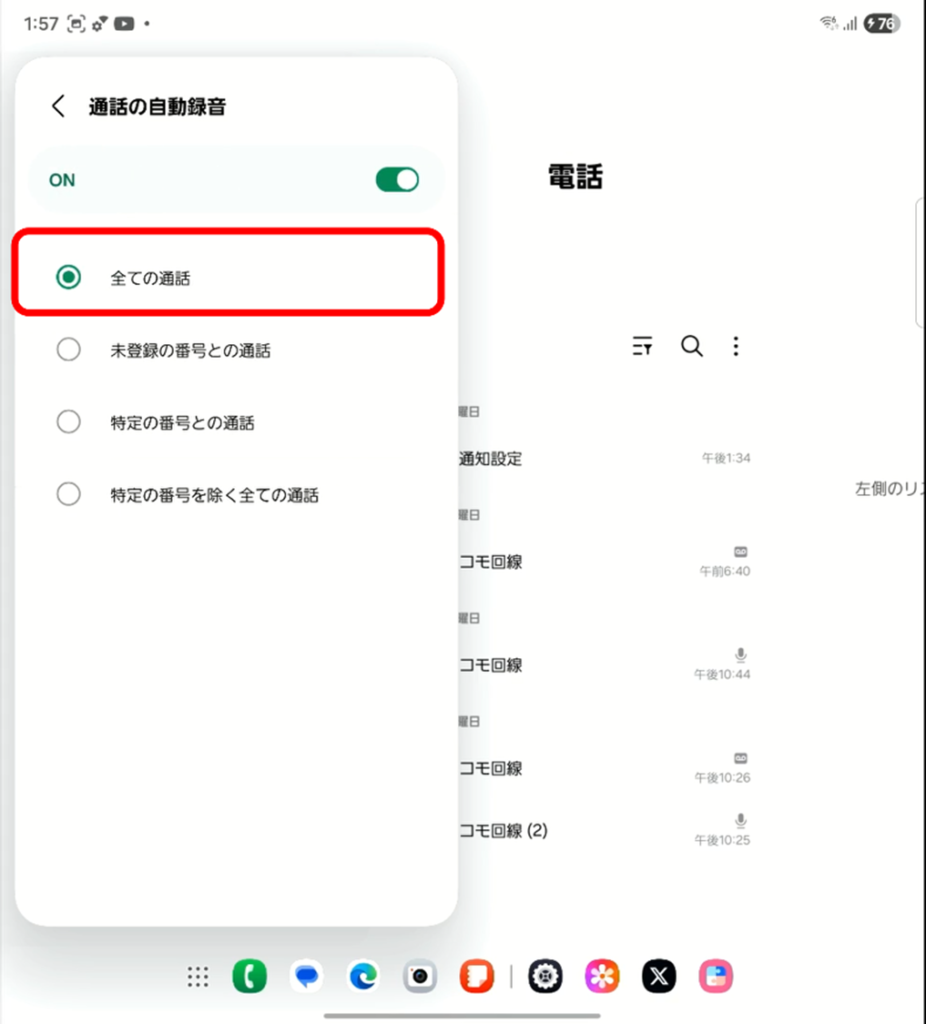
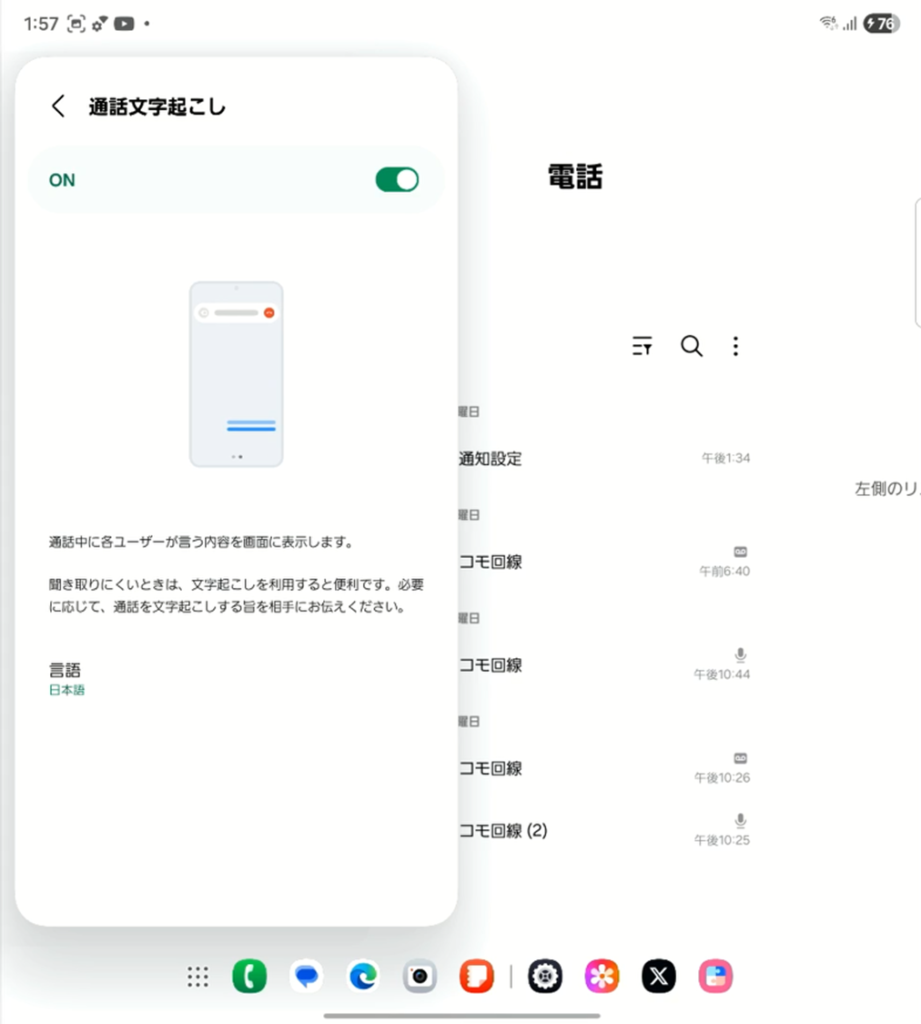
加えて、今回「通話文字起こし」にも対応しました!
One UI 7(Galaxy S25 Utlra登場時)から、通話中にバックで文字起こし処理はしていたのですが、文字起こしデータを確認するのは通話終了後のみという仕様でした。
今回、One UI 8では、通話中にも文字起こしデータをリアルタイムで確認できるようになっています。
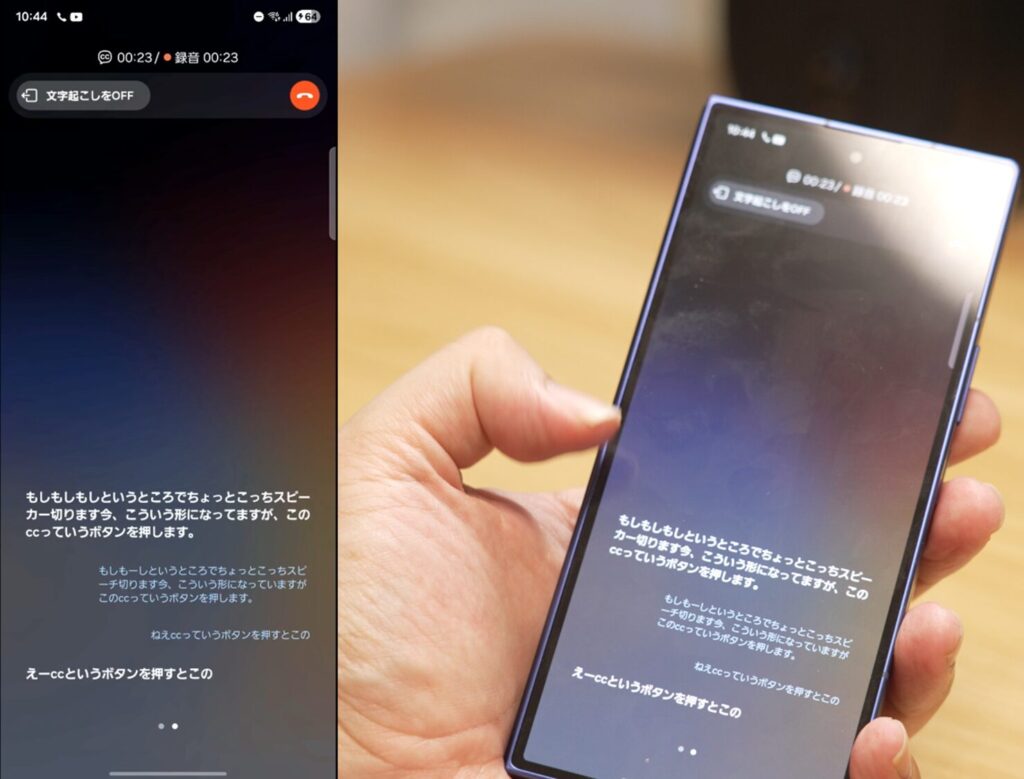
文字起こし自体も精度が向上しており、かなり文脈を理解しながら読めるようになっています。
このあたり、詳しくは「Galaxy Z Fold7、実は隠れた新機能も!分割操作・Samsung DeX・Galaxy AIなど、新機能まとめ!」の中でも解説しています。ぜひご覧ください。
 ポチップ
ポチップ
【Galaxy AI】通訳・リスニングモードは自動録音できるようにしておこう!
通訳モードは、画面上からフリックしたコントロールパネル内に通訳のショートカットボタンがあります。
通訳自体は、会話モードとリスニングモードの2種類があるのですが、リスニングモードについてはボイスレコーダーのように自動録音が可能です。
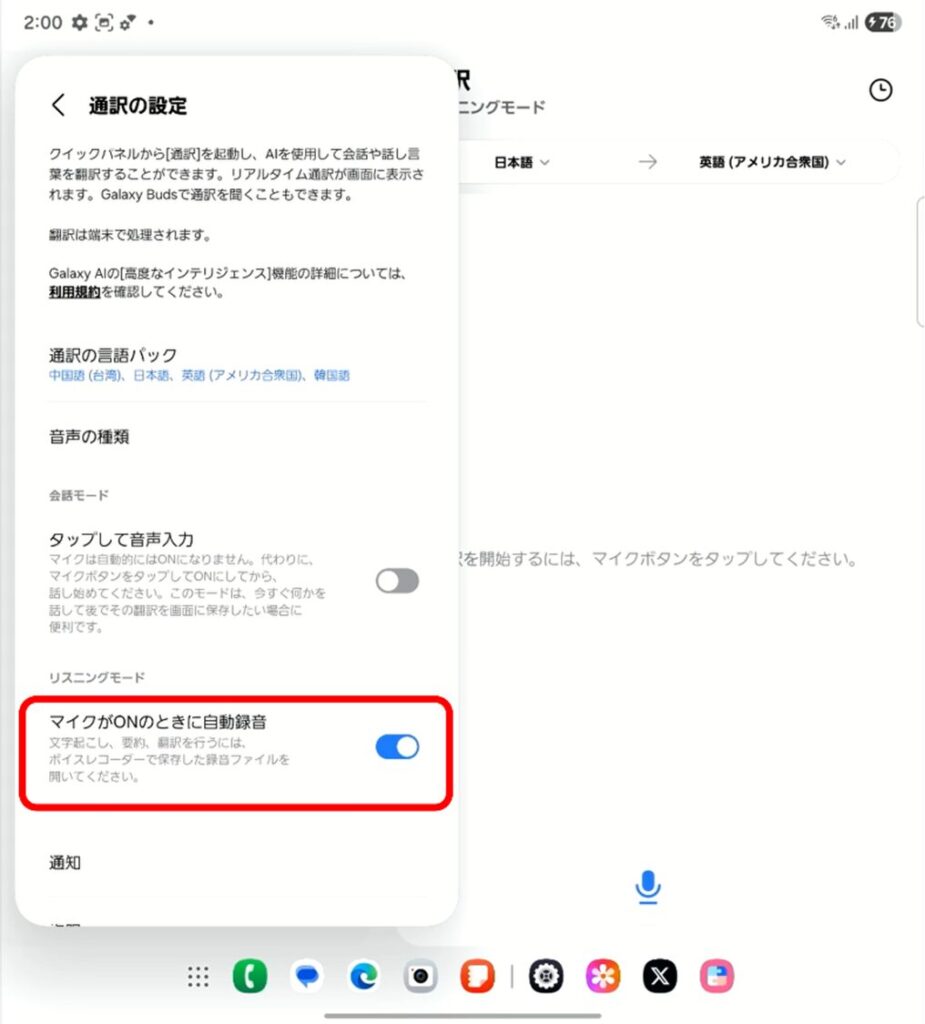
リスニングモードでは、リアルタイムでの文字起こしもできます。
「ボイスレコーダーアプリ」ではリアルタイム文字起こしができないこともあり、どうしてもリアルタイムで文字起こしを確認したい場合には通訳アプリからの録音で確認することも可能です。
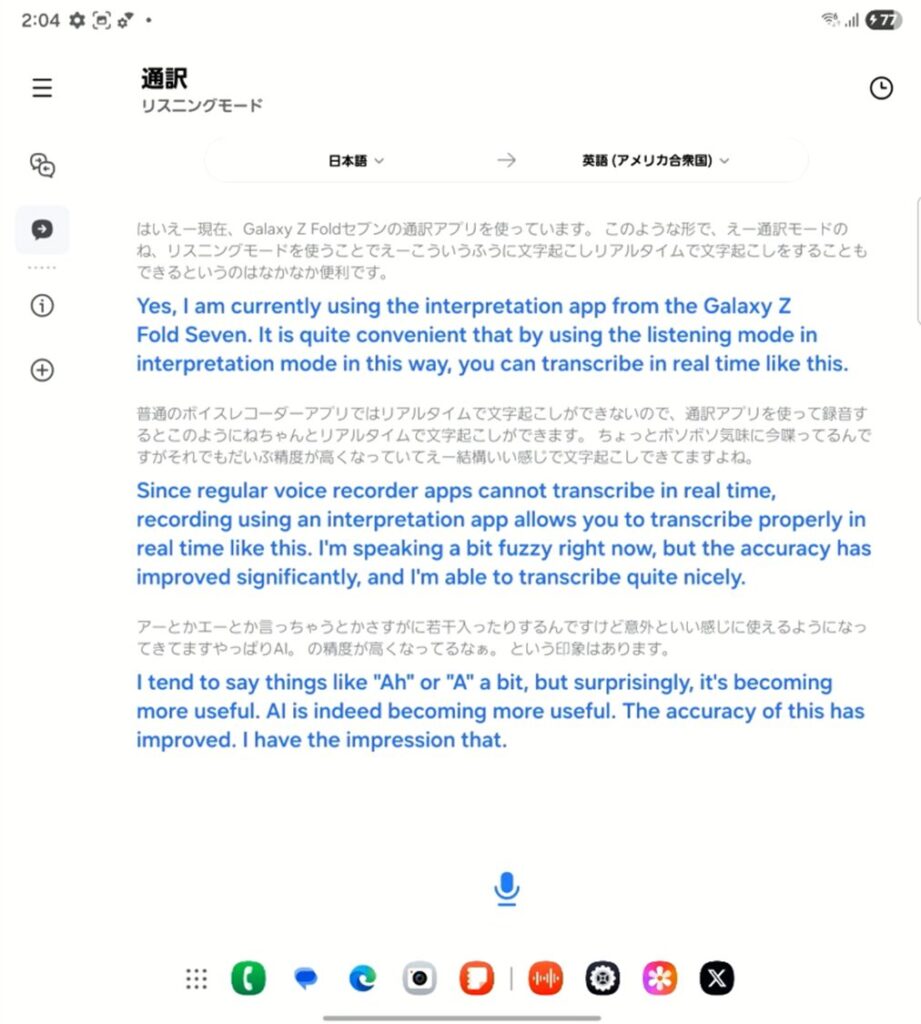
文字起こし精度も今回大幅向上!
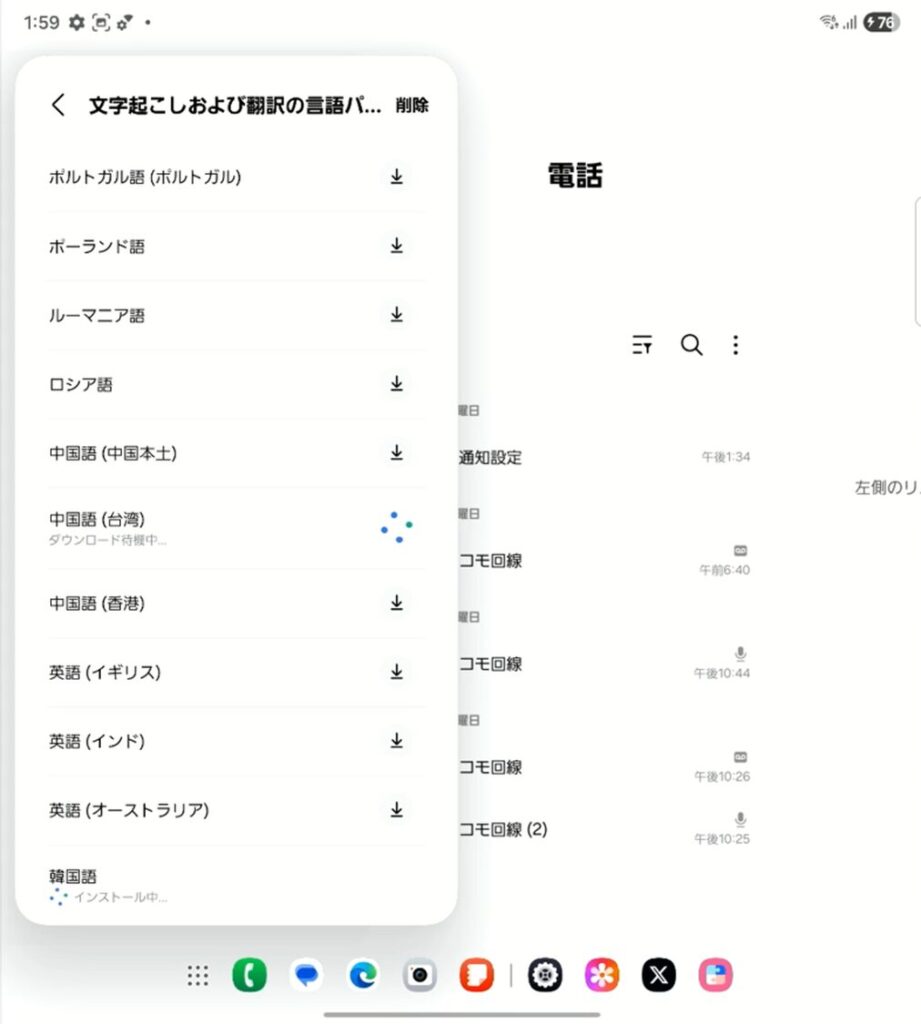
また、一つおススメなのが、「絡みのありそうな言語はあらかじめダウンロードしておくこと」です。
旅行先・出張先、だけではなく、知り合いのいる国の言語など、とっさの時に使えるようにするといいと思います。
Samsung Walletの画面下から上へのフリック起動、ホーム画面で無効にする!
Samsung Walletは、ロック画面などで画面下から上へのスワイプで簡単にカード・ポイントを呼び出すことができます。
ただし、ホーム画面でもスワイプ起動できるようにすると、アプリ一覧画面と操作が似ていることもあり、誤爆の原因になります。意外とストレス。
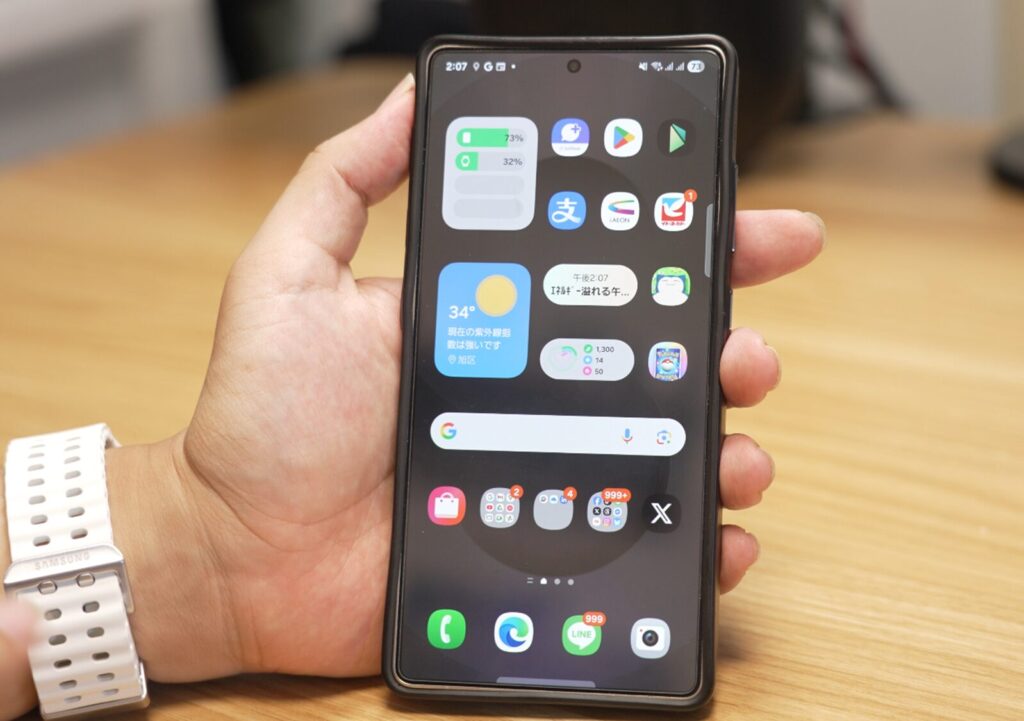
Samsung Walletを起動して「Samsung Wallet設定」>「上にスワイプするジェスチャー」を選択します。
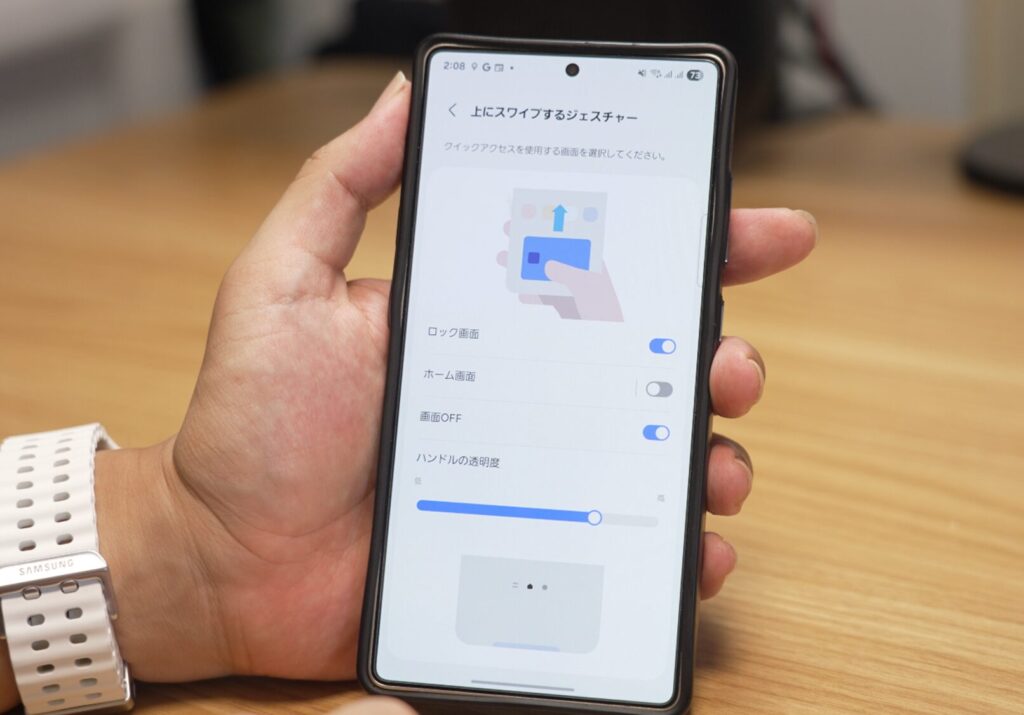
初期状態では、ロック画面・ホーム画面・画面OFFの3つともONになっているので、ホーム画面だけOFFにします。
すると、ホーム画面では1枚目でも通常のスワイプジェスチャーのバーが表示されます。
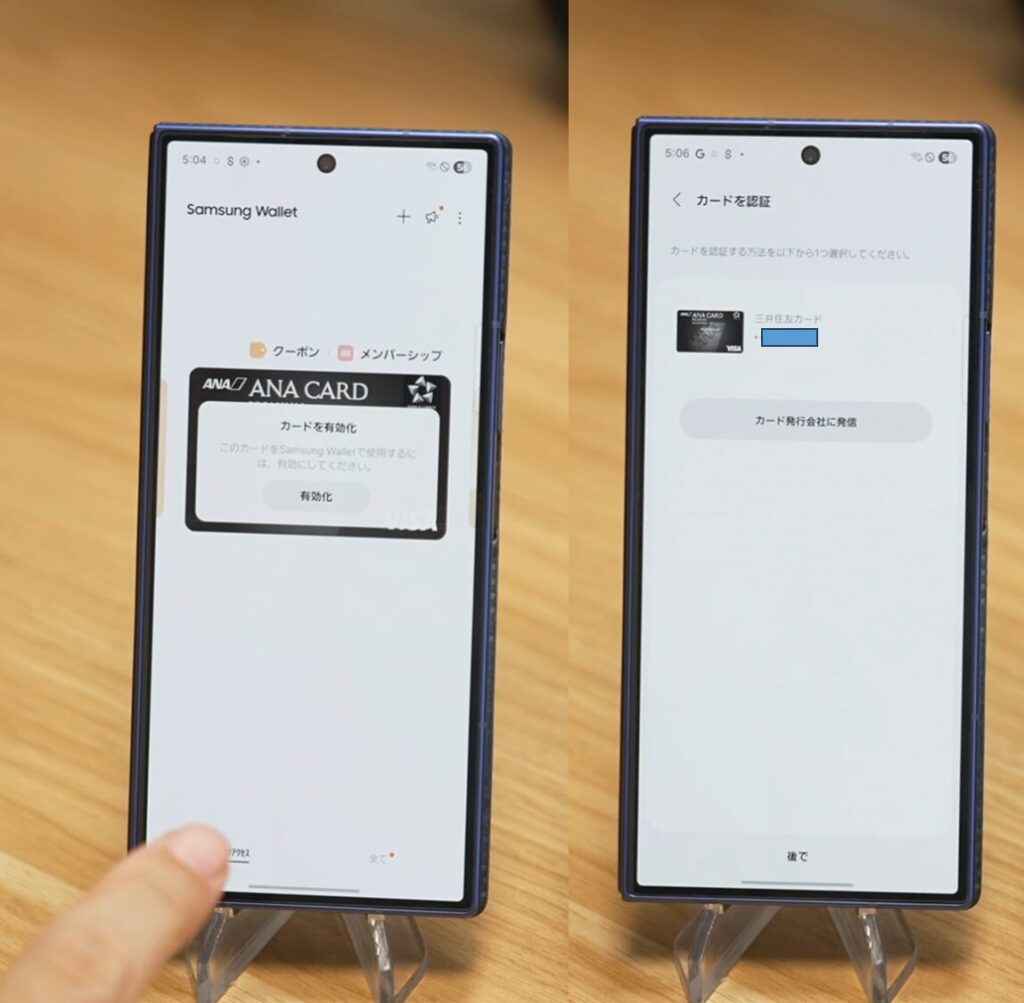
なお、他のデバイスでSamsung Walletを設定していた状態で、Smart Switchで機種変更すると、ポイント・カードは引き継がれるのですが、カードは無効化された状態で引き継がれます。
カードを有効化する場合は、(少なくとも三井住友カード系では)再度電話での手続きが必要な模様です。電話不要な他の手法ができればいいのですが……(さすがに電話は面倒くさい)。
「モードとルーチン」で、カバー画面とメイン画面の「画面の向き」を設定しよう
カバー画面は基本的に縦にスクロールする用途で使い、開いたときのメイン画面は動画や写真を見たりゲームをしたり、といった横方向でも使うことが多いという方は、メイン画面とカバー画面で画面の向きを変更することも可能です。
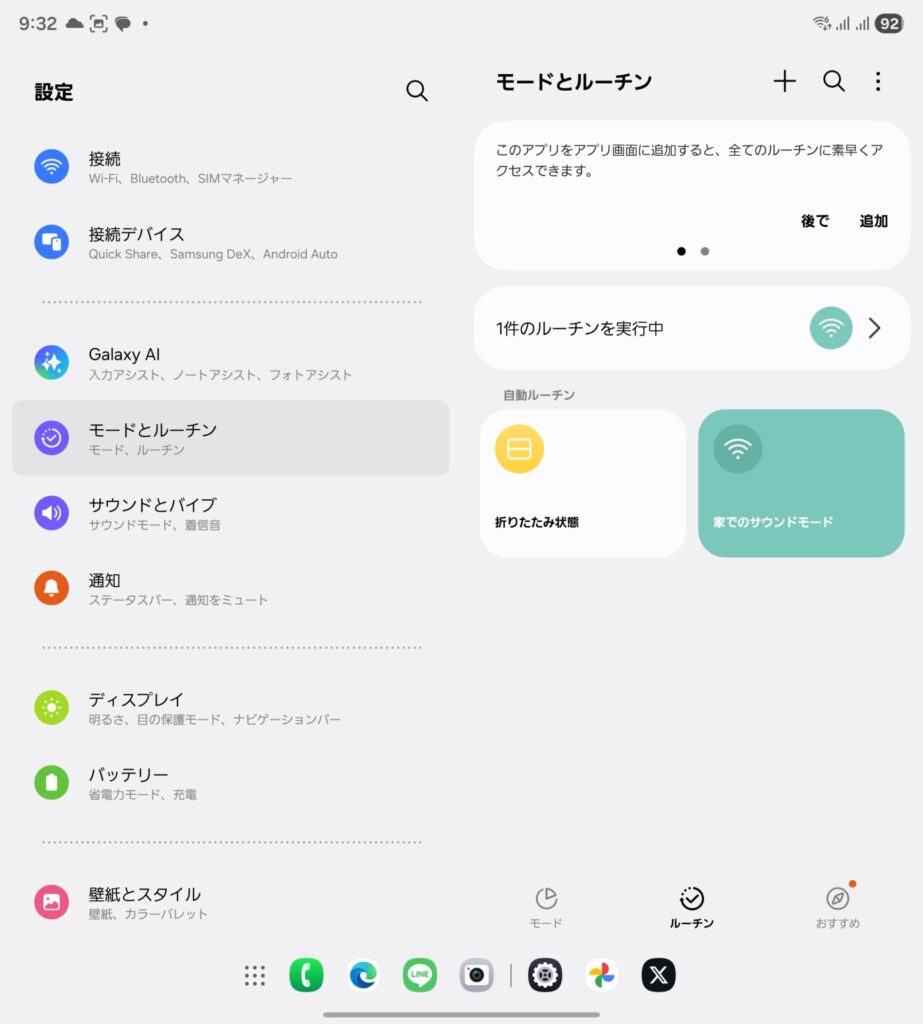
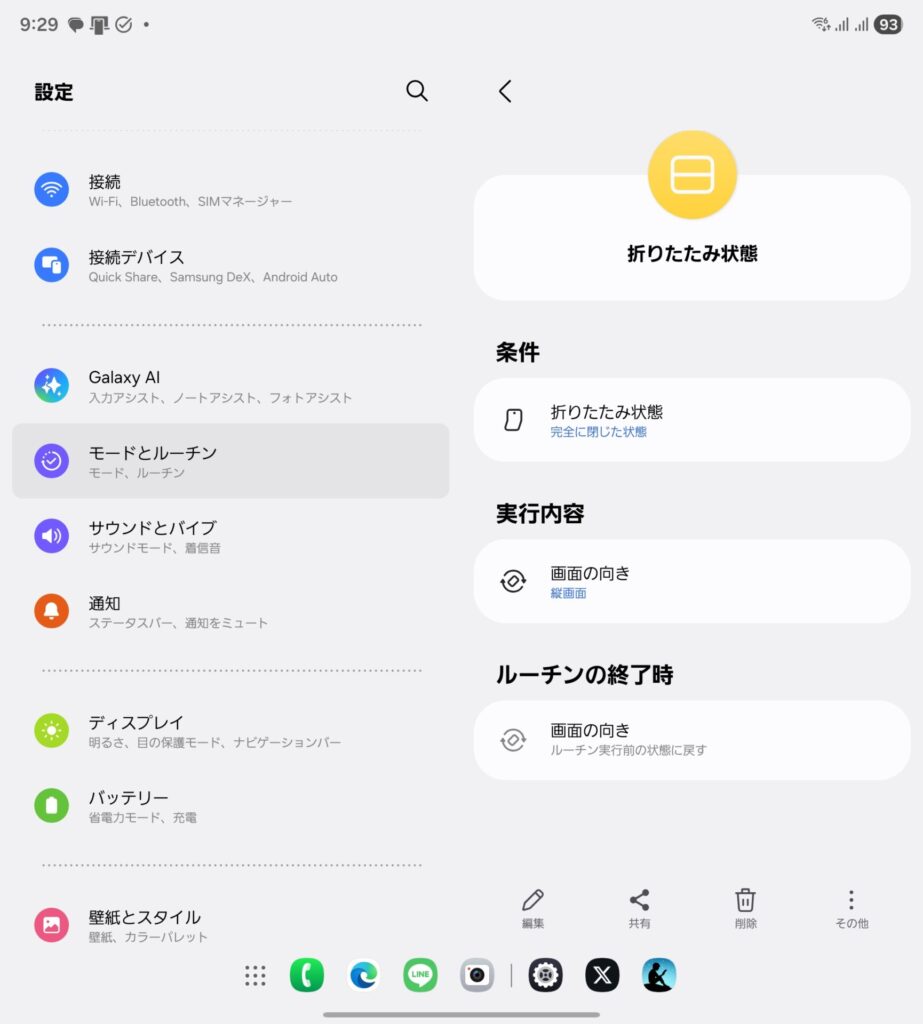
設定>「モードとルーチン」から、右下のタブで「ルーチン」を選び、右上の「+」から新規作成します。
条件に「折りたたみ状態」を選んで「完全に折りたたんだ状態」。
実行内容に「縦画面」を選ぶと、たたんだ状態でのカバー画面では縦画面固定に、広げた状態でのメイン画面では自動回転のまま利用できます。
このように、「モードとルーチン」では、端末の状態に合わせて様々な設定を自動変更できる「Excelマクロ」のようなモードです。
日々の生活に合わせて、「外出先ではマナーモードにしたい」「車とBluetooth接続したらナビを起動したい」のようなことも柔軟に作れます。
ぜひ作ってみてくださいね!
キーボードも、メイン画面とカバー画面で形態変更できる
キーボードは、初期状態ではSamsungキーボードが搭載されています。
私は何度か慣れようと努力したのですが、慣れきれずに現在GoogleのGboardを使っています。
Samsungキーボードも、Gboardも、カバー画面とメイン画面でキーボードの形態を変更できます。
例えば、下記に示すのはGboardですが、メイン画面のみ「フローティングキーボード」のマークをタップすれば下記のようにポップアップ表示で浮かんだフローティングキーボードとなります。
この形態はメイン画面のみ有効で、カバー画面にすると自然と画面下部に通常表示します。
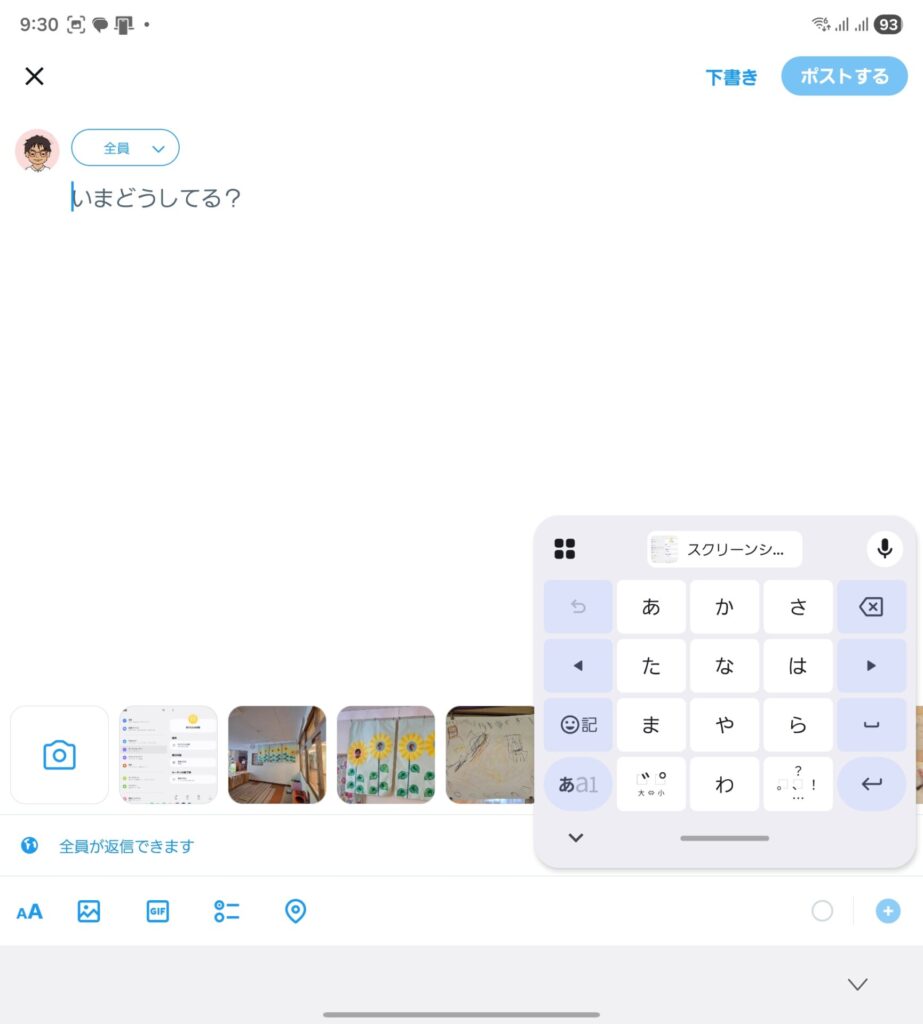
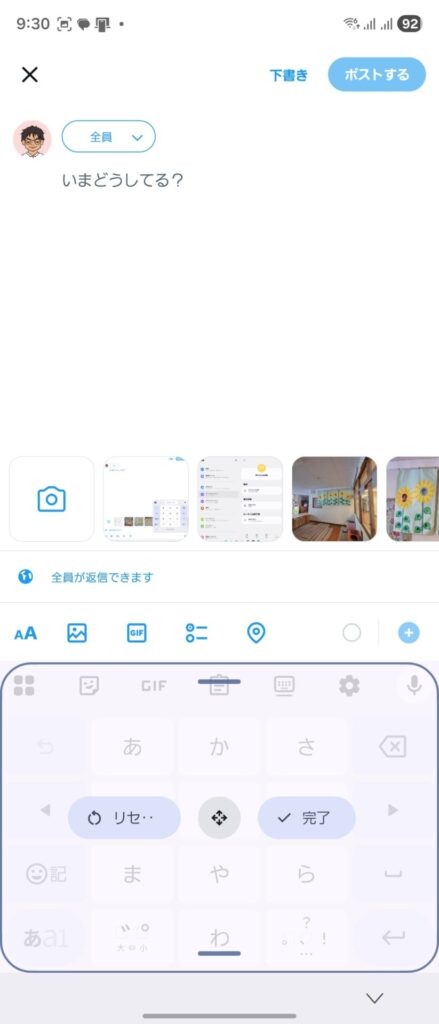
また、メイン画面・カバー画面とも、キーボードの大きさも変更することができます。
入力しやすい大きさにキーボードの大きさも変更しておきましょう。
ポチップ
カメラのシャッター音を消す!
Galaxyスマートフォンではカメラのシャッター音は基本的に強制ONになるのですが、「開発者オプション」+ADBアプリを使えば、比較的簡単にシャッター音を消すことはできます。
ただし、開発者オプションやワイヤレスデバッグを伴う作業ですので、自己責任でお願いいたします。
(できない場合にも当方はサポートしかねます)
詳しくは、下の記事を参考にしてみてください。
筆者の個体でも、問題なくシャッター音を消せています。
 ポチップ
ポチップ
Galaxy Z Fold7の絶妙な使い心地を、さらにカスタマイズ!唯一無二のスマホに作り上げよう!
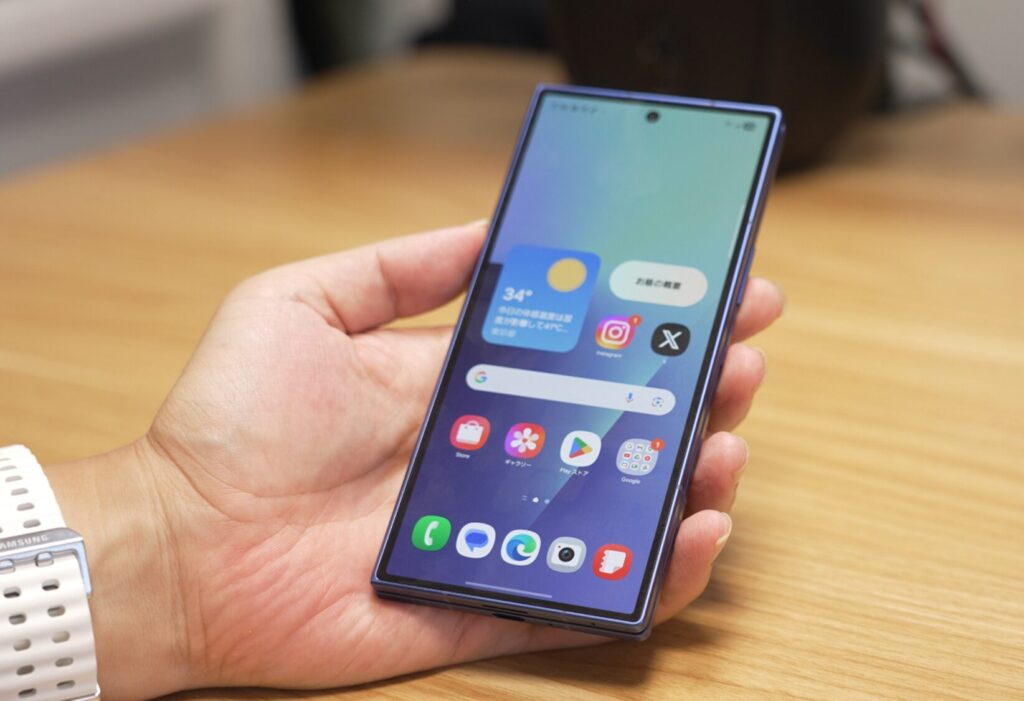
Galaxy Z Fold7の究極な薄さと絶妙な大きさは、本当に使いやすいです。
この使いやすいフォルムを活かしながら、ぜひGalaxy Z Fold7をさらにカスタマイズして自分色に作り上げると、非常に便利でしょう!
アプリや「モードとルーチン」などを使うと、さらにカスタマイズがはかどります。
それでももう少し細かいところを攻めたい…というアナタはGalaxy Storeの「Good Lock」も使ってみましょう!
様々なツールがあって迷うところもありますが、カスタマイズしまくると非常に便利に使えますよ!
Galaxy Z Fold7を作りこんで、ぜひ唯一無二のフォルダブルスマホに作りこみましょう!
ポチップ
Galaxy Z Foldシリーズの価格・レビュー記事まとめ
Galaxy Z Fold7やGalaxy Z Fold6など歴代フォルダブルデバイスをMATTUが実際に購入し、レビュー記事を書いています。
「スマホ乗り換え.com」にて、絶賛予約受付中の新機種ソフトバンク版Galaxy Z Fold8・Galaxy Z Fold8 Ultra・Galaxy Z Flip8をMNP(全年齢)・新規(5~18歳)で購入すると、15,000円のキャッシュバック!
さらにPayPayガチャで最大30,000円ポイントプレゼントでめちゃくちゃお得です!
Galaxy Z Fold8・Galaxy Z Fold8 Ultraの価格
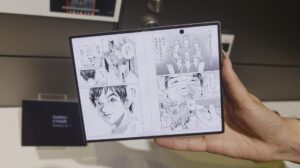
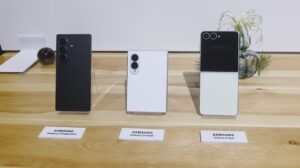
Galaxy Z Fold8
| Galaxy Z Fold8 | 256GB | 512GB | 1TB |
|---|---|---|---|
| Samsungオンラインショップ SIMフリー(Amazon・楽天市場・Yahoo!など) | 269,880円 | 299,880円 | 359,880円 |
| NTTドコモ | 301,180円 M(実質159,940円) 新機(実質181,940円) | 319,220円 M(実質208,340円) 新(実質230,340円) 機(実質244,860円) | |
| au | 279,800円 M新機(実質157,700円) | 309,800円 M新機(実質179,800円) | 369,800円 M新機(実質216,800円) |
| ソフトバンク 「スマホ乗り換え.com」 でさらに15,000円CB! | 300,240円 M(実質93,760円) 新(実質165,760円) 機(実質176,800円) | ||
| 楽天モバイル | 269,900円 M(実質111,060円) 新(実質135,060円) 機(実質147,060円) |
Galaxy Z Fold8 Ultra
| Galaxy Z Fold8 Ultra | 256GB | 512GB | 1TB |
|---|---|---|---|
| Samsungオンラインショップ SIMフリー(Amazon・楽天市場・Yahoo!など) | 296,780円 | 326,780円 | 386,780円 |
| NTTドコモ | 327,140円 M(実質193,292円) 新機(実質215,292円) | 345,180円 M(実質225,060円) 新(実質247,060円) 機(実質262,900円) | 379,940円 M(実質247,940円) 新(実質269,940円) 機(実質287,100円) |
| au | 319,800円 M新機(実質178,800円) | 354,800円 M新機(実質203,800円) | 394,900円 M新機(実質228,900円) |
| ソフトバンク 「スマホ乗り換え.com」 でさらに15,000円CB! | 329,040円 M(実質117,760円) 新(実質189,760円) 機(実質200,800円) | 357,840円 M(実質141,760円) 新(実質213,760円) 機(実質224,800円) | 400,320円 M(実質165,760円) 機(実質237,760円) 機(実質248,800円) |
| 楽天モバイル | 299,900円 M(実質123,060円) 新(実質147,060円) 機(実質171,060円) |
Galaxy Z Fold7・Galaxy Z Flip7の価格
| モデル | 容量 | SIMフリーモデル | NTTドコモ | au | ソフトバンク |
|---|---|---|---|---|---|
| Galaxy Z Fold7 | 256GB | 【Samsung】 265,750円 【Amazon】 225,800円(▲39,950) | 289,530円 (実質156,530円) 【MNP】 231,649円 (▲58,201) (実質98,329円) | 276,800円 (実質174,900円) | 266,400円 【MNP・新規】 実質142,720円 【機種変更】 実質155,200円 |
| 512GB | 【Samsung】 295,750円 【Amazon】 266,100円 (▲29,650) | 306,900円 (実質199,980円) 【MNP】 248,699円 (▲58,201) (実質141,779円) | 294,800円 (実質187,900円) | – | |
| 1TB | 【Samsung】 340,750円 【Amazon】 306,600円(▲34,150) | 335,940円 (実質219,780円) 【MNP】 277,739円 (▲58,201) (実質161,579円) | 339,900円 (実質219,800円) | – | |
| Galaxy Z Flip7 | 256GB | 【Samsung】 販売終了 【Amazon】 140,000円 (▲24,801) | 174,790円 (実質88,990円) 【MNP】 137,544円 (▲37,246) (実質51,744円) | 165,000円 (実質109,800円) | 164,880円 【MNP】 実質31,960円 【新規】 実質88,720円 【機種変更】 実質108,880円★ |
| 512GB | 【Samsung】 194,800円 【Amazon】 165,500円 (▲29,300) | 194,480円 (実質129,800円) 【MNP】 157,234円 (▲37,246) (実質92,554円) | 187,900円 (実質124,900円) | – | |
| 割引 | 【機種変更】 ・Fold7 256GB 5,500円割引 ・Flip7 256GB 3,300円割引 (ポイ活加入) | 【MNP】 22,000円引 【新規】 11,000円引 【機種変更】 33,000円引 (マネ活・補償) | ★スマホ乗り換え.com にて独自補償OP加入で 15,000円CB | ||
| 購入サイト | Amazon ビックカメラ Samsung | ドコモ | au | ソフトバンク スマホ乗り換え.com | |
Galaxy Z Fold7・Galaxy Z Fold6のレビューまとめ
Galaxy Z Fold7 まとめ
Galaxy Z Fold6 まとめ

Galaxy Z Fold5のレビューまとめ