こんにちは、MATTU(@sunmattu)です。
Ankerから、ついにAIボイスレコーダーの「Soundcore Work」が登場しました!
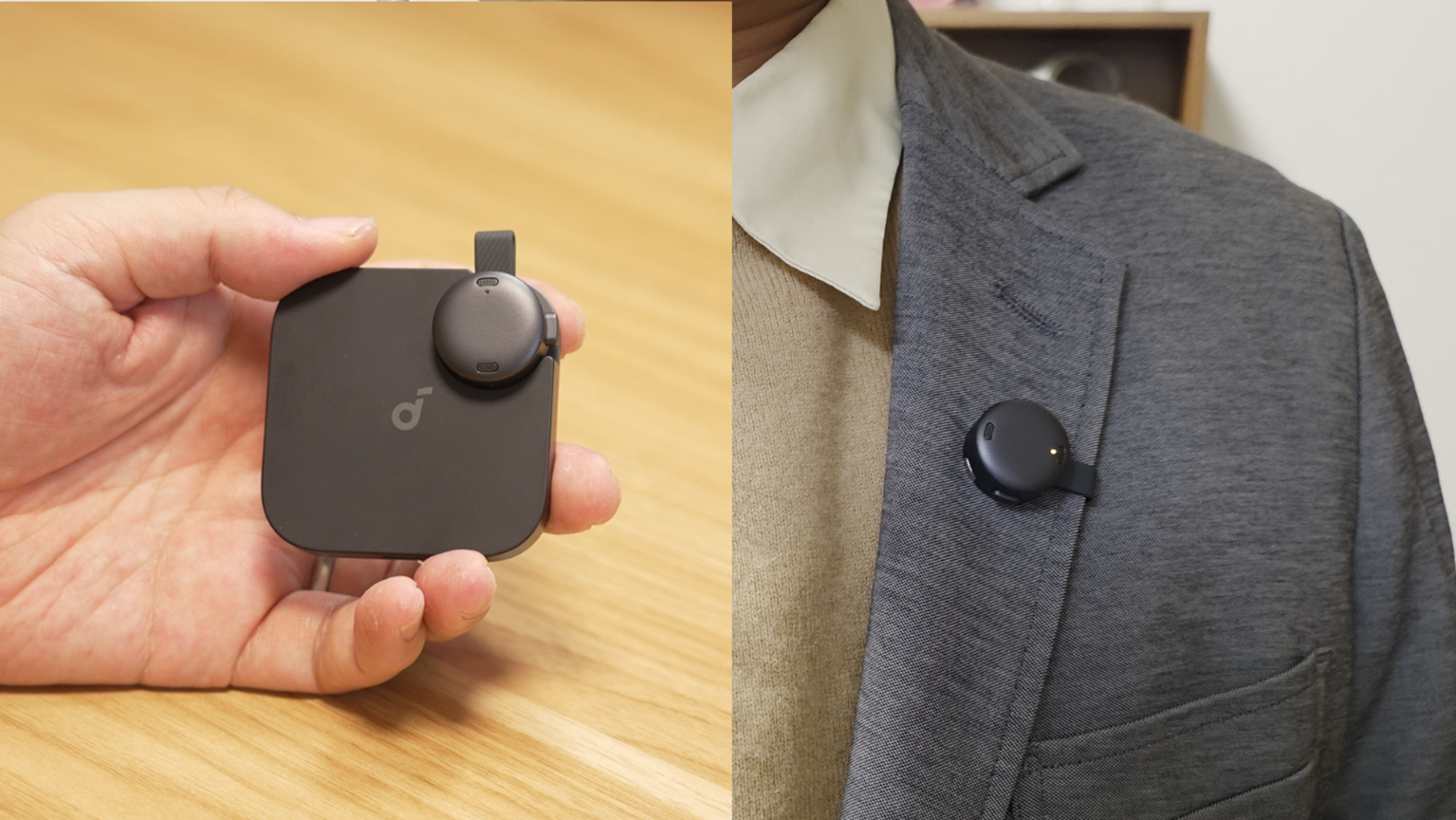
小型で軽く、胸元につけたり、ネックレスのようにぶら下げてスタイリッシュに身に着けることもできますし、スマホ裏にくっつけられます。
ボタンを押しこんで簡単に録音でき、小さいのに非常に音質もきれいです。
スマホのSoundcoreアプリに取り込めば簡単に文字起こしや翻訳・要約もできます。
会議の議事録やお客さまとの商談のメモもカンタンに録音、高精度に要約できます。
ブラウザ経由でPCでも使えるのが便利。ビジネスユーザーの必需品です!
今回は、Soundcore Workを国内発売前に先行でご提供いただきましたので、詳しく解説していきます。
他社のAIボイスレコーダーを普段使いしている視点から、率直にレビューしていきます。
商品提供:アンカー・ジャパン株式会社
発売記念で、
■ Anker Japan 公式オンラインストア (特設ページ) ⇒3/2(月)まで初回セール30%OFF!17,499円 (税込)
■ Amazon ⇒3/2(月)まで初回セール30%ポイント還元実施中
さらに、記事をご覧の方向けに、特別クーポンを頂いています!
\ Amazon、 Anker Japan 公式オンラインストアで 新製品「Soundcore Work」がお得!/
◆ 視聴者限定 5%OFFクーポンコードはこちら (※セール/ポイント還元時併用可)
▶【MATTOFF5】
※ クーポン期限:予約販売期間 2026年3月9日(月) 23:59まで ※
※ 対象: Amazon、 Anker Japan 公式オンラインストア
※ クーポンは数量限定、予告なく終了する可能性がございます

 ポチップ
ポチップ
Anker初のAIボイスレコーダー「Soundcore Work」ついに登場!
モバイル充電器やイヤホンなどでも有名な「Anker」が、ついにAIボイスレコーダー「Soundcore Work」を発売します。
そもそも、AIボイスレコーダーとは?
そもそも、AIボイスレコーダーは各社から発売中で、MATTU SQUAREでもいくつかのメーカーで詳しくレビューしています。
手ごろなサイズ感で録音でき、AIで文字起こし・要約・話者識別などを行うことができる次世代のボイスレコーダーです。
スマホで録音するのとは異なり、電話中やカメラ起動中・録画中などでも、外部デバイスで録音することで録音を続けることができます。
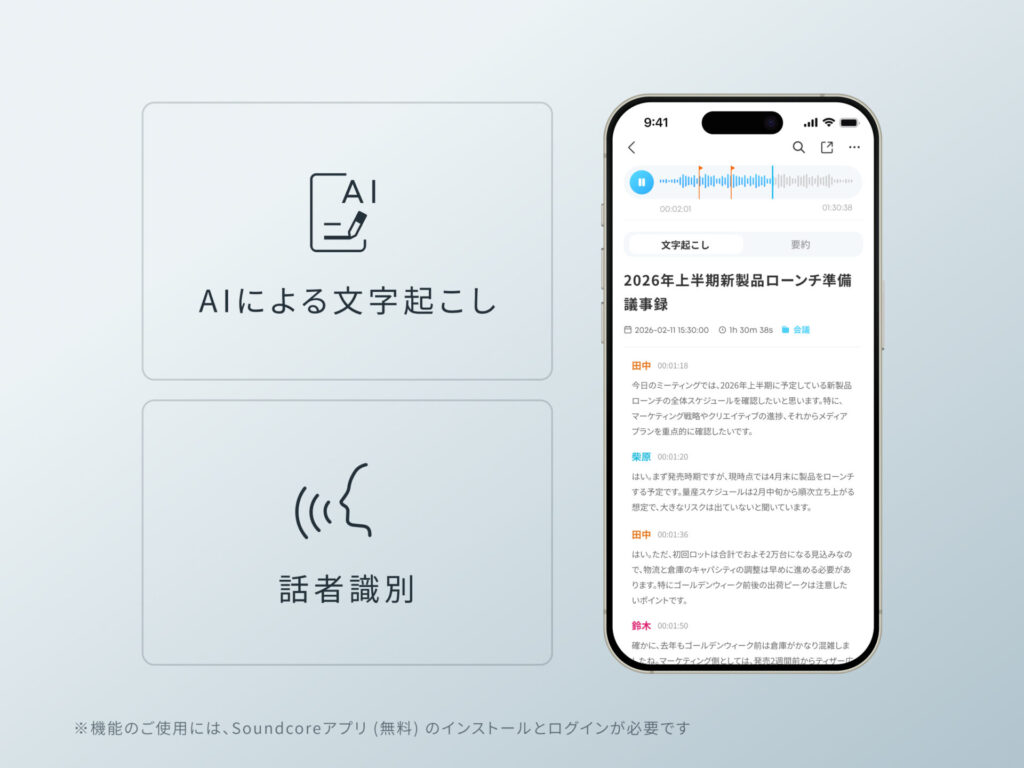
文字起こしや要約もクラウドAIを使って高精度なため、会議の議事録やお客様との商談メモとして営業・弁護士・医師などの方にも好評な、次世代のビジネスユーザーの必需品です。

今回、信頼と品質の熱いAnkerから、待望のAIボイスレコーダーの新製品「Soundcore Work」が登場しました。
早速見ていきましょう。
ポチップ
Soundcore Workは、小さくて軽い!ネックレスでも、クリップでも使える!
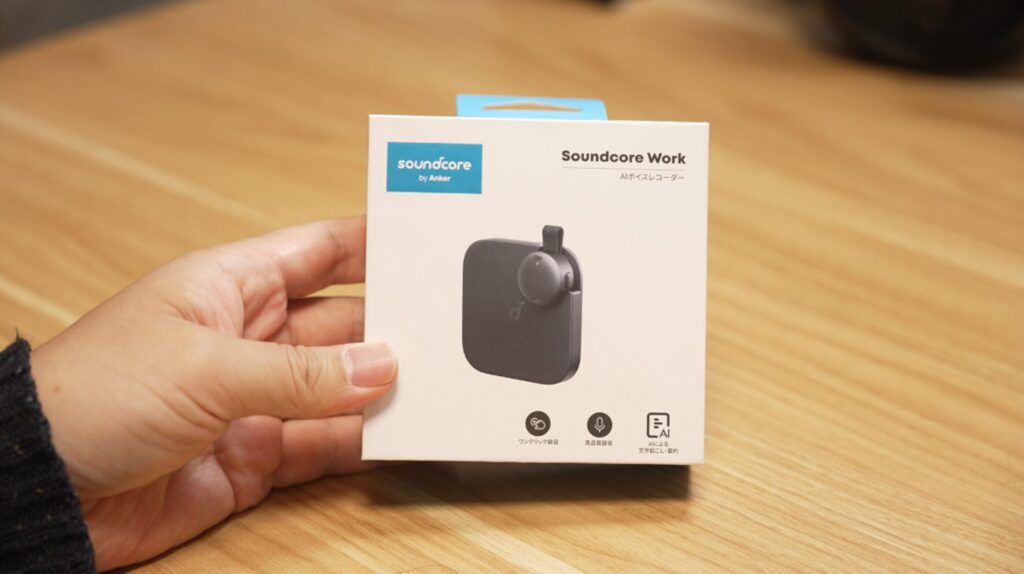
それでは、Soundcore Workを早速見ていきましょう。
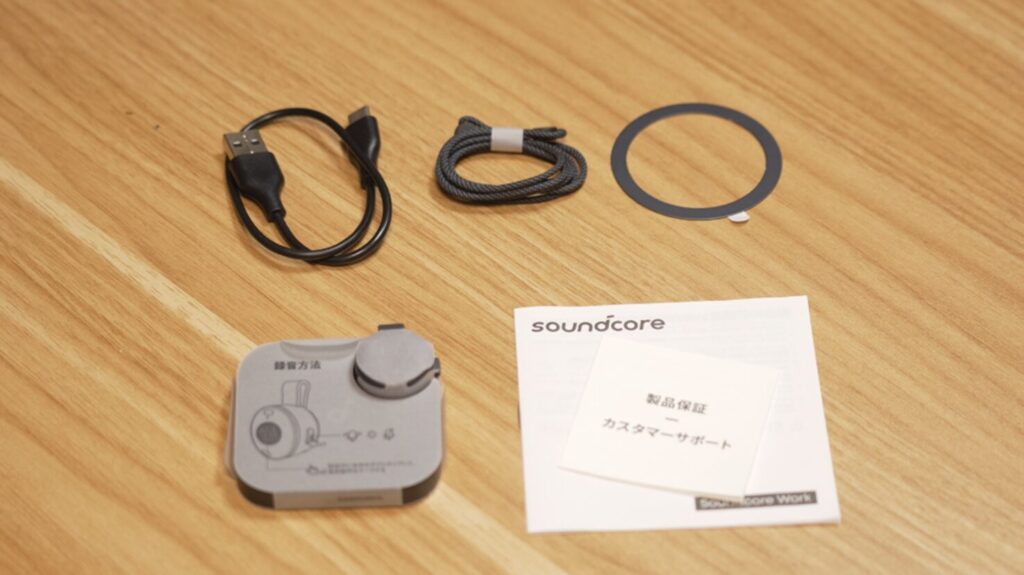
小さくて軽いSoundcore Workは、マイク本体とカード型充電ケースで構成されています。
イヤホンをケースに入れて持ち運ぶのと同様、基本的にはマイク本体はカード型充電ケースに装着して持ち運びます。
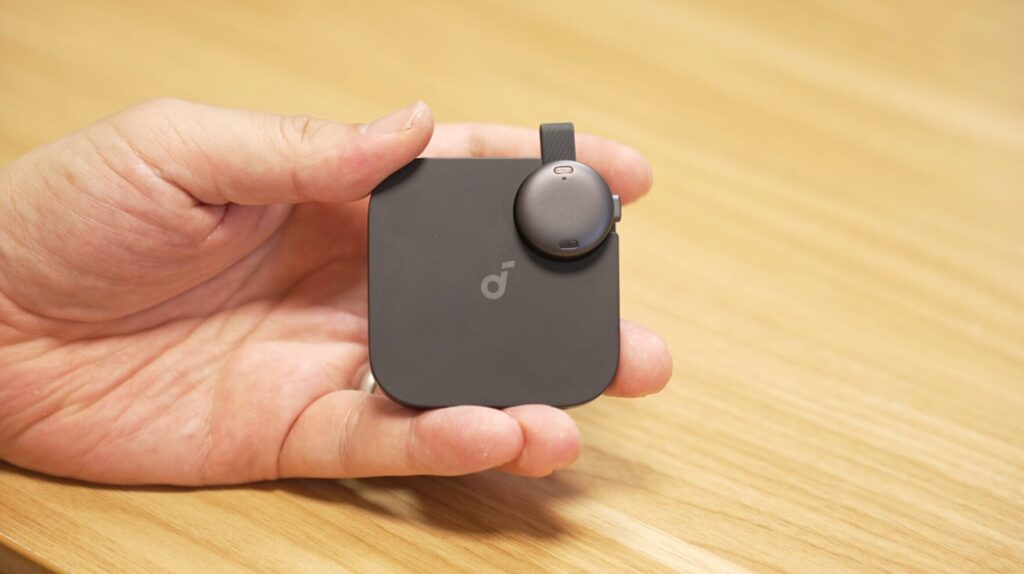
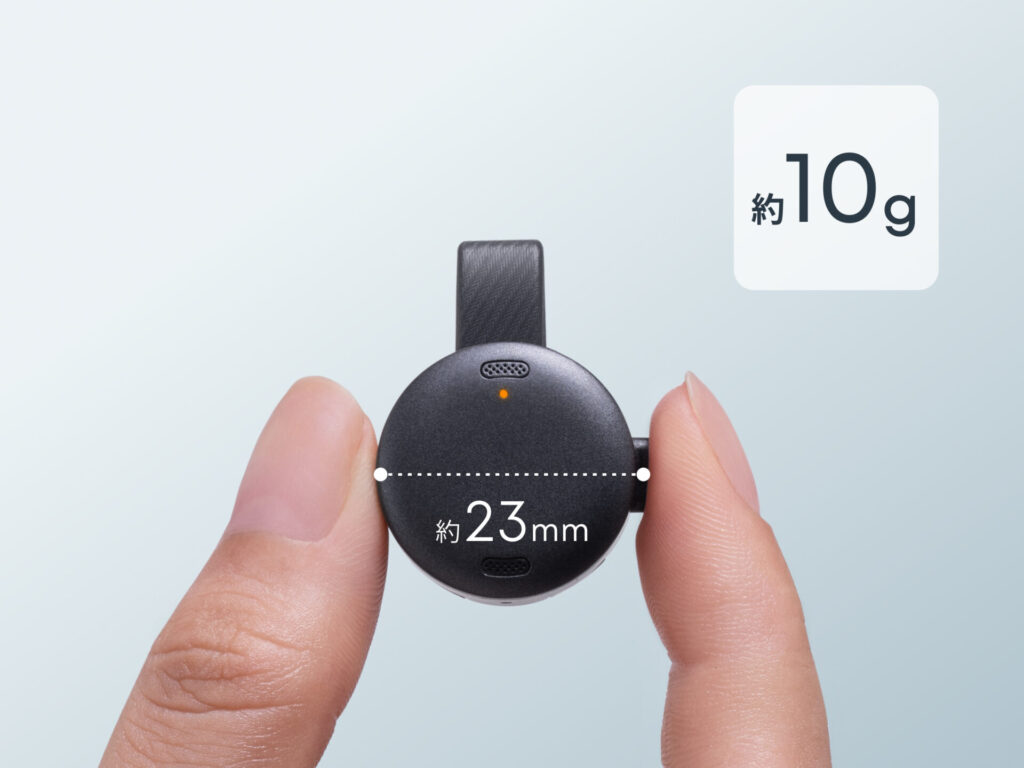
マイク本体は100円玉の大きさぐらいで、かなり小さいです。
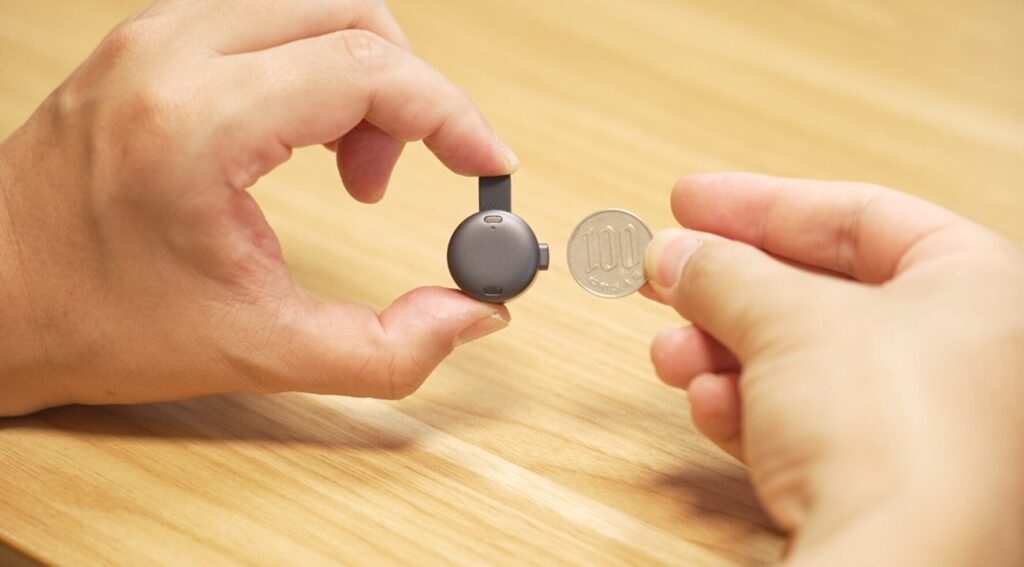
本体にはマイクが2つ、LEDと録音ボタンがついています。
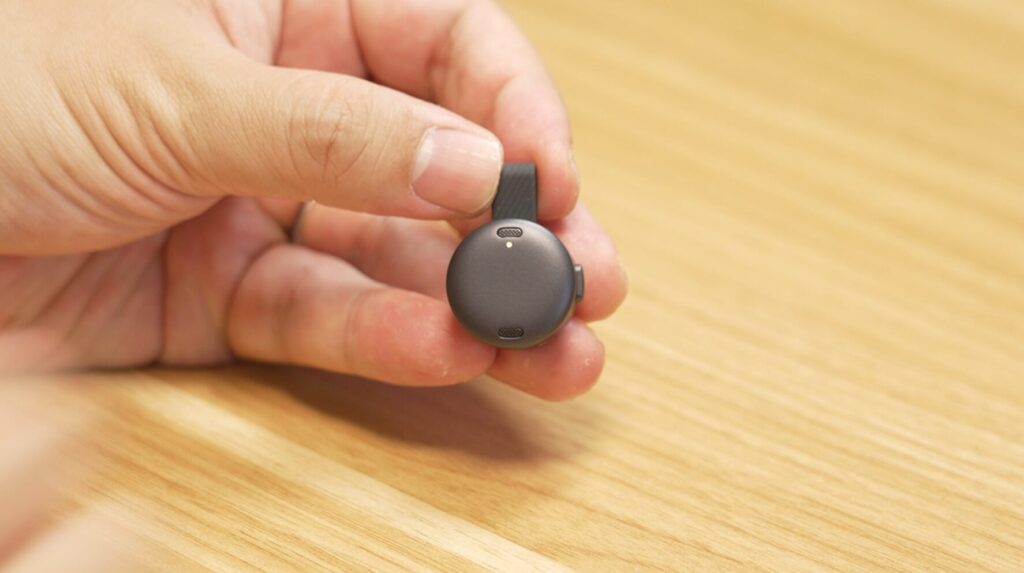
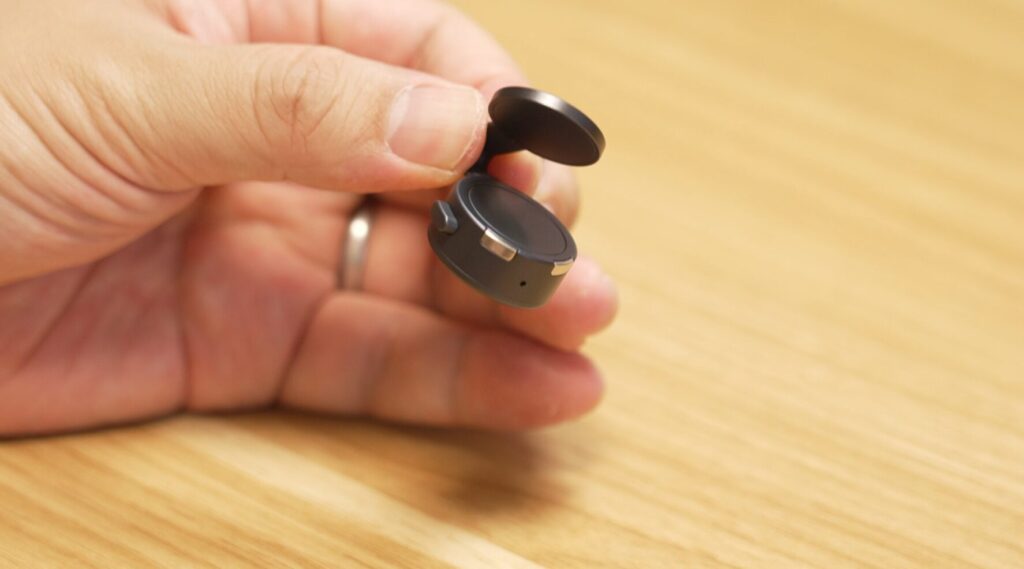
また本体から飛び出ているのはクリップで、背面側にも同じ円状のマグネットがついています。
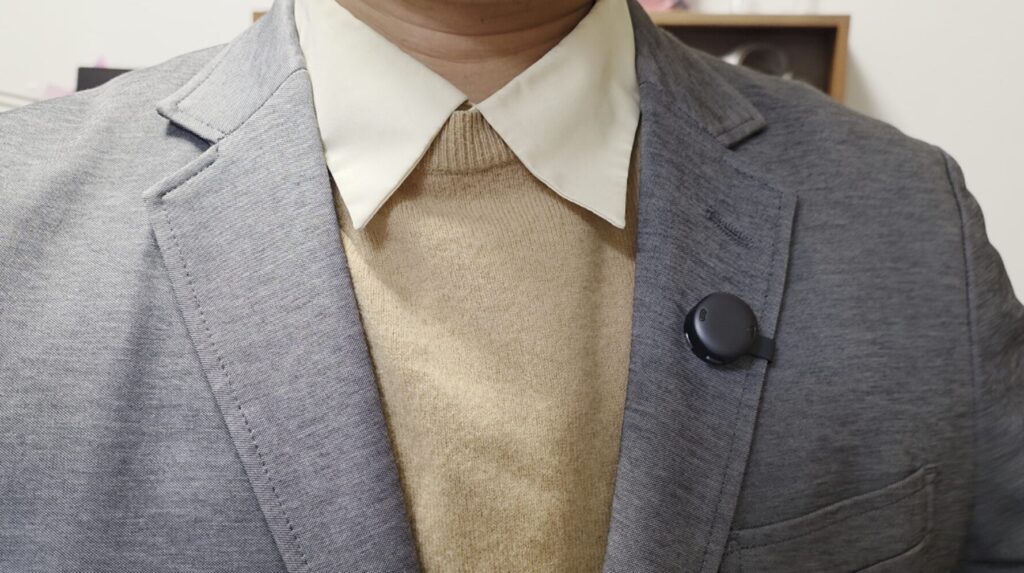
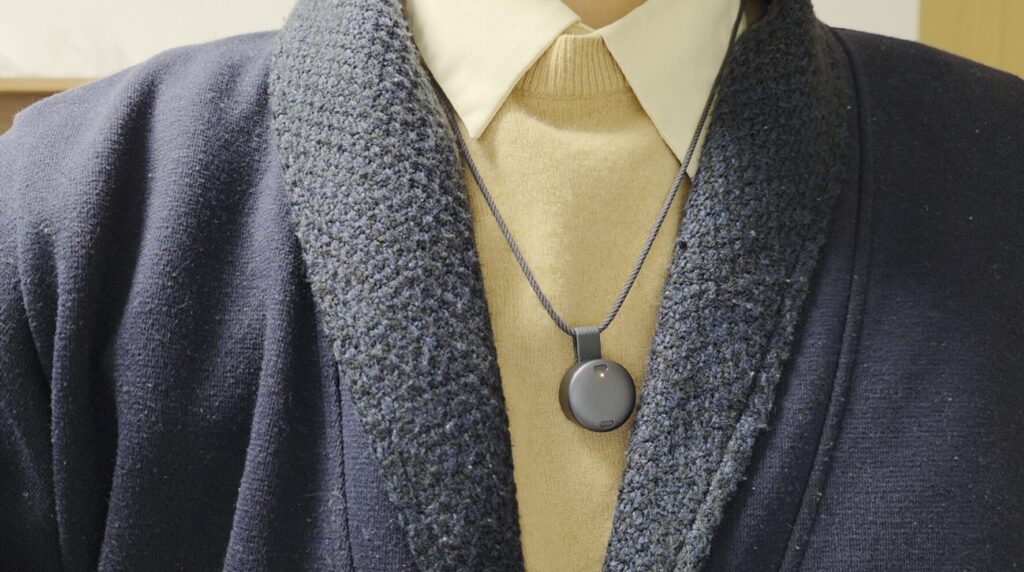
ジャケットを着ていれば、クリップのように簡単に襟元にくっつけられます。
ネックレスチェーンも付属されていますので、クリップの部分に通すとネックレスのように首からぶら下げられます。
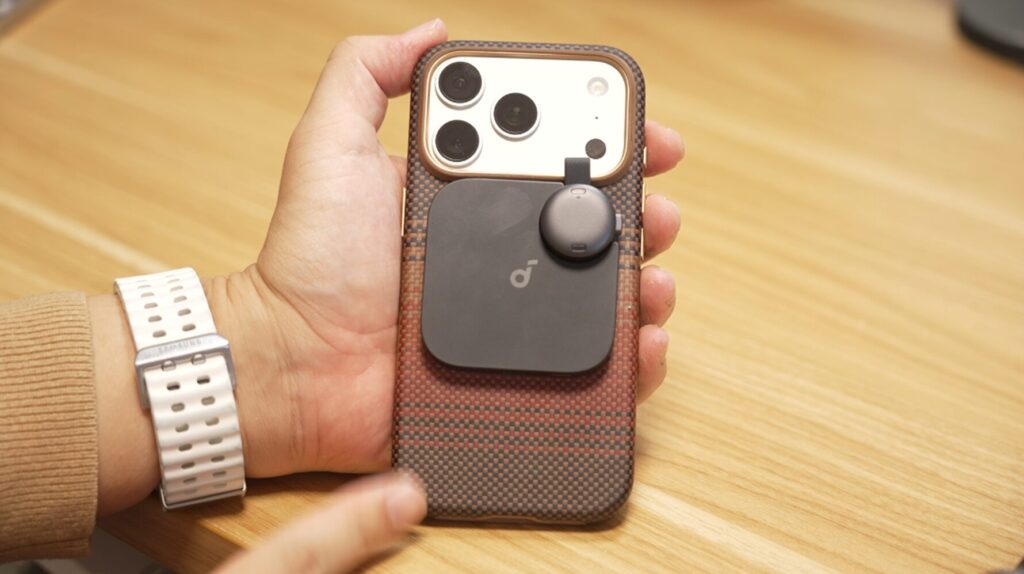
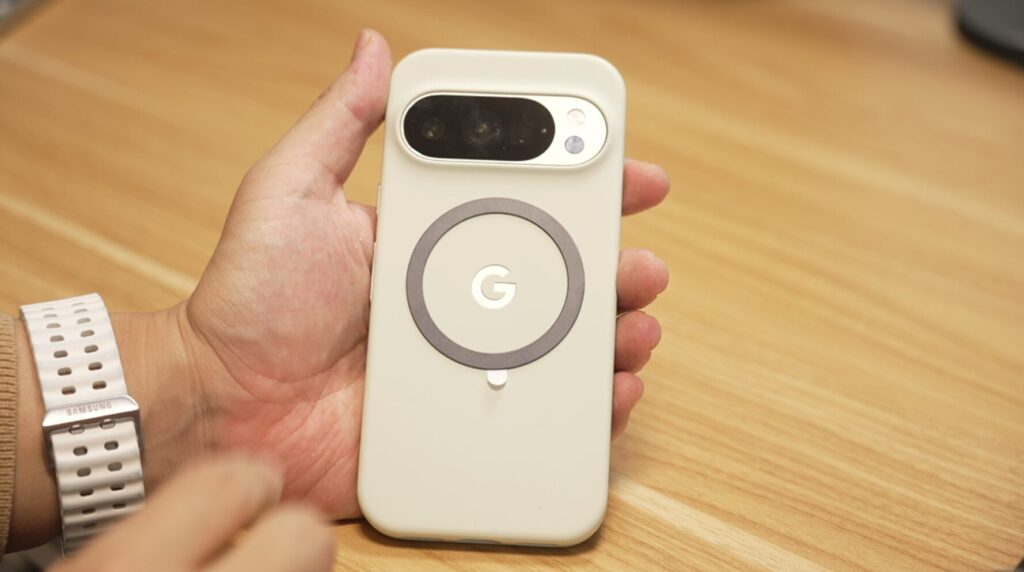
iPhoneやPixelなどのMagSafe・Qi2のマグネット充電に対応したスマホをお使いであれば、Soundcore Workをそのままスマホにくっつけられます。
Galaxyなどそれ以外のスマホでもマグネット対応ケースをにくっつけることもできますし、マグネットプレートが付属されていますので、スマホやケースにマグネットプレートを貼り付ければ、多くのスマホでくっつけて持ち歩くことができます。
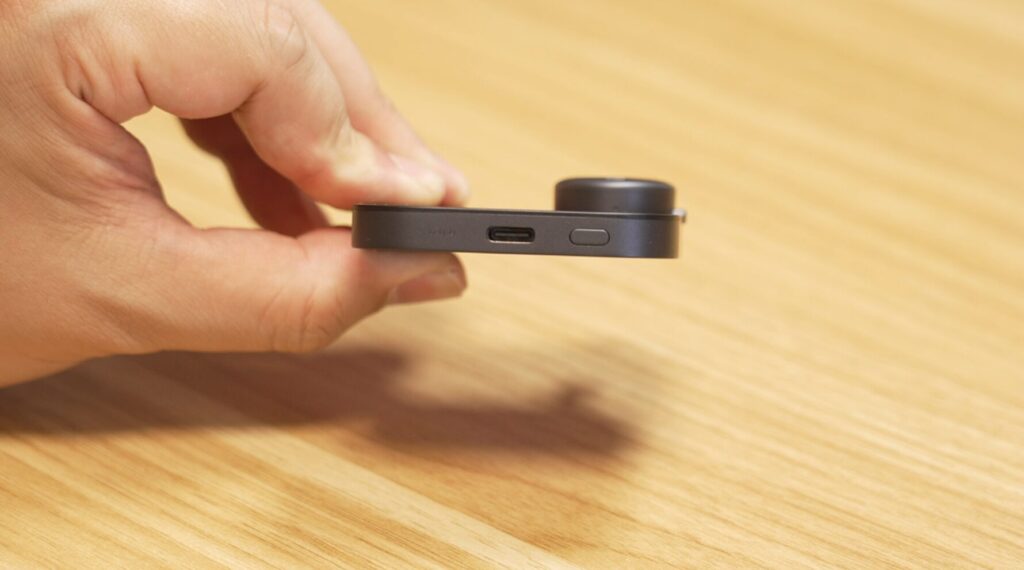
充電ケース側は、電源ボタンとUSB Type-C端子、バッテリーLEDがついています。
マイクを充電する際も、USB-Cで充電できるので便利です。
 ポチップ
ポチップ
Soundcore Workの録音はわかりやすい!音質も良好!
それでは、実際に使っていきましょう。
初期設定は、Soundcoreアプリをインストール、お持ちの方は最新版にアップデートし、アプリからペアリングしましょう。
ペアリング後、Soundcore Work本体のバージョンアップが促されるので、バージョンアップをしたら準備完了です。
録音をする際には、相手の同意を得たうえで、プライバシーと法令を遵守して録音してください。
録音状態が非常にわかりやすい!
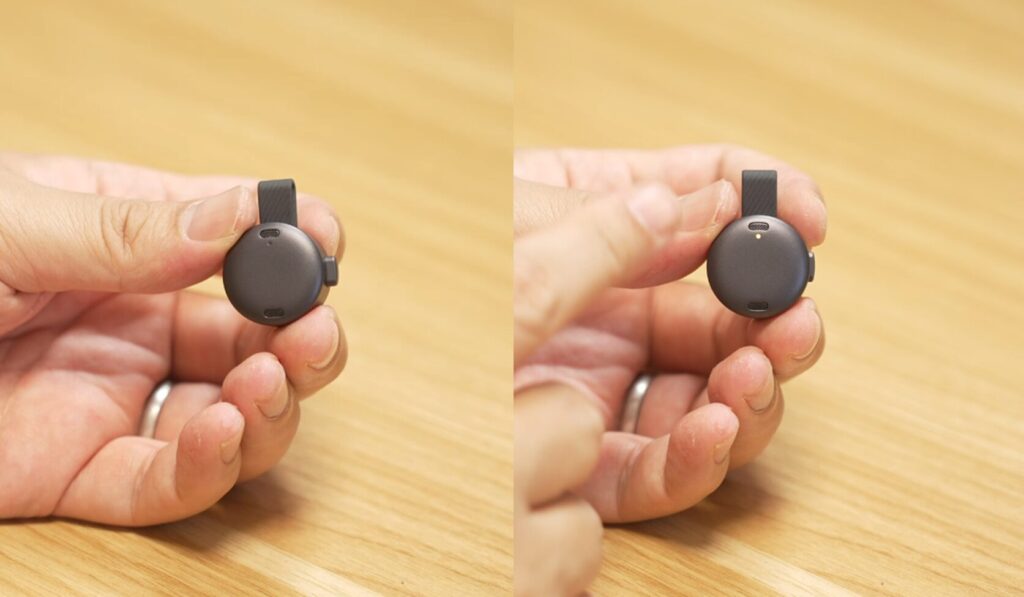
Soundcore Workで録音する際は、本体横のボタンを押し込みます。
押し込んで引っ込んでいたら録音している状態で、出っ張っていたら録音していない、と触るだけで簡単にわかります。
録音状態では、LEDランプがオレンジ色に点灯します。
LEDランプは斜めから見ても判別しやすいため、録音しているかわかりやすいですが、果たして本当に録音できているか不安な時もあるでしょう。そんな時は、マイクを見なくても側面のボタン部分を触るだけで、簡単に使えます。
他社デバイスでは、角度によってLEDのランプがちゃんと光っているかわからなかったり、録音スタートがバイブレーションだけなので判別がしにくく、録音をミスってしまうこともよくありました。
Soundcore Workでは、触ってでも、LEDを見てでも、両方で録音しているかどうか確認できるので、非常に便利です。
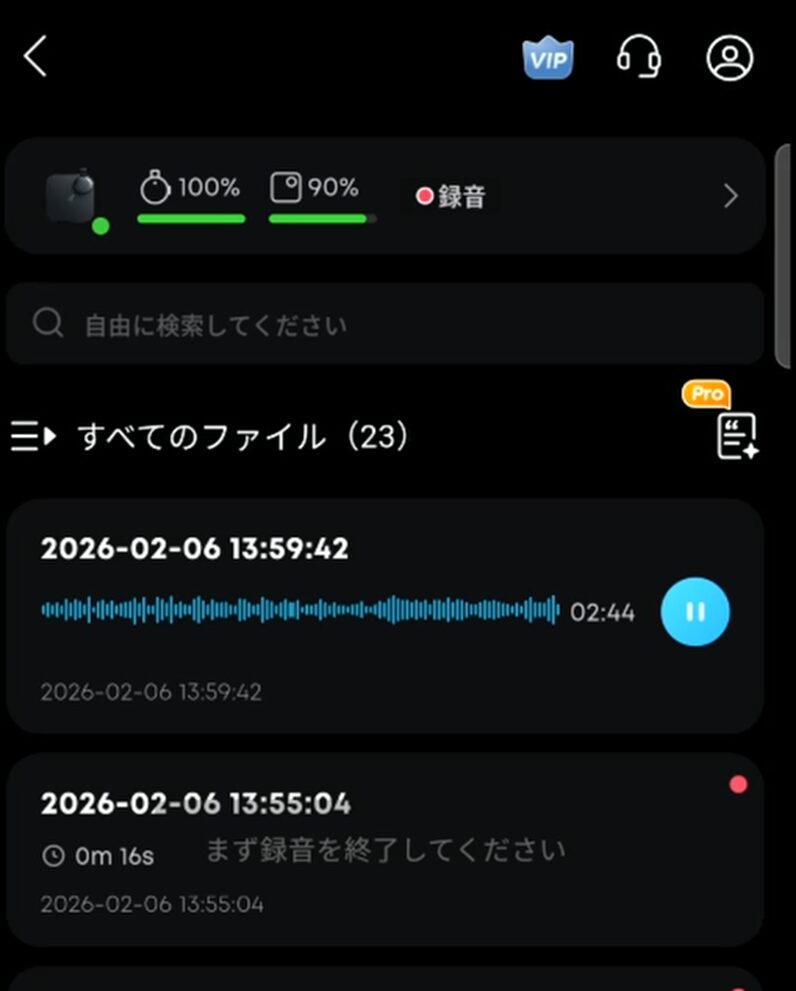
ただし、録音開始・録音停止は、あくまでマイク本体のボタンで行う必要があります。
スマホ側では録音開始はできないこと、録音停止についても一時停止となりますので、ご注意ください。
また、マイク本体の表面をダブルタップすると、重要場所としてマークすることができます。
録音音質も非常にきれい!
Soundcore Workは、小さなボディとは裏腹に、マイク音質は結構いいです。
▼録音音質をチェックしてみてください
発表会や、会話の中での録音をした際も、会話相手の声も含めてかなりきれいに、クリアに聴こえています。
騒音の環境下でもテストしてみても、かなり自分の声を的確に収録出来ています。
にぎわったカフェの雑音BGMをかけながら録音をしてみても、ちゃんと自分の声を拾ってくれています。
▼騒音環境でもテストしていますが、しっかり自分の声が聴こえます
ポチップ
AIで高精度に文字起こし・要約ができる!
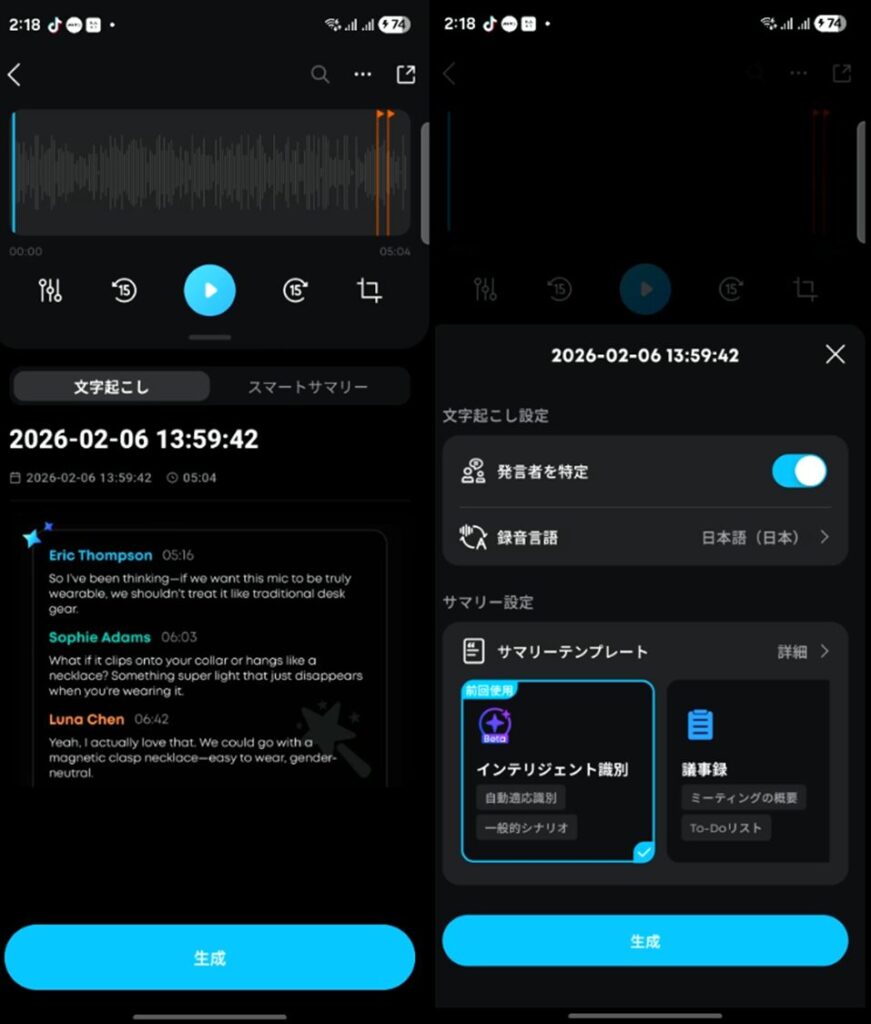
Soundcore Workで録音した音声は、スマホへ転送できます。
スマホへ転送した録音データは、「生成」のボタンを押すと、文字起こしと要約を生成できます。
生成したデータは、話者を識別することもでき、指定したテンプレートにそって要約されます。
テンプレートは30種類以上が用意されており、時と場合によって選ぶことも、迷う場合は「インテリジェント」で自動的に最も合うものをAIが選んでくれます。
他社発表会で英語スピーカーのパートがあったところも、きちんと要約に組み込まれておりました。
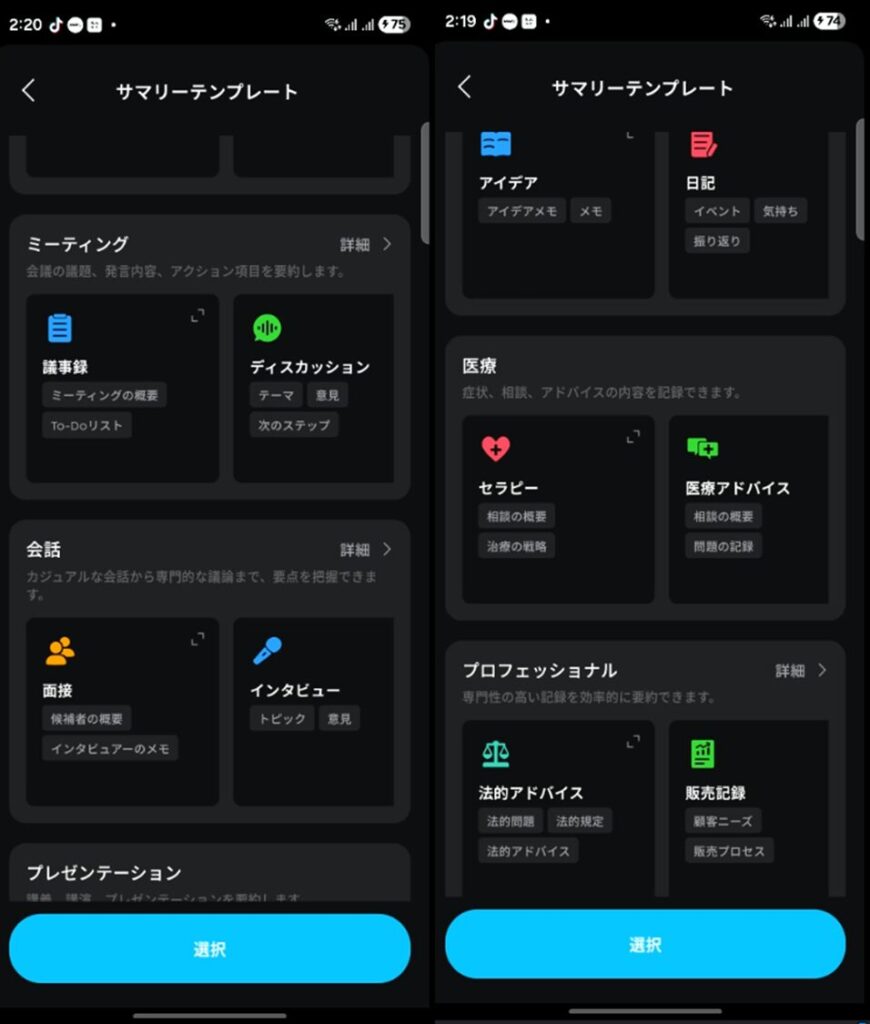
また、医療現場で医師や看護師が使う際には「医療」のテンプレートが、弁護士の方には「法的アドバイス」、建設弁場では「建設現場の記録」など、専門性に即したテンプレートも用意されています。
お客様などとの営業や会話の記録などに、しっかり使えます。
採用面談のテンプレートもあって、就活にも非常に活きそうです。
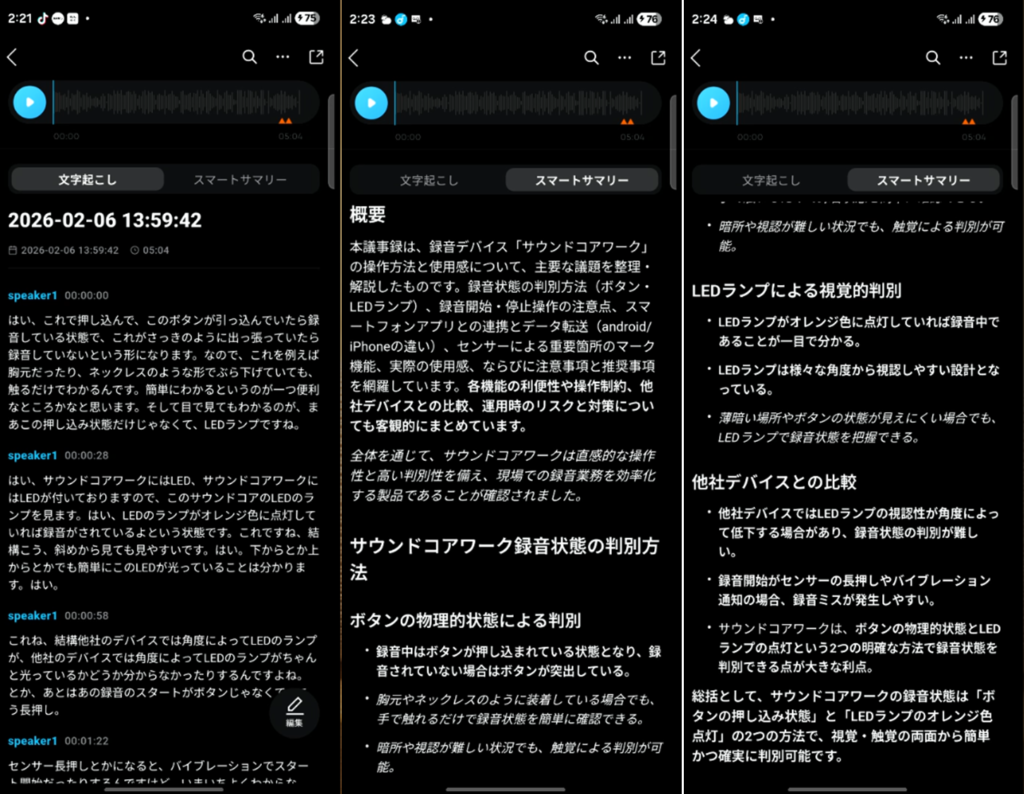
AIの文字起こしについては、固有名詞については揺らぎがあるものの、多くの内容についてはかなり的確に文字起こし出来ているように感じます。
要約も的確で、短くまとめ過ぎずある程度詳しく、項目別に箇条書きできています。
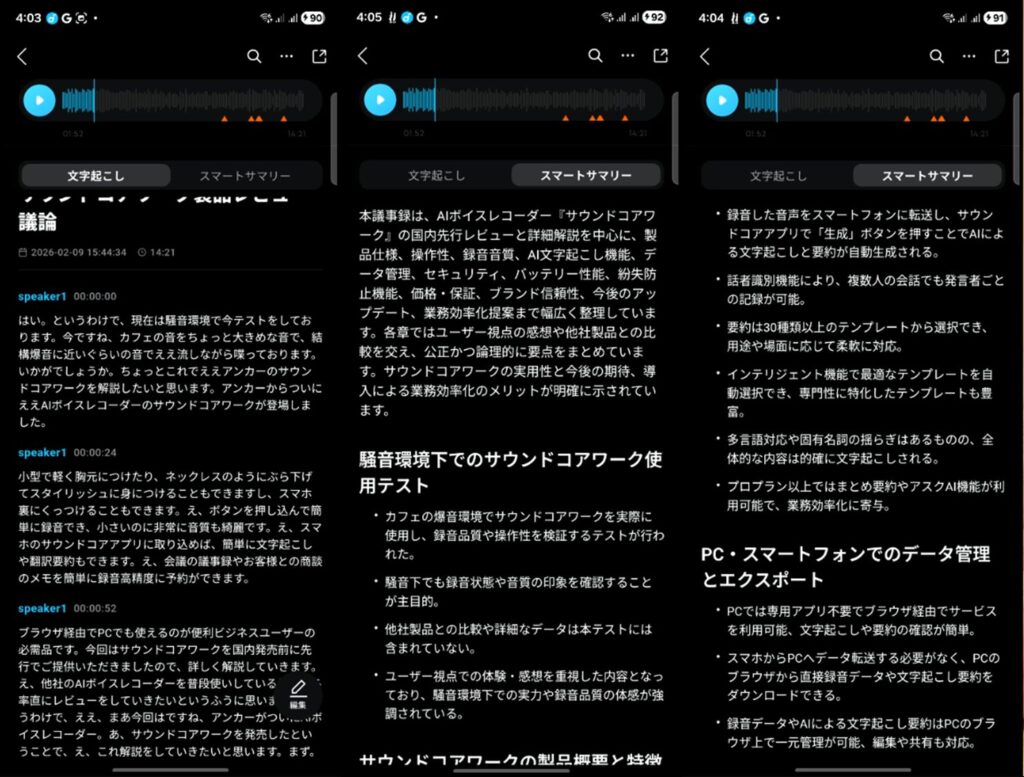
先ほどの騒音環境でのテスト音声でも、ちゃんと文字起こし・要約出来ています。
実際に発表会で使ってみてもしっかり使えますし、ごみごみとした展示スペースでもしっかり自分と相手の声を拾うことができていました。
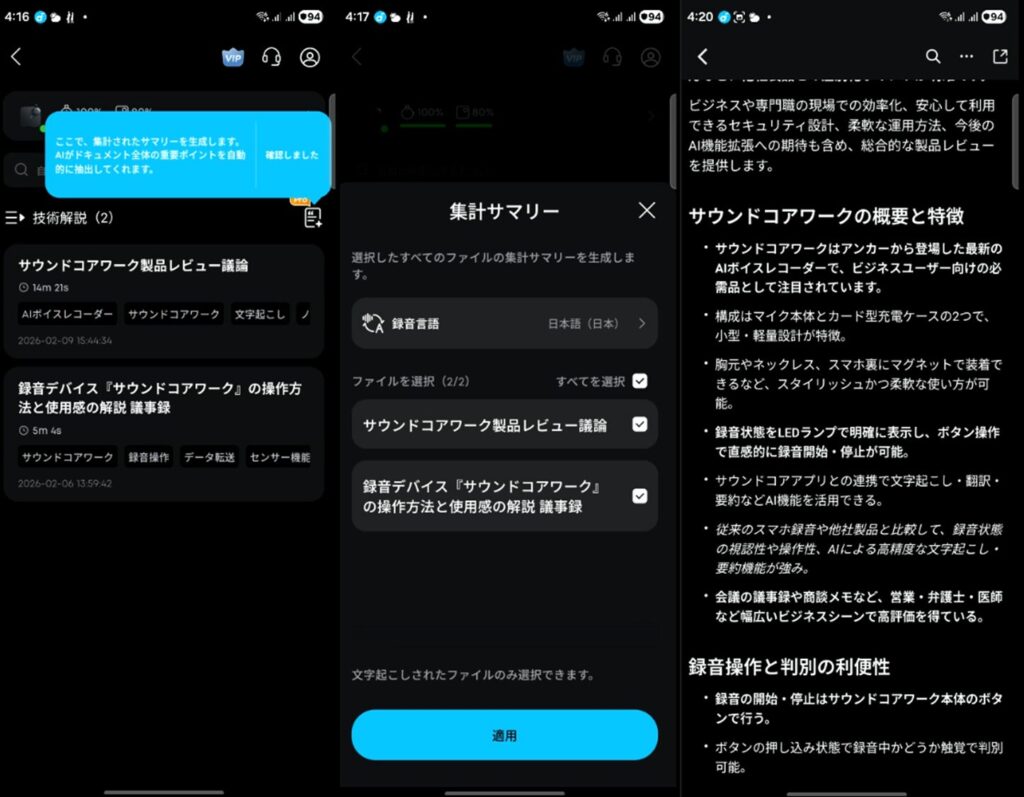
また、Proプラン以上の有料プランに登録すると、複数の録音ファイルをまたいで「まとめ要約」ができます。
同じクライアントとの複数回のミーティングをまとめて要約することも可能です。
また、録音内容で分からない言葉をAIに質問できる「Ask AI」の機能も有料プランであれば利用できます。
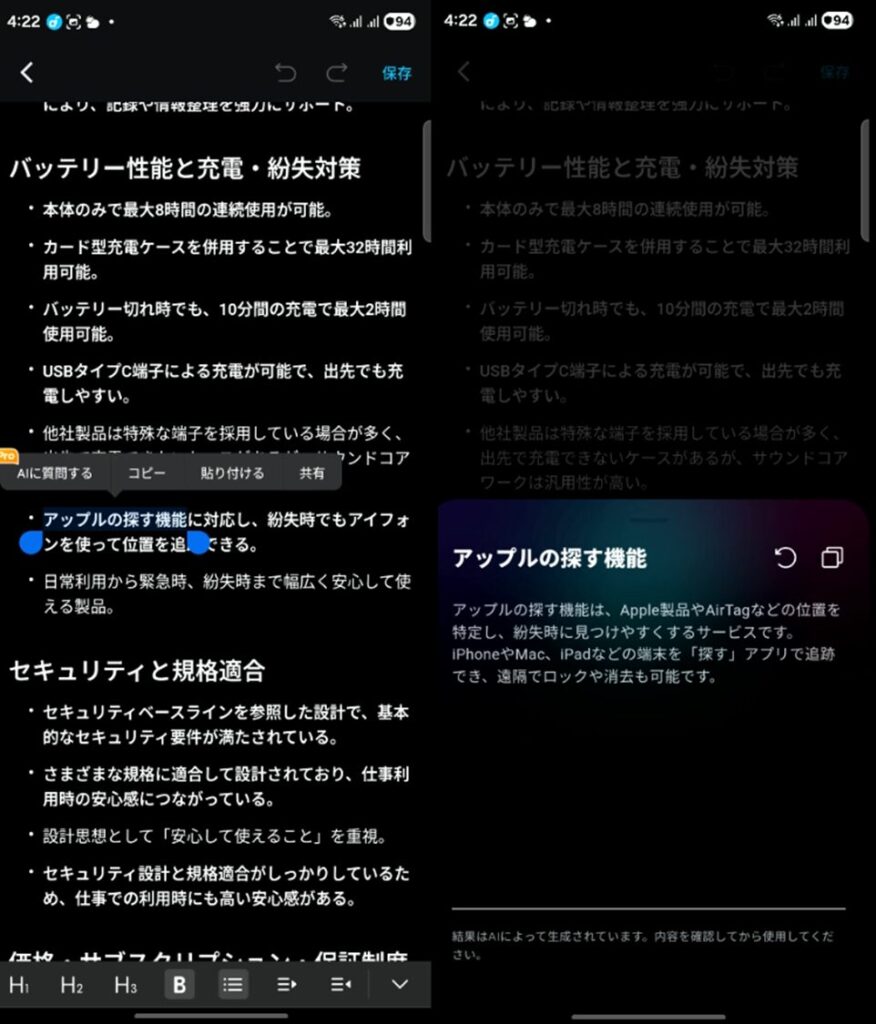
Androidユーザーであれば、「かこって検索」で同等の機能を使えます。
特に、iPhoneユーザーはAsk AIを重宝できそうです。
ポチップ
PCでも、ブラウザ経由で安心して使える!
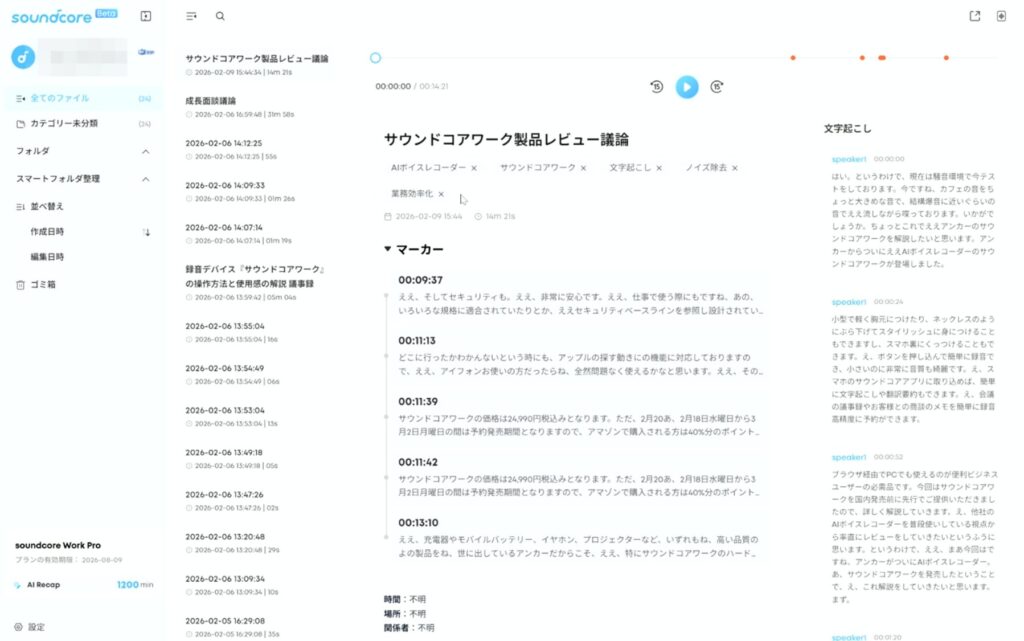
パソコンで利用する際にも、ブラウザ経由で簡単に使えます。
仕事で使う際にも、専用アプリを入れる必要なく、文字起こしや要約を確認することができるので、非常に便利です。
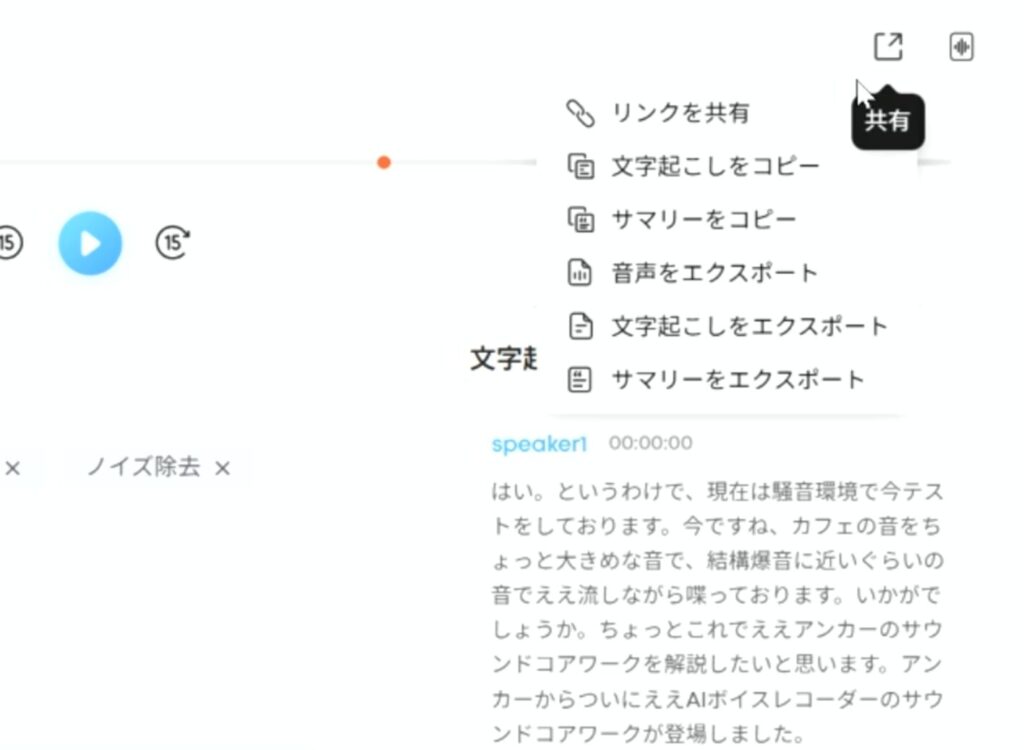
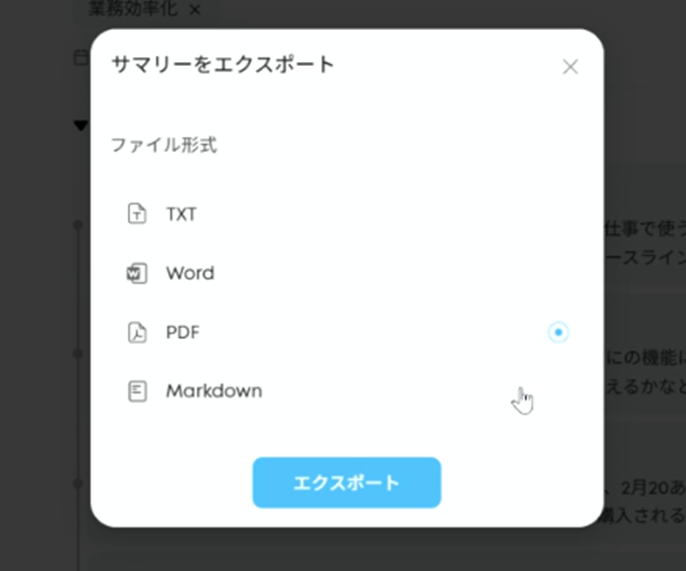
録音データや文字起こし・要約などのデータも、ブラウザからエクスポートできます。
スマホからデータを転送する必要なく、直接ダウンロードして使えるので、議事録のたたき台として使うのもカンタンです。
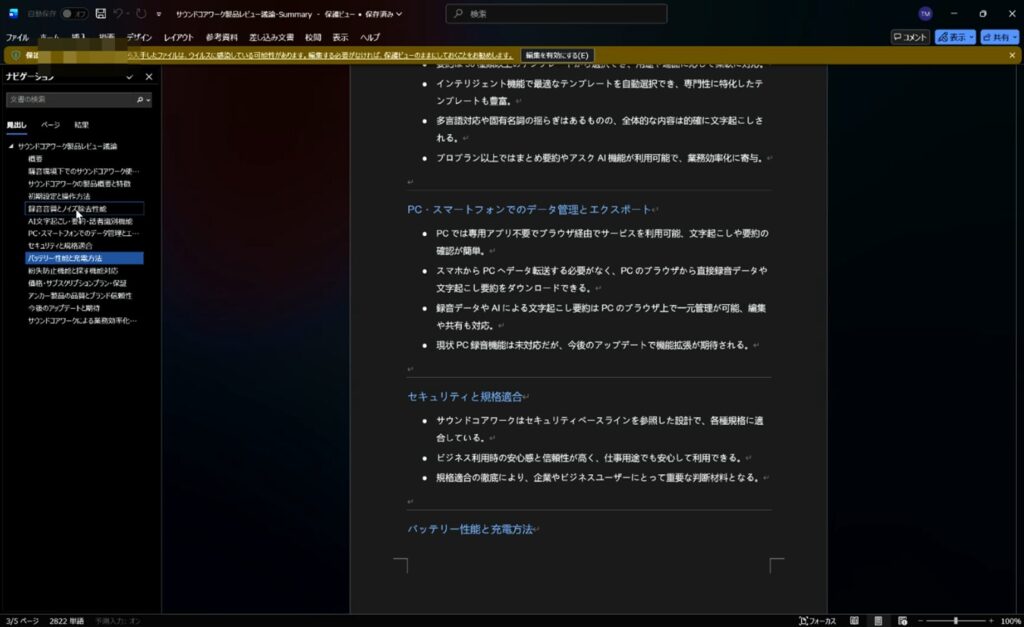
Wordファイルでサマリーを書き出したのが、以下の通りです。
業務で議事録を修正する場合などでも、Word上で体裁を整えることもできるのは非常に便利ですね。
音声ファイルも書きだすことができますが、発表時点(2026/2/18時点)では、PC版は.oggファイルのみとなっています。
なお、スマホアプリ側では、.mp3ファイルの書き出しも可能です。
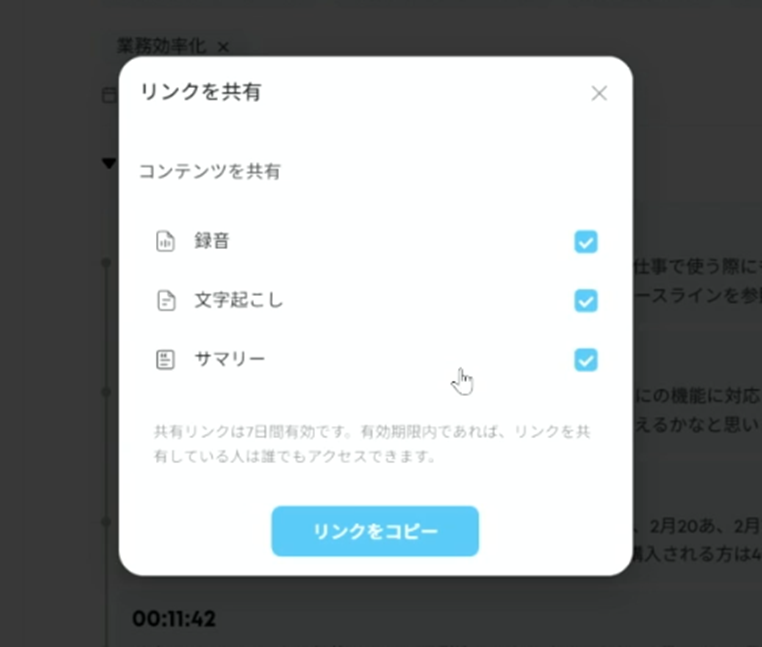
また、閲覧のみという形で共有したい場合には、「リンクを共有」を選択することができます。
録音・文字起こし・サマリーの中から、共有したいものを選択し、「リンクをコピー」を選択します。
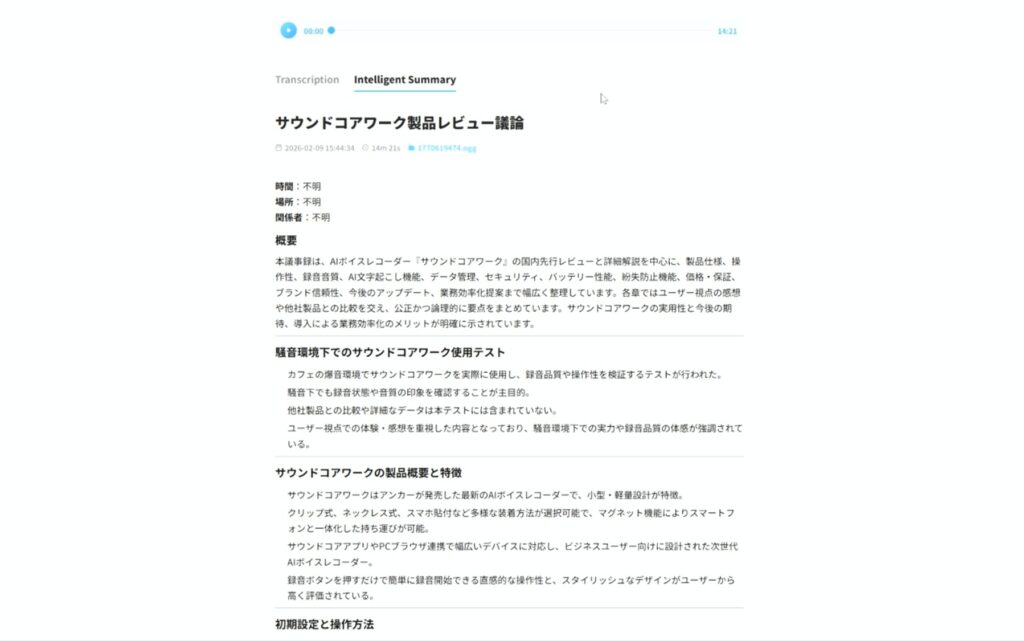
共有ページは比較的シンプルで、このように閲覧のみという形となっています(ダウンロードリンクはこのページ上にはありません)
なお、発売時点ではPCの音源を録音するツール・アプリは用意されていないため、オンライン会議などを録音する際にはスピーカーで話したものをマイクで録音するといいでしょう。
ポチップ
セキュリティも安心!
仕事で使う場合など、セキュリティも安心です。
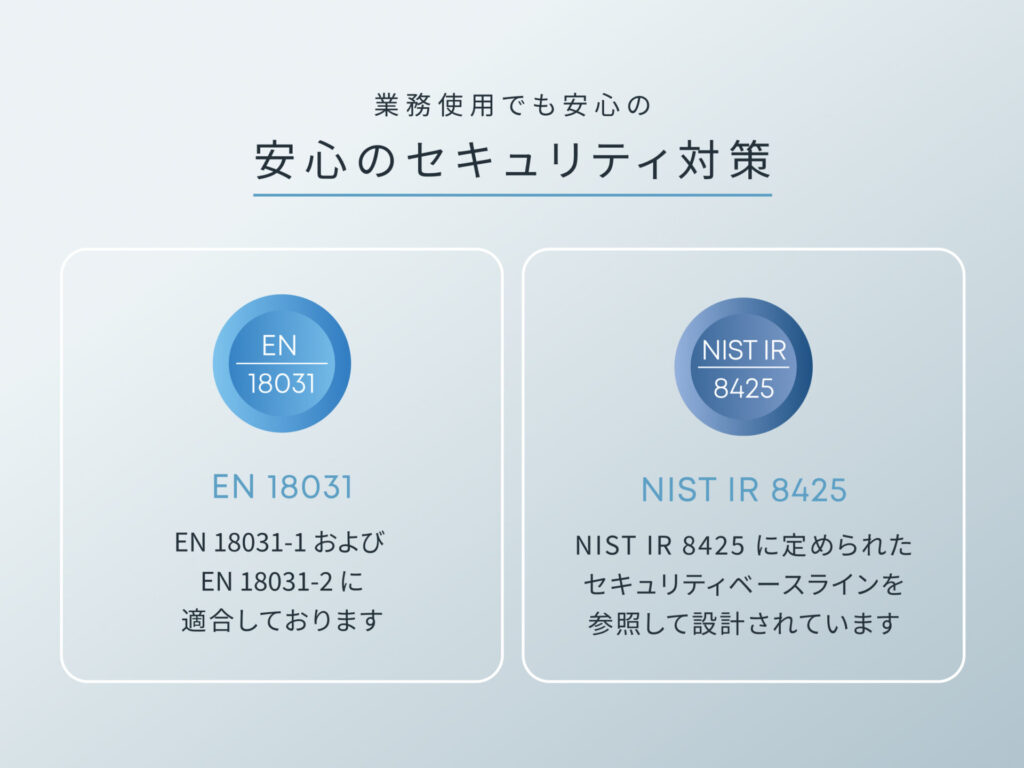
EN18031-1、EN18031-2に適合、だったり、NIST IR 8425に定められたセキュリティベースラインを参照して設計などしっかり規格に適合して設計されており、安心して利用できます。
バッテリー持ちも意識せずに使える!USB-Cでの充電も可能!
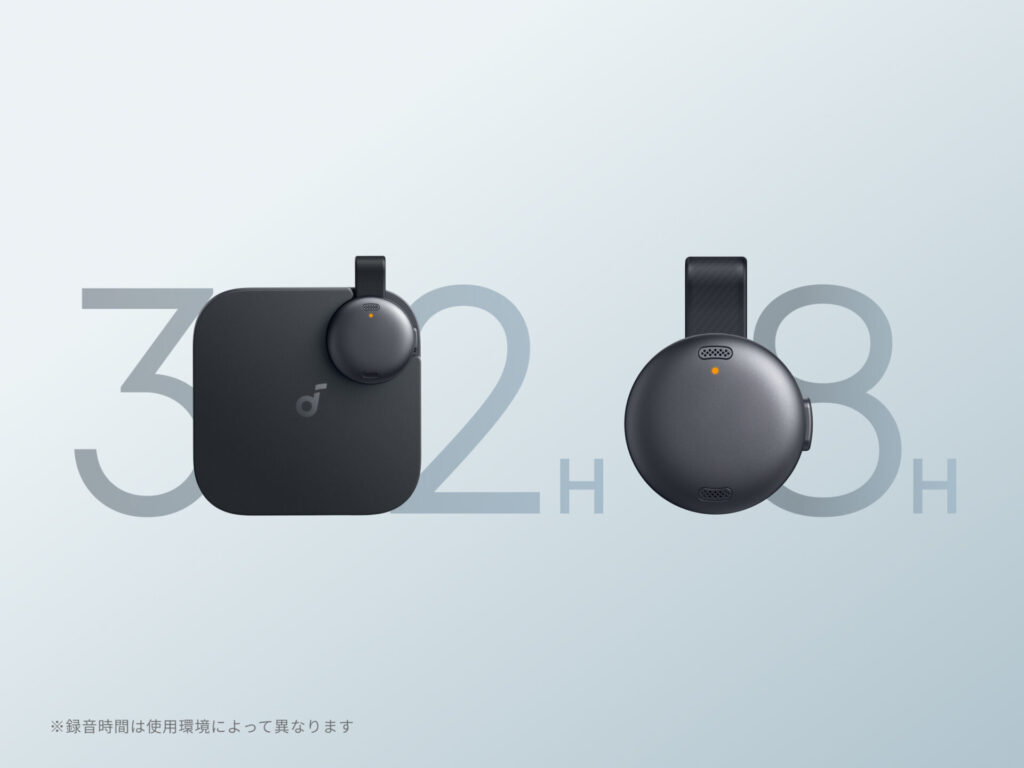
Soundcore Workは、充電ケースに装着して持ち運ぶこともあり、あまりバッテリー持ちを意識せずに使えます。
マイク本体では最大8時間、カード型充電ケース込みで最大32時間利用できます。
また、万が一のバッテリー切れの際も、10分の充電で最大2時間利用できます。
また、バッテリーの充電には、USB-C端子で充電できるのがかなり大きいです。
他社AIボイスレコーダーは、特殊な形状から独自端子を使用しているものも多く、出先で電池切れを認識した際に充電できず詰んでしまう…というケースにたびたび遭遇します。
Soundcore Workは、急を要するときにも、USB-Cケーブルでの充電ができるので、非常にありがたいです。
また、なくした!どこにいったかわからない!というときにも、Appleの「探す」にも対応しています。
スマホから気軽に使えるのは非常に便利です。
ポチップ
Soundcore Workの価格・サブスク価格まとめ
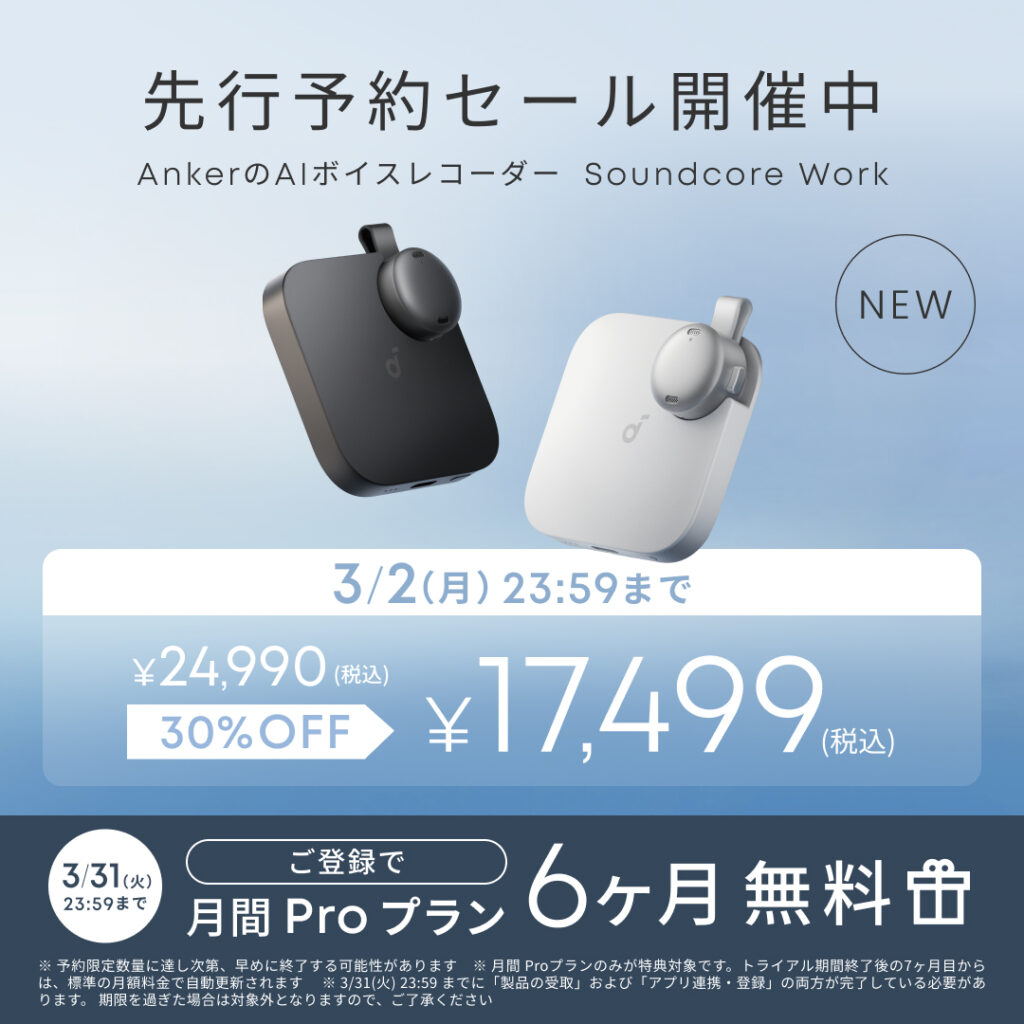
Soundcore Workの価格は24,990円(税込)となります。
2/18(水)~3/2(月)の間は予約発売期間となり、Amazonでは40%分のポイント還元、Anker公式サイトでは40%の割引が実施されます。
さらに、動画・記事をご覧の方向け限定のクーポンとして、追加で5%引きとなる限定クーポンを頂きました!
数量限定ですので、ぜひお早めにお使いください。
サブスクに関しては、Soundcore Work利用者は月間300分まで使えるスタータープランを利用できます。
さらに、3/31(火)23:59までにProプランに申し込んだ方には、6か月間の無料トライアルがプレゼントされます。
Proプラン加入後も、次回の請求日より前であればいつでもキャンセルできますし、有料サブスクリプションの期限が切れるとスタータープランが自動的に再開されます。
スタータープランとProプランの違いは、文字起こしの分数のほかは、複数の録音データをまとめて要約できる「まとめ要約」、AIに内容を質問しながらまとめる「Ask AI」という2つの機能は、Proプラン以上のみ利用ができます。
Anker Japan公式オンラインストア会員登録で、最大24ヶ月の延長保証もできるため、補償を考えるとAnker公式ストアが便利かもしれません!
ポチップ
Soundcore Workは、Ankerの高い品質と使い勝手が魅力!
今回は、Soundcore Workをレビューしました。
充電器・モバイルバッテリーやイヤホン、プロジェクターなど、いずれも高い品質の製品を世に出しているAnkerだからこそ、とくにSoundcore Workのハードとしての使い勝手の良さは非常に便利だと感じています。
ネックレスとしても、セーターなどにクリップとして挟んでも、スマホの後ろにくっつけても使える、この運用の柔軟性の高さは非常に便利。
また、録音音質の品質の高さは、Soundcoreイヤホンと同様、ノイズを的確に除去でき狙った人の声をちゃんと拾えるAnkerならではの高品質だと思います。
この録音音質は、個人的な体感としては他社よりもかなり上を行っている印象です。
スマホでも、PCでも文字起こしや要約を管理できる便利さなども非常にいいです。
AnkerはSoundcoreアプリを通じて、AIチャットの「Anka」とのチャット、リアルタイム翻訳などの機能も入れています。
今後もSoundcore Workでも、さらなるAI機能のアップデートも期待したいところです。
ぜひ、Soundcore Workを使って、仕事を劇的に効率化してみてください!
ポチップ