こんにちは、MATTU(@sunmattu)です。
OPPO Find N6は、ついにOPPOで発売された2つ折りスマホです。
スマホの薄さ・薄さは申し分なく、開いた画面で大画面で使える機能性も非常に便利。
また、OPPO AI Pen Kitを使えば、純正メモアプリなどで非常に便利に使えます。
OPPO AI Penを使ったメイン画面の大画面にメモができるのは、非常に便利です。
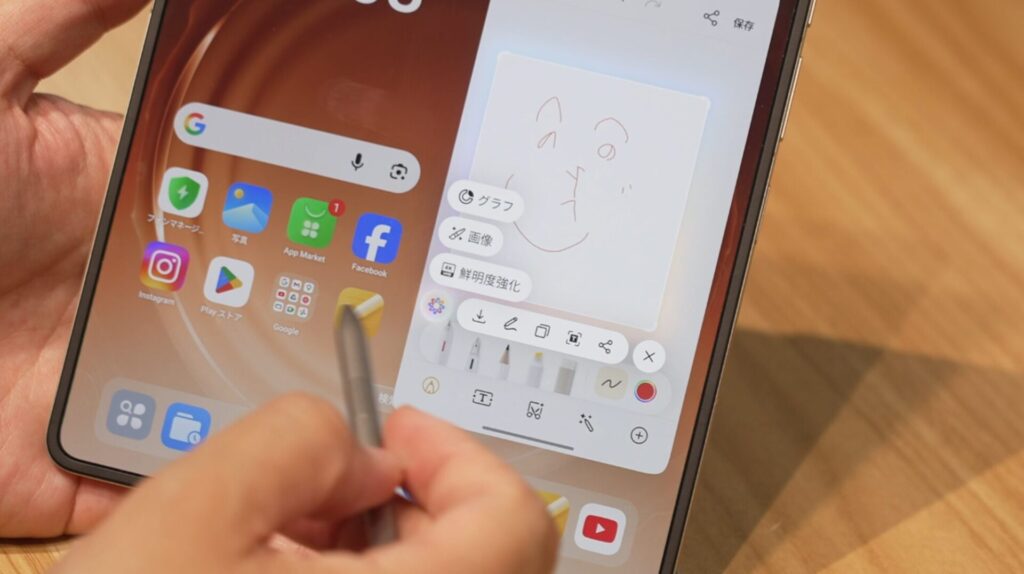
また、AIで雑に描いた絵を仕上げてくれたり、グラフやマインドマップなどとして情報を整えてくれる機能も用意されています。
一方で、ペンの先駆者といえばGalaxyのSペン。
Galaxy Z Fold7こそSペンには非対応となりましたが、Galaxy Z Fold6まではSペンで広いメイン画面にメモやお絵描きもでき、非常に便利に使えます。
OPPO Find N6のペン・純正メモアプリと、Galaxy Z Fold6・Fold7のペンやSamsung Notes機能周りは、どれだけ使い勝手に違いがあるのでしょうか?
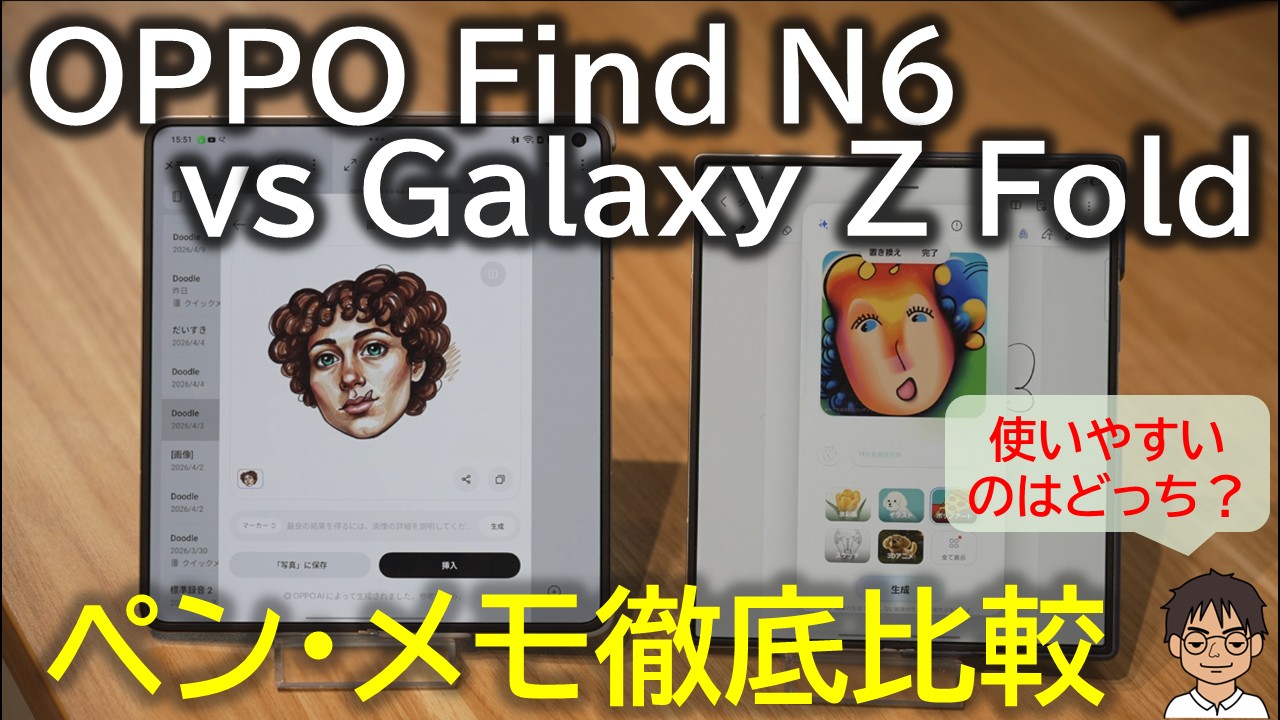
今回は、Galaxy Z Fold6・Galaxy Z Fold7とOPPO Find N6を横断比較する形で、ペン・メモに焦点を絞り、徹底比較していきます。
商品貸出 オウガ・ジャパン株式会社(OPPO Find N6)
 IIJmio
OPPO Find N6 と Galaxy Z Fold6 の ペン機能の違いと使い勝手を比較!
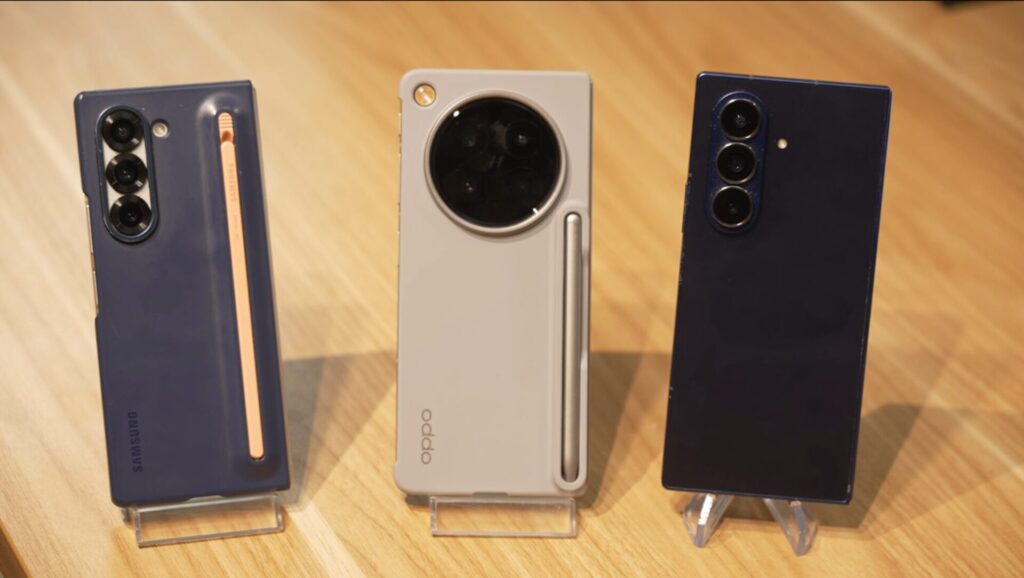
OPPO Find N6とGalaxyのSペンを含めたメモアプリを比較していこうと思います。
Galaxy Z Fold7はSペンに対応していないこともあり、本来は「Sペン非対応」でバッサリ切るべきかとは思いますが……。
Galaxy Z Fold7は執筆時点で発売から9カ月が経過し、例年同様であれば次モデルの発表が迫っています。
うわさレベルではGalaxy Z Fold次期モデルはSペンが搭載される可能性があること、Galaxy Z Fold7発表時点でも「Sペンについては研究開発しており、今後需要があれば再び搭載したい」というSamsung幹部の発言もあることから、今回はSペン対応モデルであるGalaxy Z Fold6とOPPO Find N6を比較する形で、検証していきます。
OPPO Find N6とGalaxy Z Fold6のペンを比較!
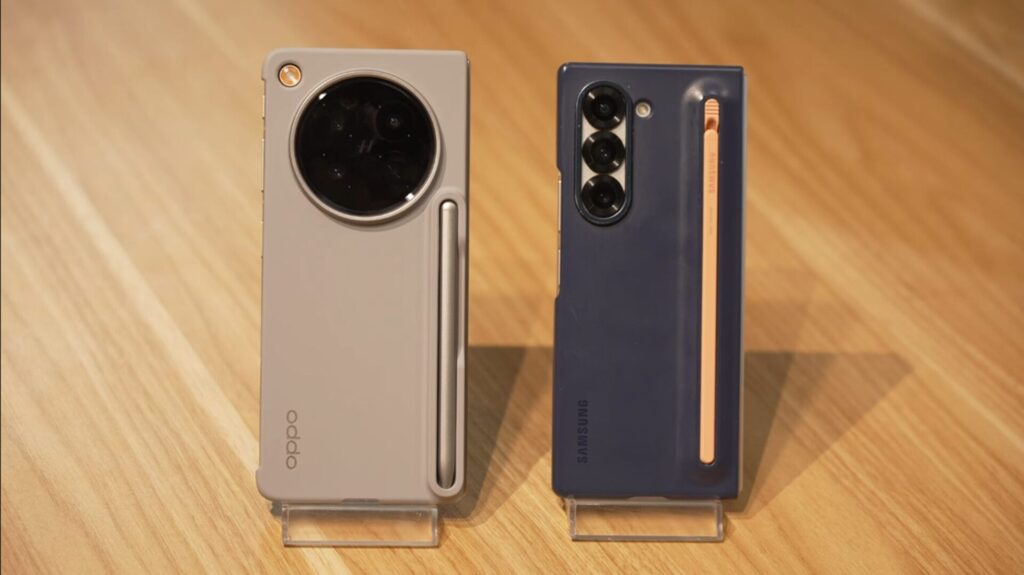
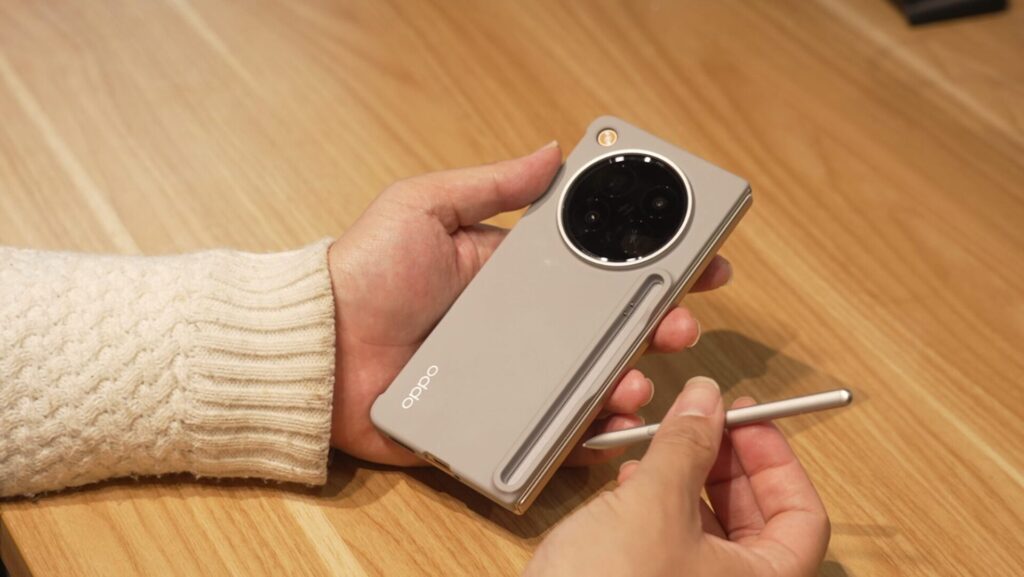
OPPO Find N6は、OPPO AI Pen Kitに付属するペンを使えます。
OPPO AI Penは充電が必要で、充電ポートがペンについていますが、専用ケースを併用することでケース側で自動充電されるため、充電を意識せずに使えます。
Galaxy Z Fold6のSペンは、S Pen Caseに付属するペンを使えます。
Fold Editionの少しペン先の太いSペンが利用できます。充電の必要はありません。
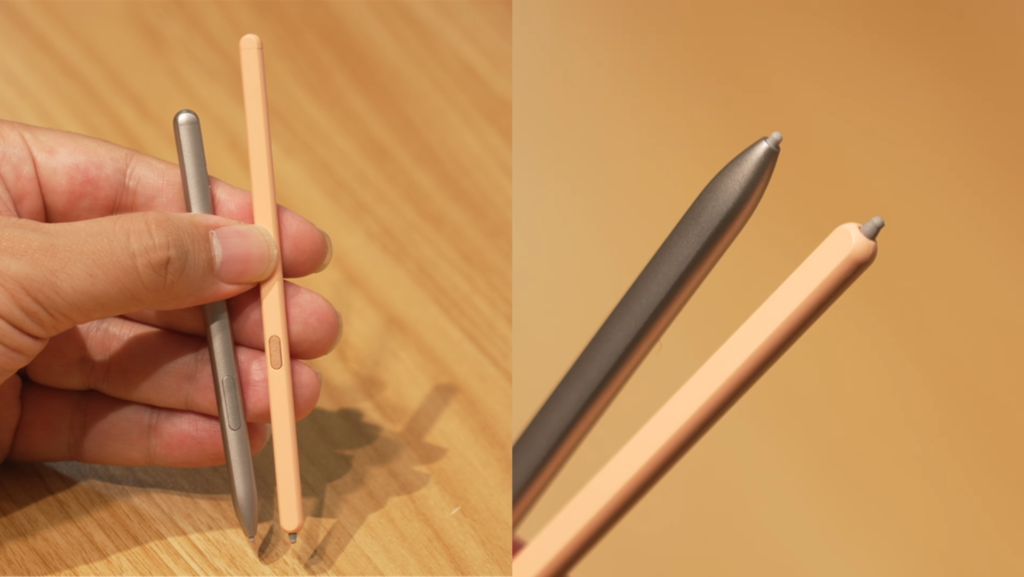
ペンの長さには差がありますが、太さはほぼ同じ。少しだけOPPO Find N6のペンのほうが短辺側が太い程度です。
ペン先は、GalaxyのS Pen Fold Editionのほうが太めです。
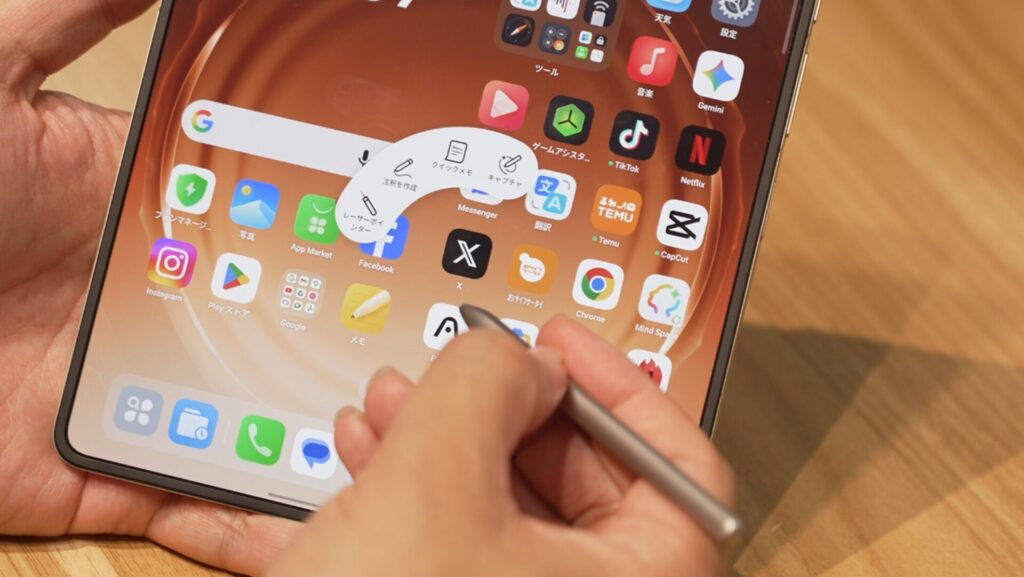
両方とも、ペンはサイドにボタンがついていますが、割り当てられている機能が異なります。
OPPO Find N6は、サイドボタン短押しでメニューを、長押しでAIスクリーンショットを、2度押しで純正メモアプリではペンと消しゴムの切り替えができます。
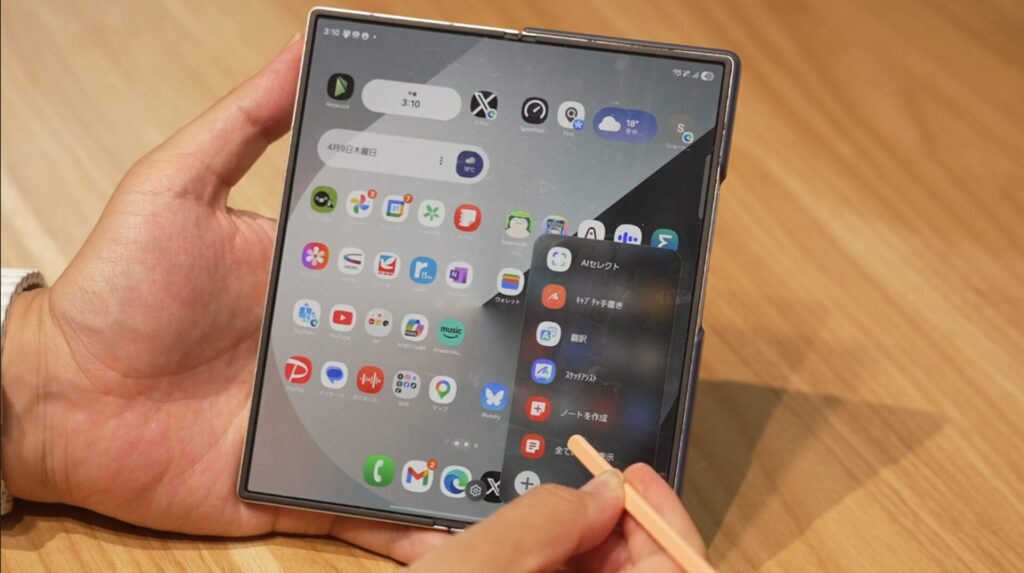
Galaxy Z Fold6のペンは、サイドボタンを押しながら筆跡をたどると消しゴムとして機能でき、画面に近づけて2度押しするとメニューが表示されます。
▼ペンの操作については、動画で解説しています。ご覧ください
消しゴムについては、OPPO Find N6は純正メモアプリでは2度押しですぐ切り替えられるのですが、OneNoteなどのサードパーティ製だと消しゴムの切り替えができませんでした。
Galaxy Z Fold6の場合は、OneNoteでもサイドボタンを押しながらで消しゴムとして使えます。
カバー画面でも使える、OPPO Find N6のペン!
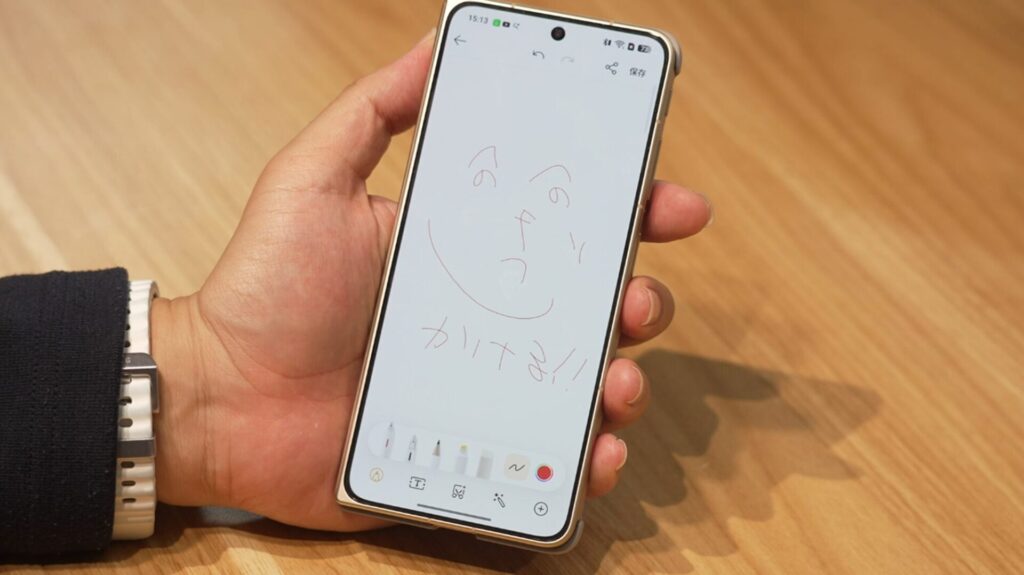
Galaxy Z FoldシリーズのSペンと比べていいな!と思ったのは、OPPO Find N6のペンはカバー画面でも使えることです。
Galaxy Z Fold6は、Sペンはメイン画面でしか使えず、さっとクイックメモなどで使いたいときにもスマホを開く必要がありました。
せっかく画面オフメモという機能があるものの、活かせませんでした。
OPPO Find N6では、カバー画面でもちゃんと使えるので、閉じたままさっとペンだけ取り出して使えます。
地味にありがたいです。
ペン付きカバーを使ったとき、ワイヤレス充電は使える?
ペン付きカバーを使ったとき、ワイヤレス充電は使えるでしょうか?
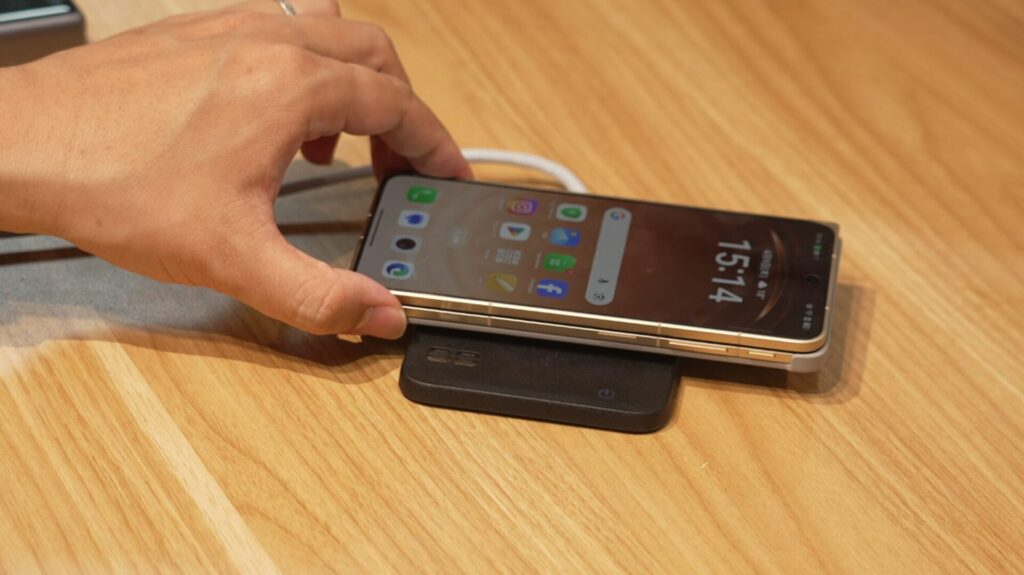
OPPO Find N6は、OPPO AI Pen Kitのケースを装着したときには、置く形態であってもワイヤレス充電は使用できませんでした。
ケースのペンへの充電をワイヤレス充電でカバーしている、とのことで、これが影響している可能性はありそうです。
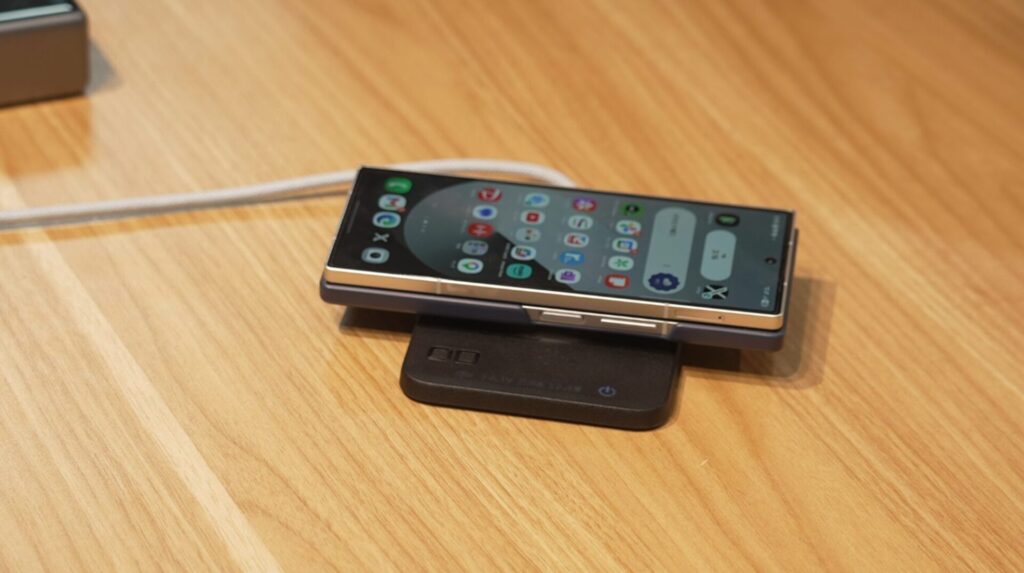
Galaxy Z Fold6は、置くだけの形態であればワイヤレス充電を利用可能です。
マグネット充電は、横幅がキツいこと、ペンの収納スペースもあるため、マグネットを貼り付けても難しいです。
純正メモアプリでの書き心地は?
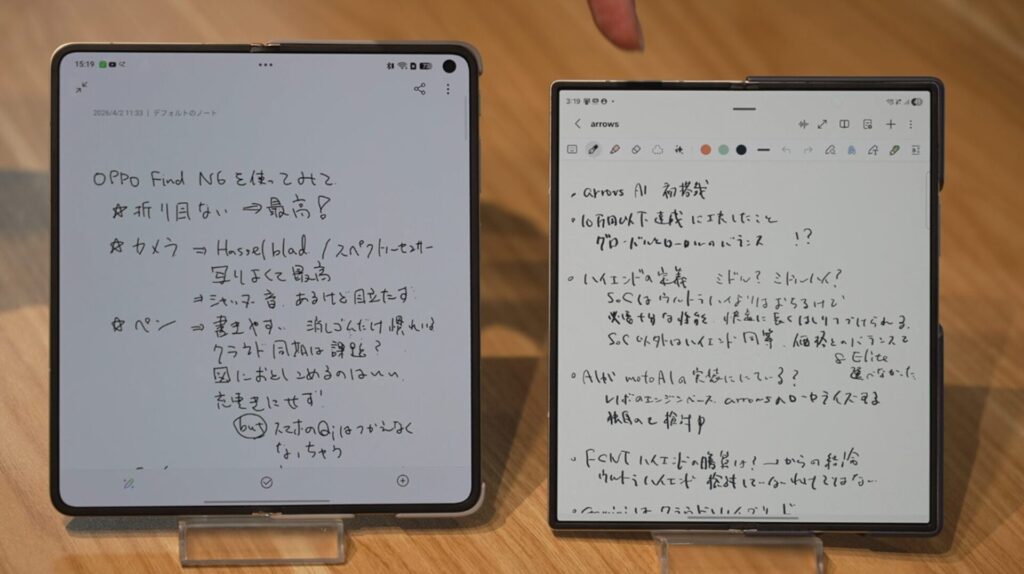
続いては、純正メモアプリでの書き心地を見ていきましょう。
OPPO Find N6にはOPPOの純正メモアプリを、GalaxyにもGalaxy Z FoldシリーズやGalaxy Sシリーズを中心にSamsung Notesアプリを利用可能です。
(Galaxy Z Fold7でも、Sペン自体は使えないがSamsung Notesアプリを利用可能)
書き心地は双方とも非常によく、使いやすいです。
両者とも、ペンを画面に近づけたときはパームリジェクションが効き、手をつきながらの筆記もある程度は問題ありません。
(ペンを画面から離すと反応する場合はあるので、そこだけ注意です)
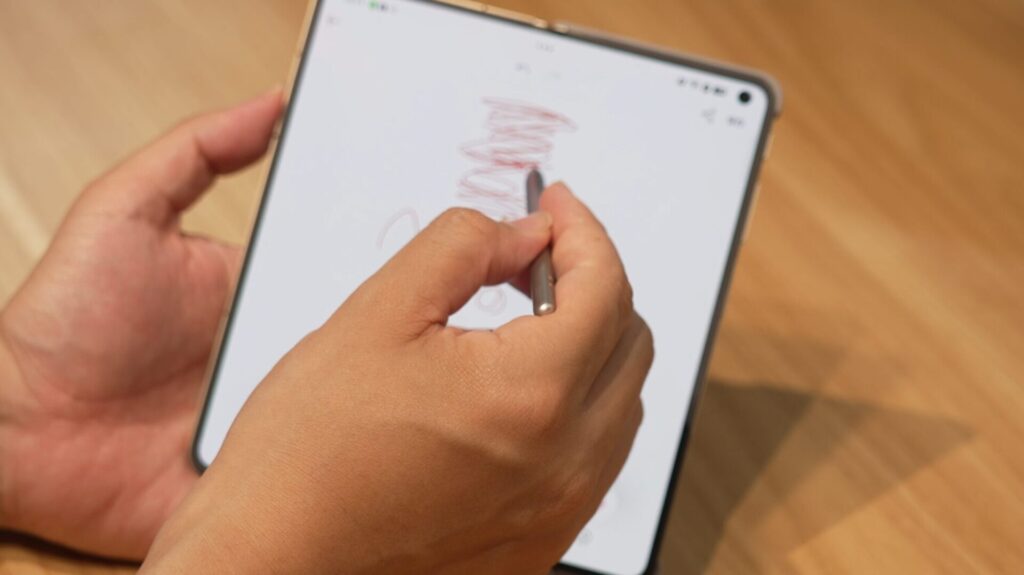
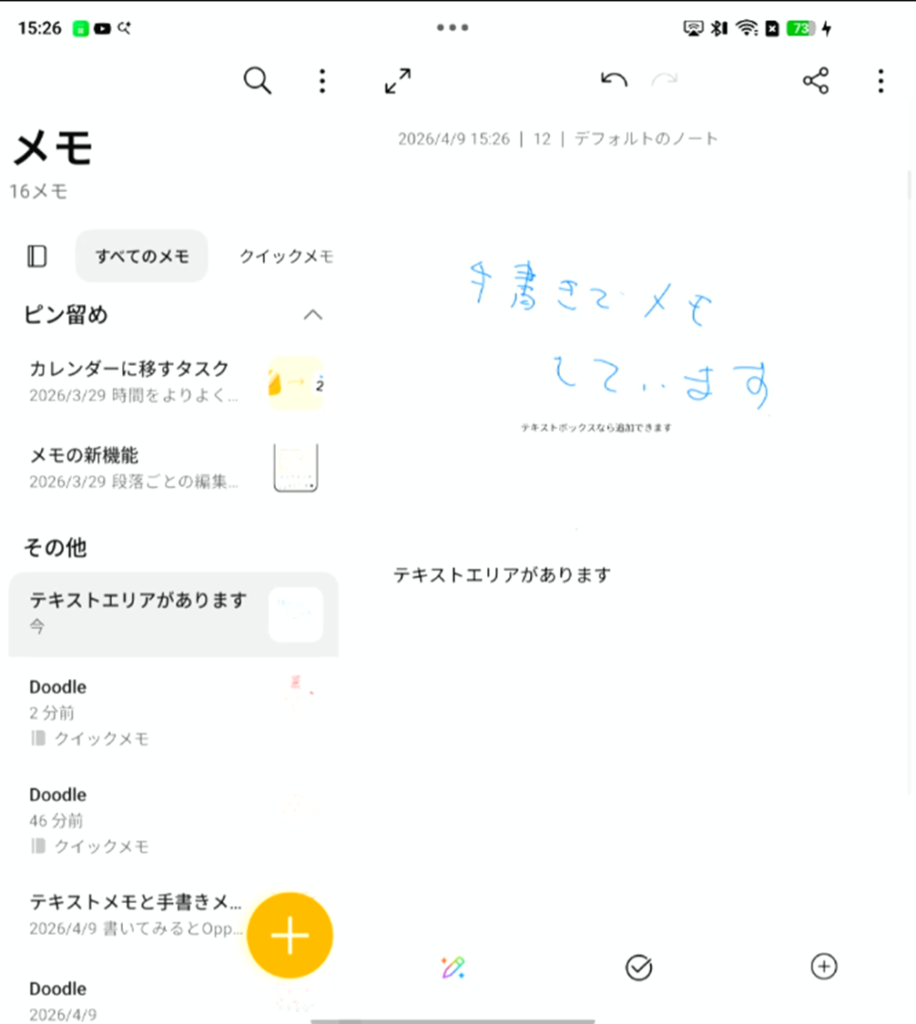
書き心地という意味ではあまり差はないですが、消しゴムの操作方法が違うということ、またOPPO Find N6の手書きメモは、テキストエリアとは明確に区別されています。
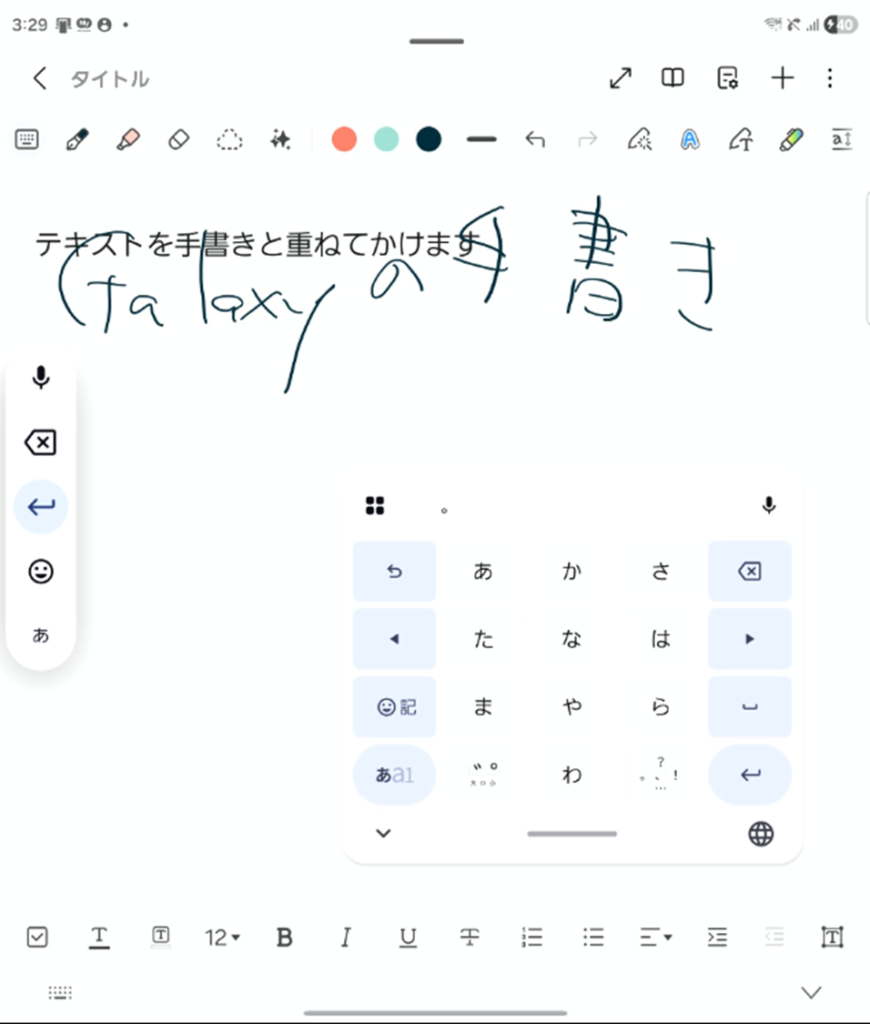
Samsung Notesは、手書きとテキストは混在可能です。
ツールバーから選択して手書きとテキストを切り替えられます。
手書きのテキスト化はできる?要約は?
Samsung Notes(Galaxy Z Fold7/Galaxy Z Fold6)
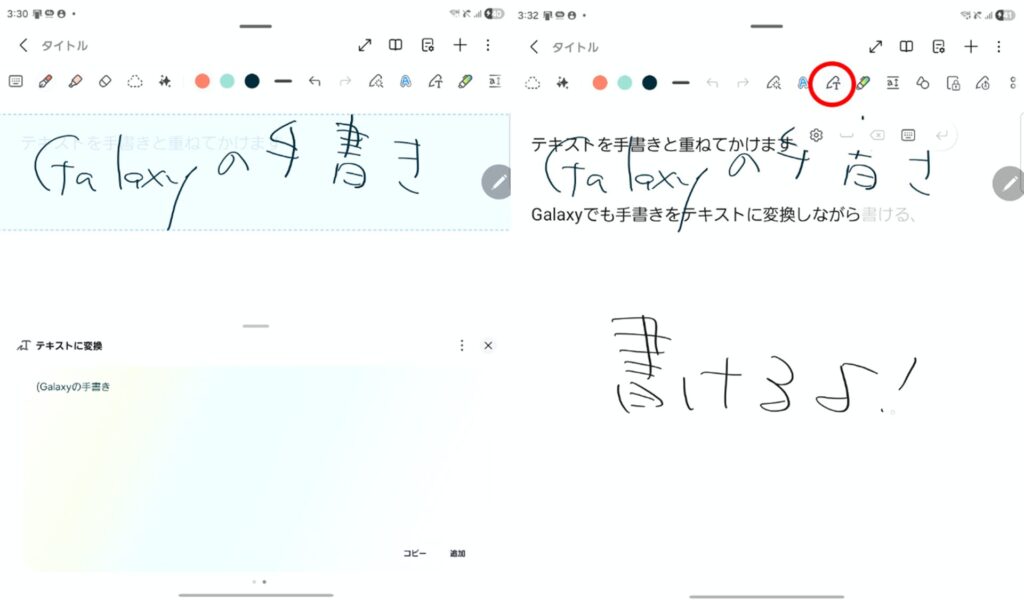
Samsung Notesの場合、手書きをテキストへ変換しながら入力したり、手書きを整列させながら書くこともできます。
手書きで書いたあとに、手書きをテキストに変換することも可能です。
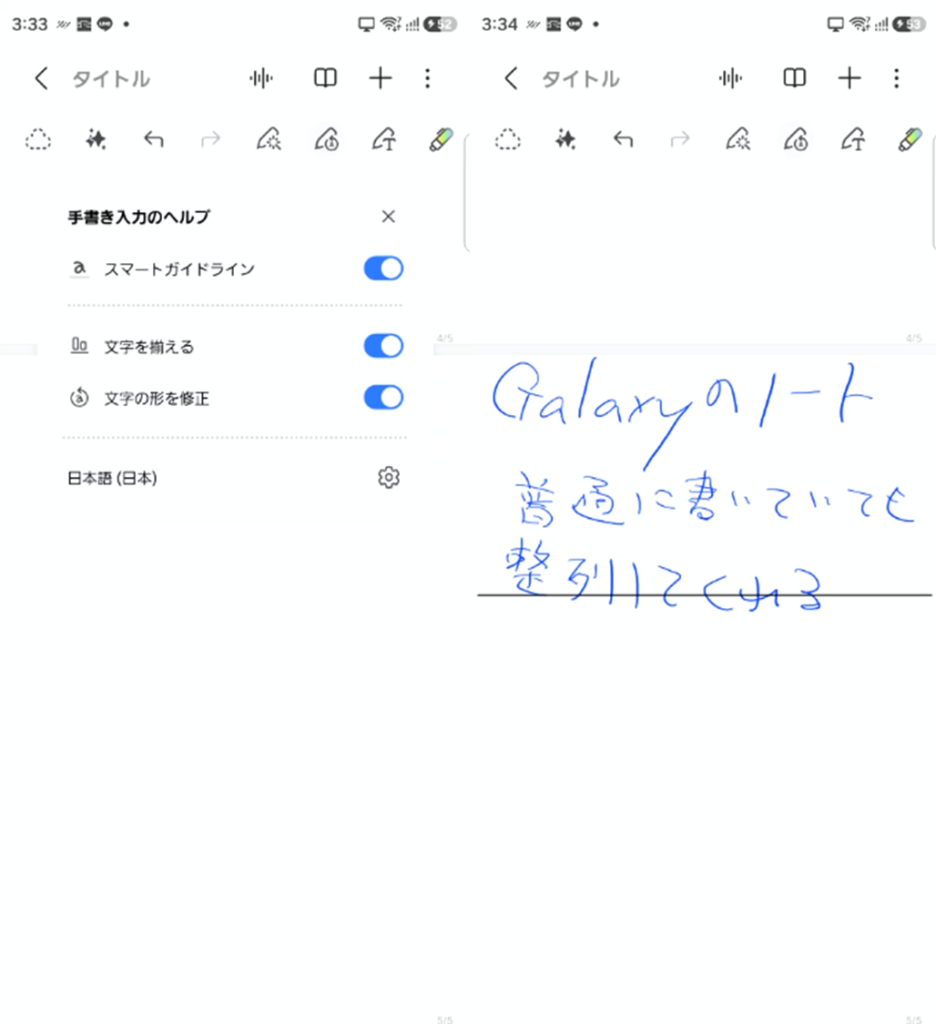
速くメモしたい場合には、この手書きを整列させながら書く「スマートガイドライン」モードが意外と効いてきます。
※手元のGalaxy Z Fold6には現時点では搭載されておらず、Galaxy S26 Ultraで利用可能
手書きを後でテキストに変換できるモードもあるのですが、スマートガイドラインでとりあえず書いたあとに、あとでテキスト変換したほうが精度は高い印象です。
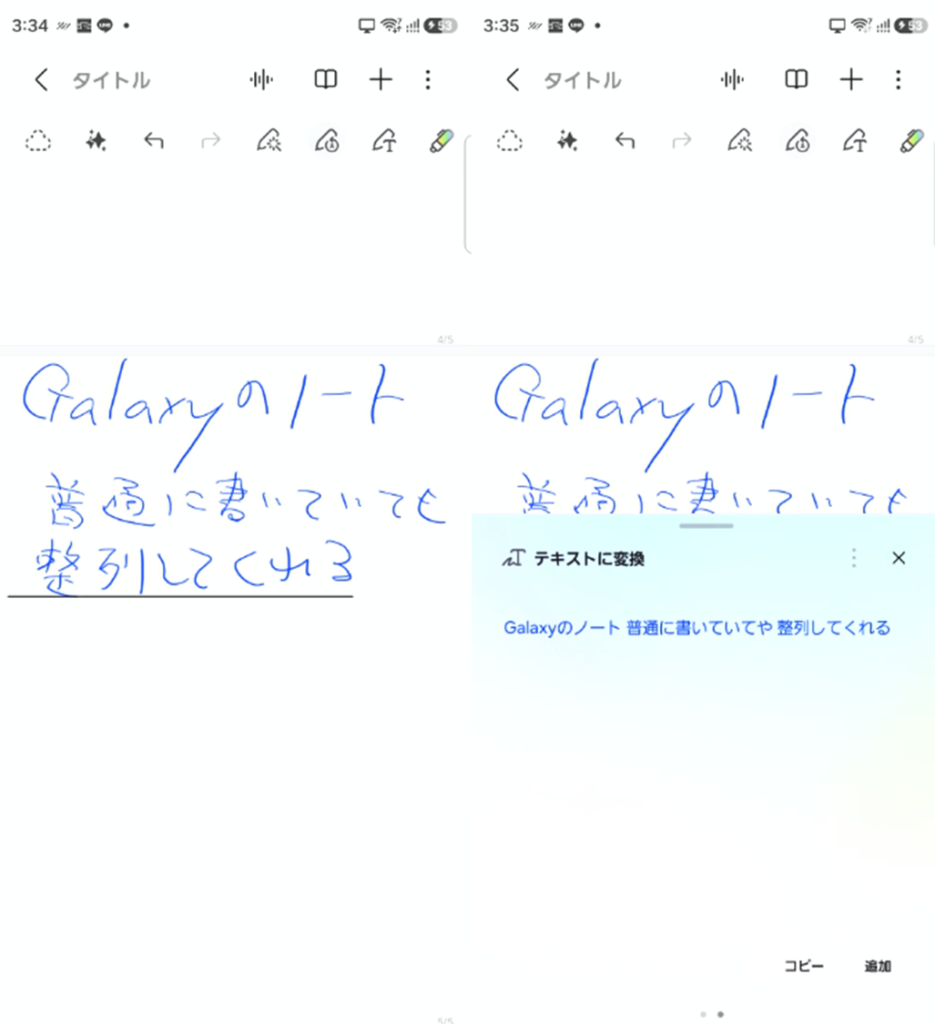
手書きをテキスト変換すれば、そのテキストを使ってメモの内容を要約することも可能です。
OPPO Find N6
OPPO Find N6は、テキストエリアでもペンをテキストに変換する形式にて、入力が可能です。
Gboardの手書き入力モードを使用しています。
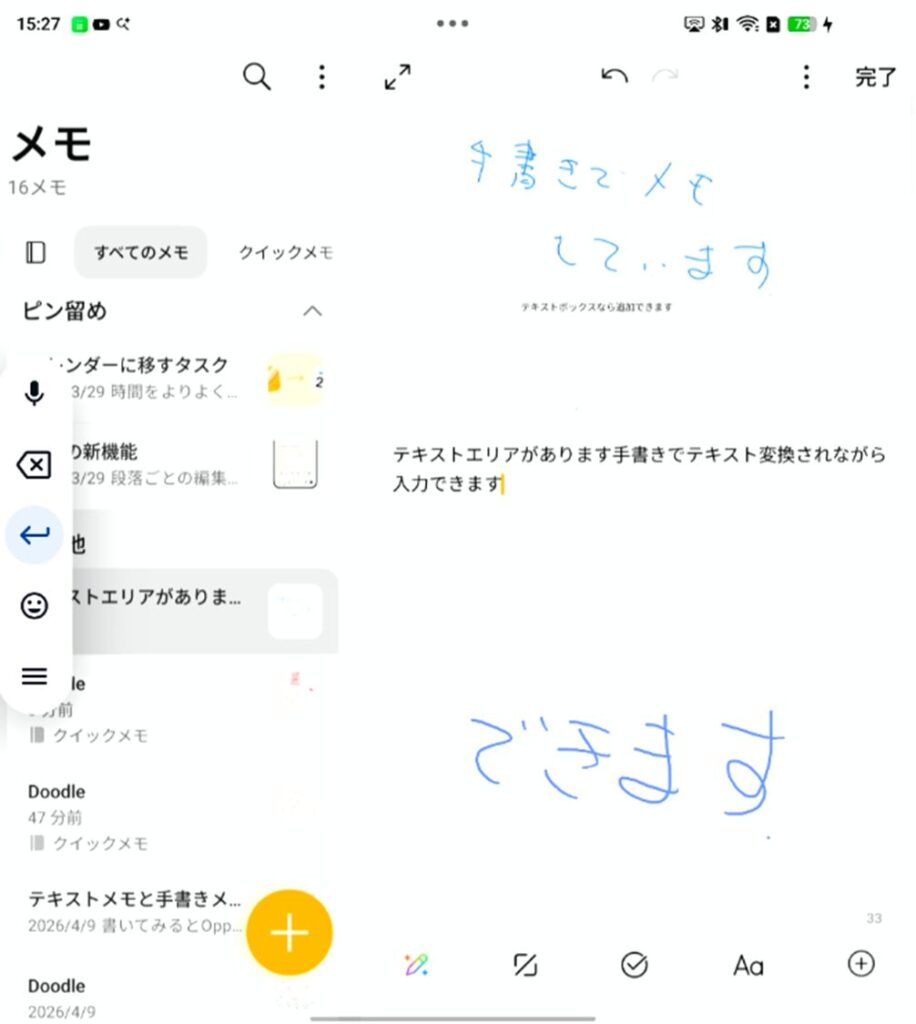
この手書き入力については若干癖があるのですが、例えば文字と文字の間に「|」を書けば他のアプリだとスペースが空くはずなのですが空かなかったりと、若干効かない機能があります。
個人的には、Samsung NotesでもOPPOでも同様なのですが、リアルタイムでテキスト変換するよりは、手書きモードで書きまくって後でテキストにまとめる作業で使うといいです。
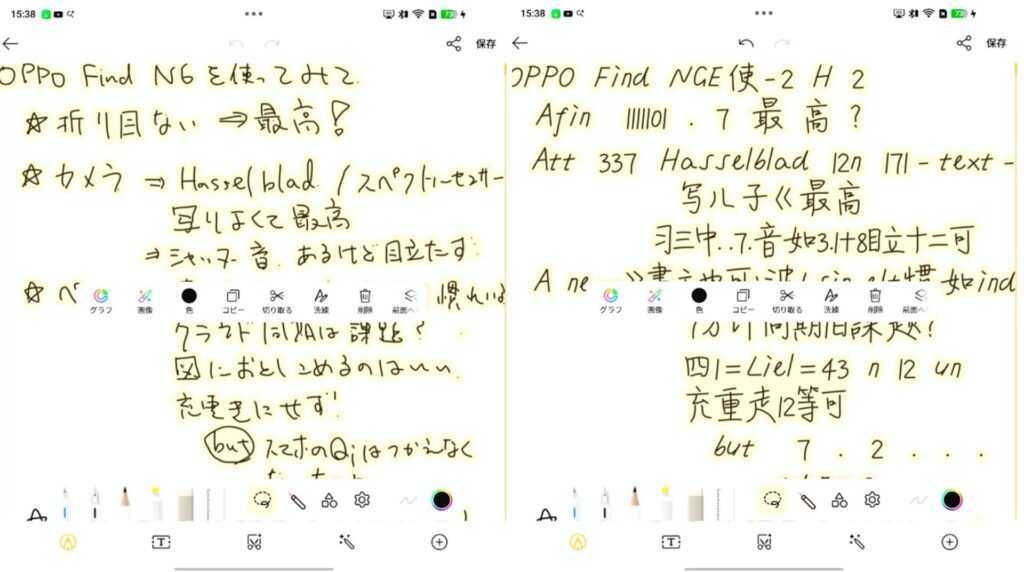
なお、OPPOの純正メモアプリには「洗練」という機能でテキスト化ができますが、記事公開時点では中国語と英語のみが対応しています。日本語は非対応です。
ただし、「AIグラフ」の機能を使えば、正確に一字一句文字起こしするわけではないですが、マインドマップや箇条書きでまとめてくれます。
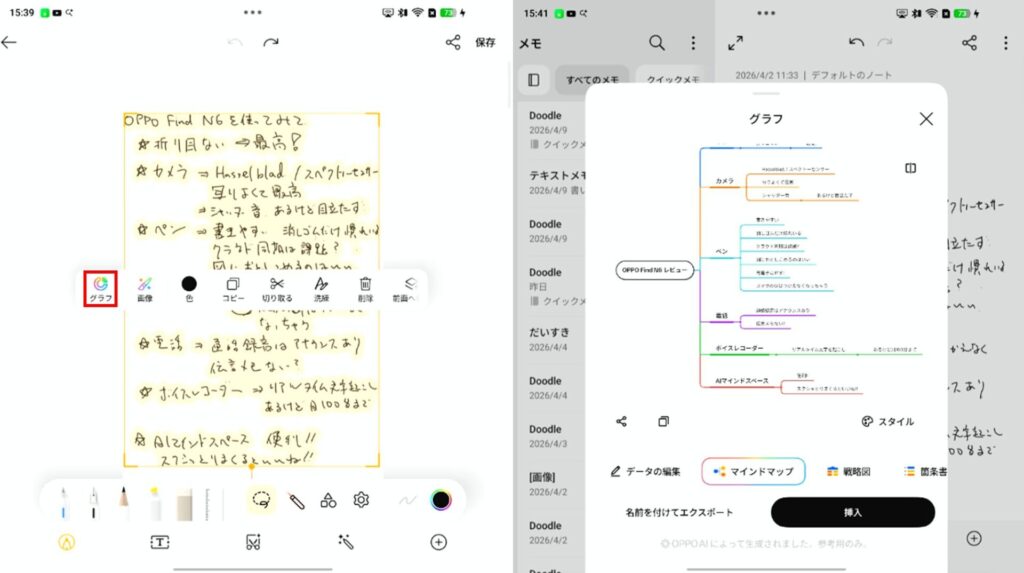
このマインドマップが非常に秀逸で、結構ちゃんとまとめてくれます。
メモ内容によっては、「てにをは」や言葉が不足していると異なる意味合いでまとまることがありますが、このマインドマップも編集できるので、結構いい感じにまとめてくれるのはうれしいです。
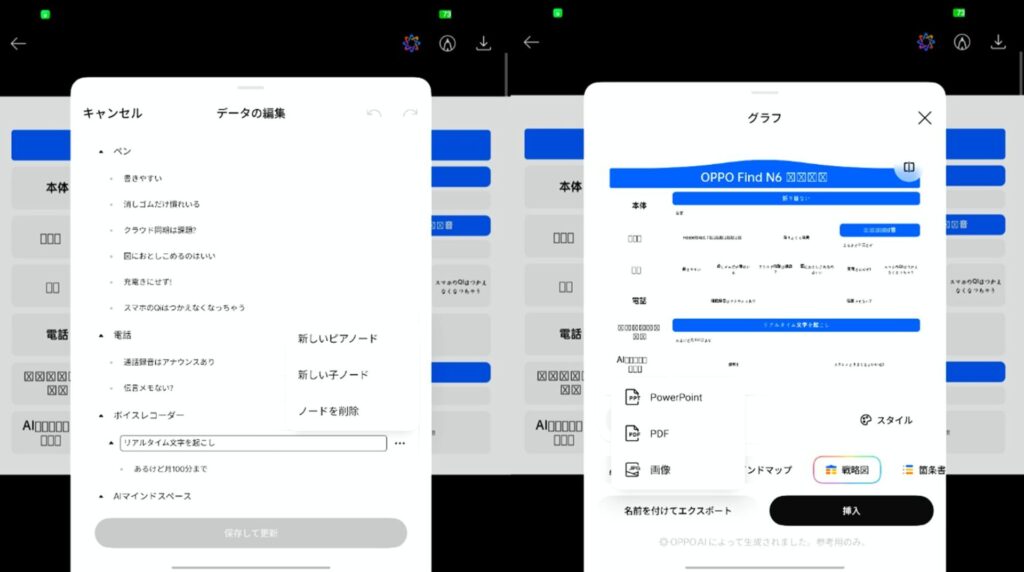
なお、OPPO Find N6のマインドマップなどの機能は、直接端末にペンで書いたものでなくても、変換は可能です。
スクリーンショットや写真などでも、ちゃんと読み取れればマインドマップや図式化してくれます。
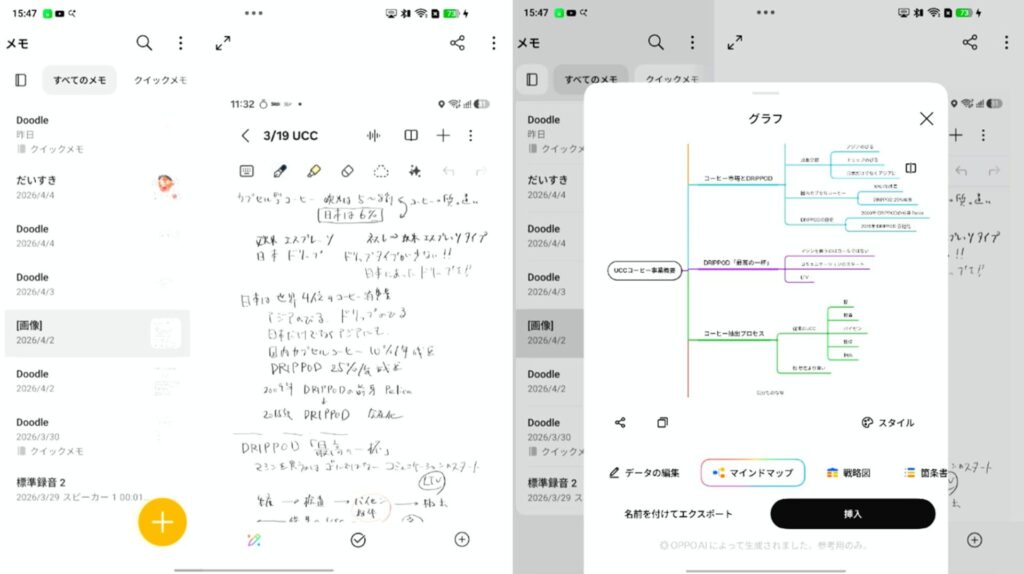
個人的な肌感覚としては、Samsung NotesよりもOPPO Find N6のほうが、手書きのテキストへの変換精度は多少高いようにも思います。クラウドAIを使っているのか、端末内で処理するのかにもよるところでしょう。
OPPO Find N6はマインドマップなど図に落とし込めるのがメリット、GalaxyのSamsung Notesは書いたままテキスト変換できるのがメリットだと思います。
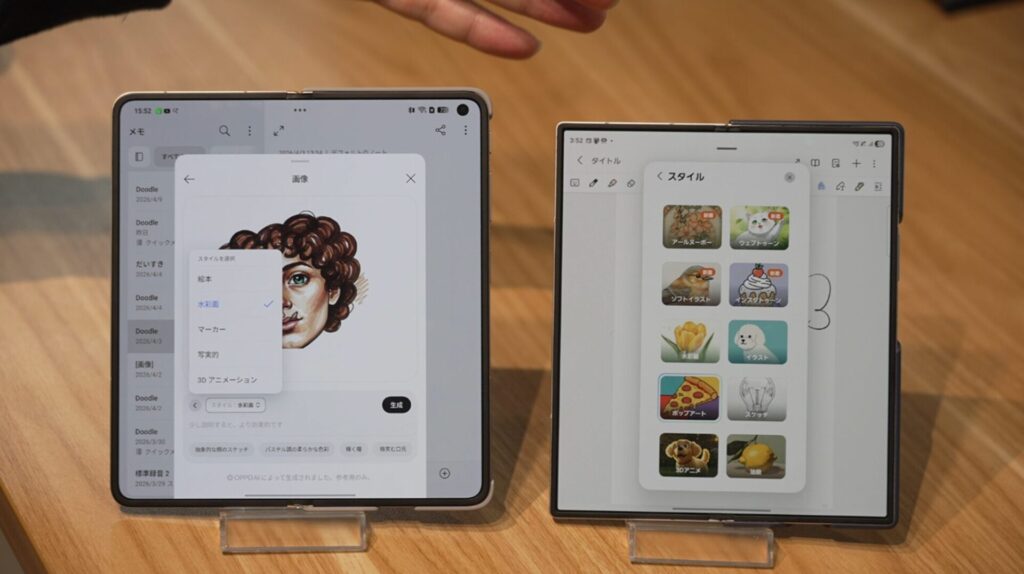
手書きのラフ絵をAI生成できる!
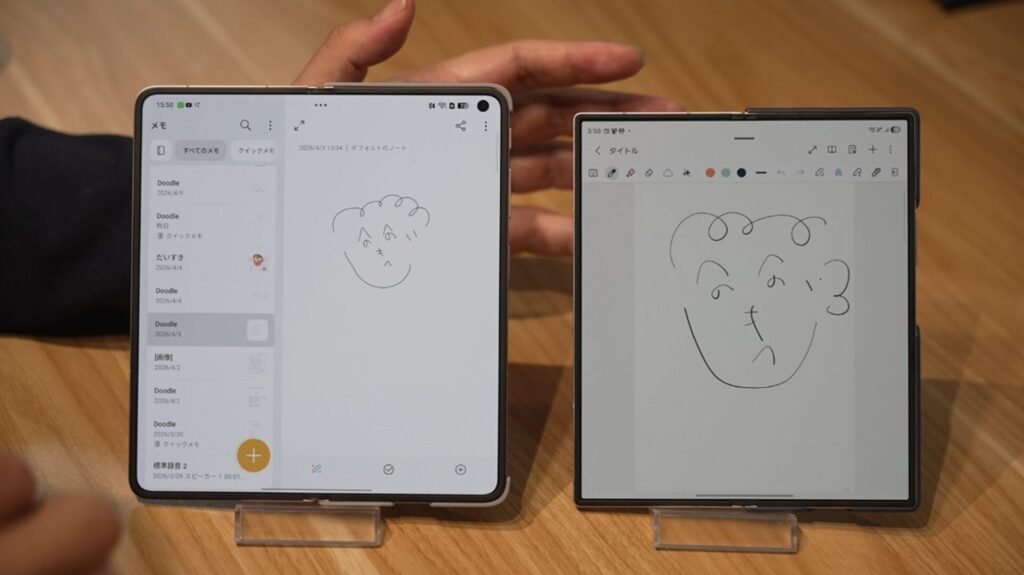
OPPO Find N6のメモアプリ・GalaxyのSamsung Notesはともに、手書きのラフ絵をAI生成できます。
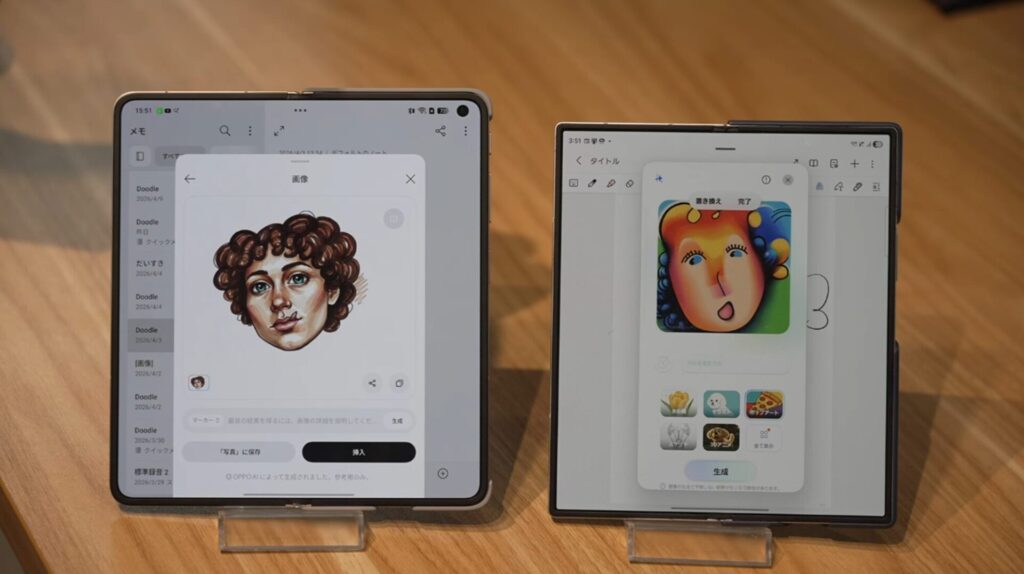
両者とも、これが何の絵か、といった説明を加えて生成することもできます。
生成できる種類自体はGalaxyのほうが多少多いです。
メモしながらの録音はできる?
OPPO Find N6のメモアプリは、メモしながらの録音はアプリ単体ではできません。
ボイスレコーダーアプリで録音しながら、メモアプリでメモをする、という使い方であればできます。
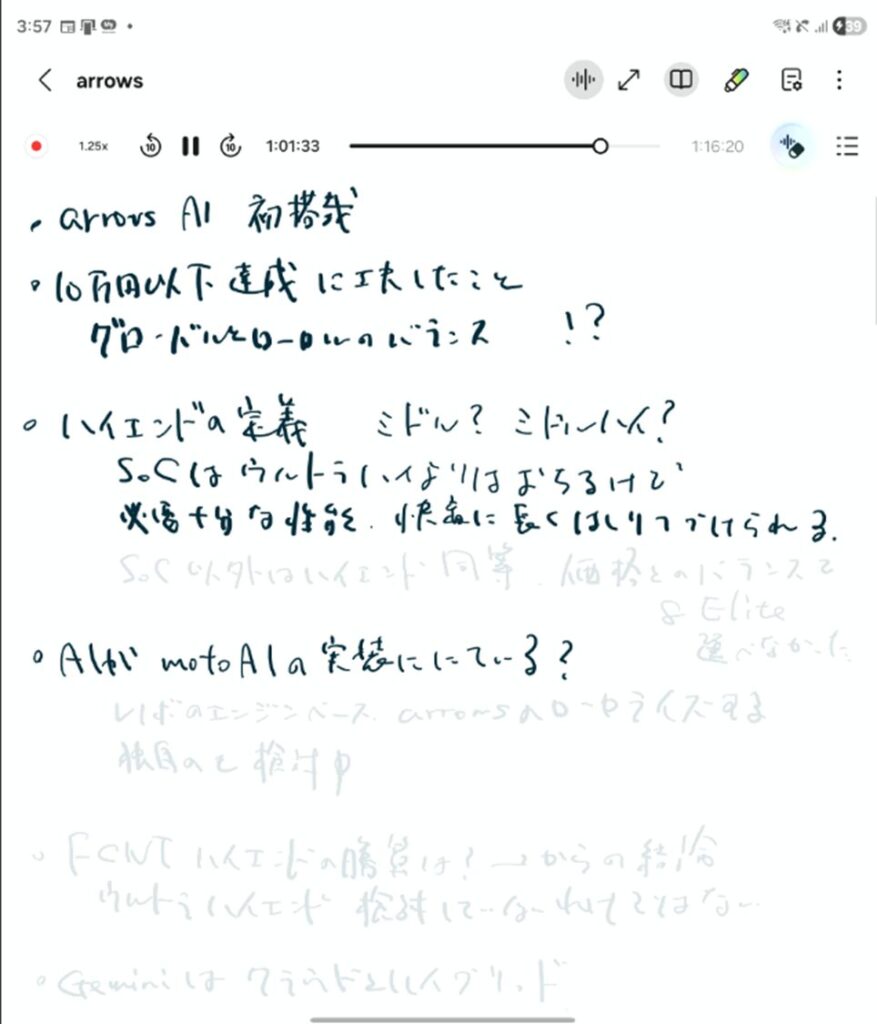
Samsung Notesは、録音をしながら手書きメモ・テキストメモが可能です。
録音しながら書いた手書き・テキストは、音声再生時に筆跡・入力個所の記憶もされており、筆跡ごと再生してくれる機能もあります。
このメモを書いていたとき、どんな話をしていたかを振り返ることもできます。
テキストメモの、文章の校閲・生成も可能!OPPO Find N6は「詳細化」できるのが強み
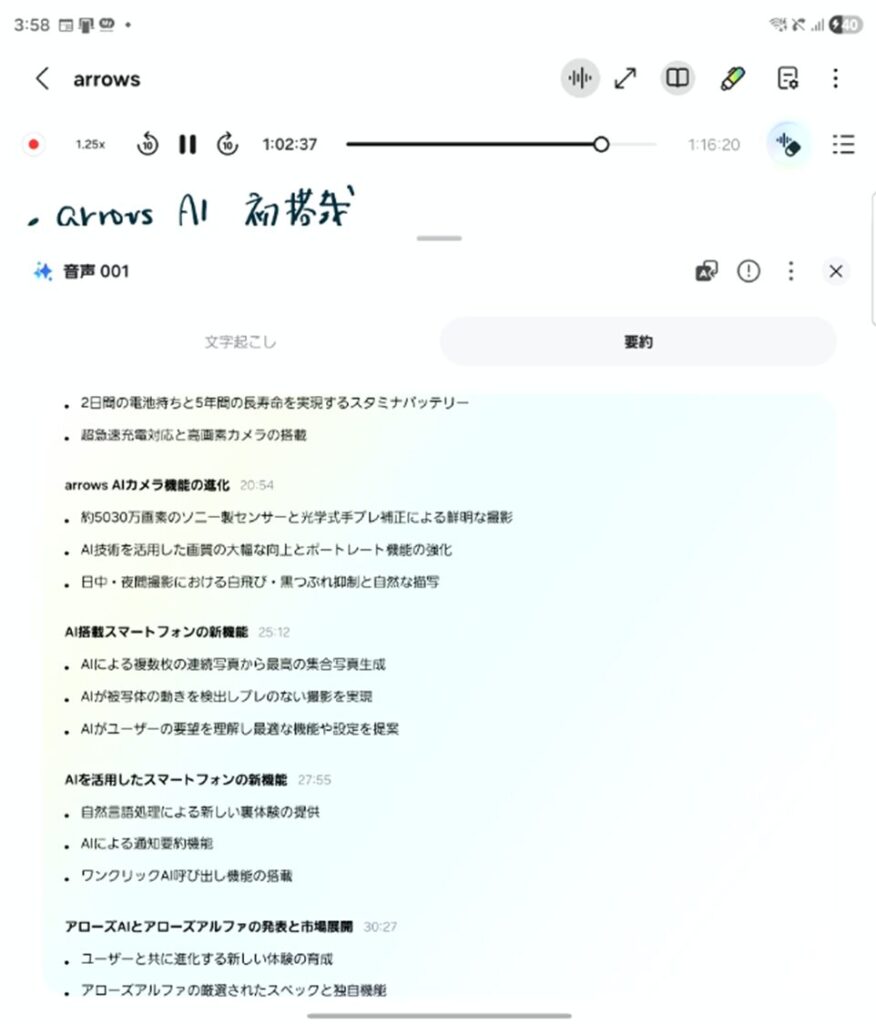
テキストメモの場合、OPPO・Galaxyともに、文章の生成・校閲なども可能です。
Galaxyの場合は、テキストデータを整えて要約したり、議事録の体裁にしてくれたりと、見やすく加工してくれるのが特徴的です。
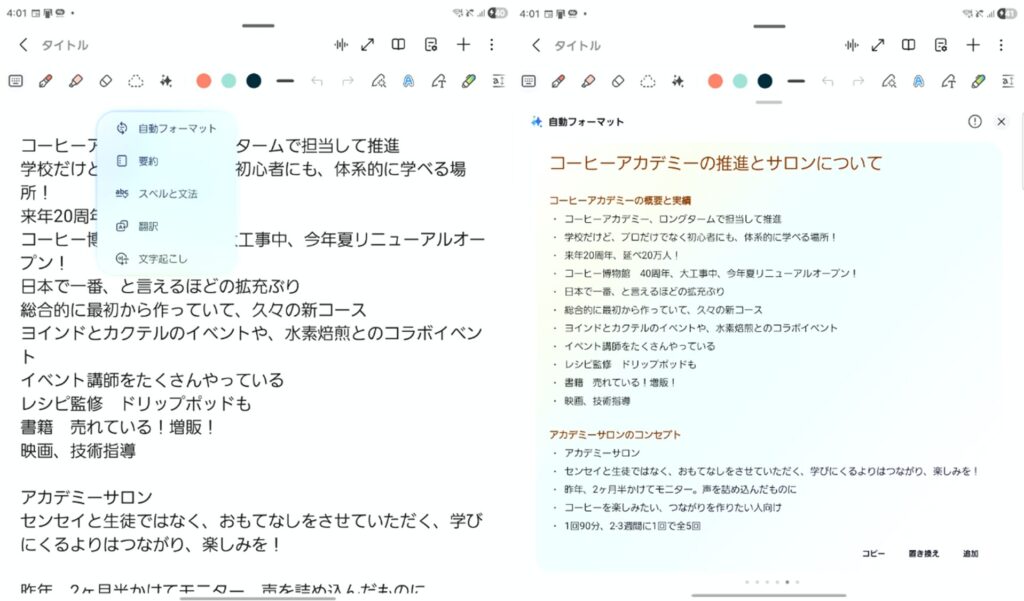
OPPOの純正メモアプリでのAI生成では、テキストでの生成がベースとなっていて、見た目まで変更するツール自体はありません。
ただし、簡潔にする方向のみのGalaxyに対し、OPPOはふくらませられる「詳細化」もできるのが強みだと感じています。
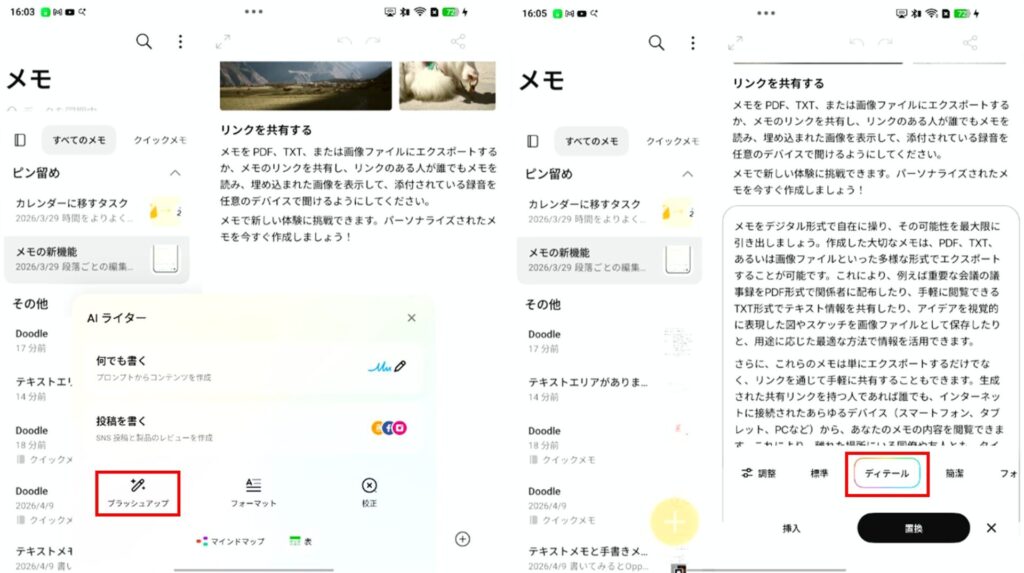
端的に書いたメモを、文章としてふくらませるのは意外と大変なことです。
リクエストも使いながら柔軟に文章生成できるのはなかなか便利だと思います。
クラウド連携は便利?PCでも使いやすい?
メモを使うシーンとして、仕事・ビジネスであることも多いでしょう。
PCでの利用や、クラウド連携でのマルチデバイスでの利用はどうでしょうか?
Samsung Notesの場合(Galaxy Z Fold7・Galaxy Z Fold6)
Samsung Notesの場合、Samsungアカウントを使ってSamsungクラウドに同期できます。
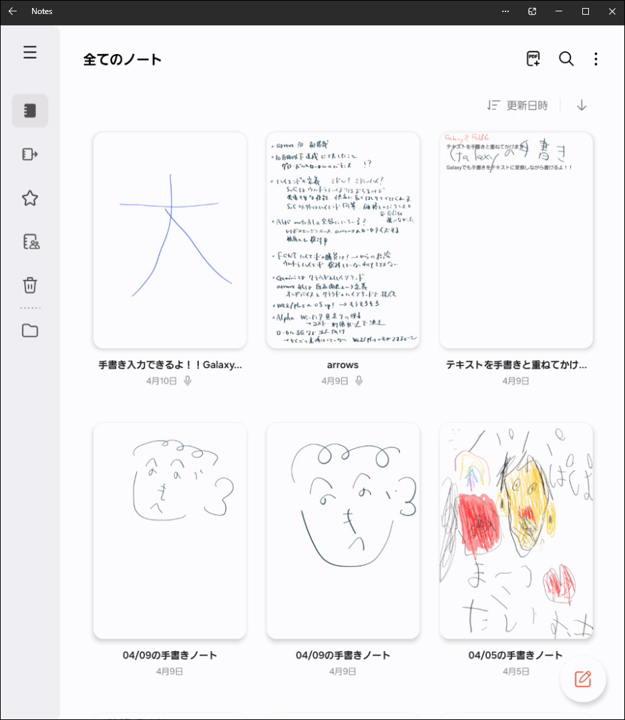
他のGalaxy TabなどのGalaxyデバイスでも利用できますし、Windows向けにSamsung Notesアプリも出ております。
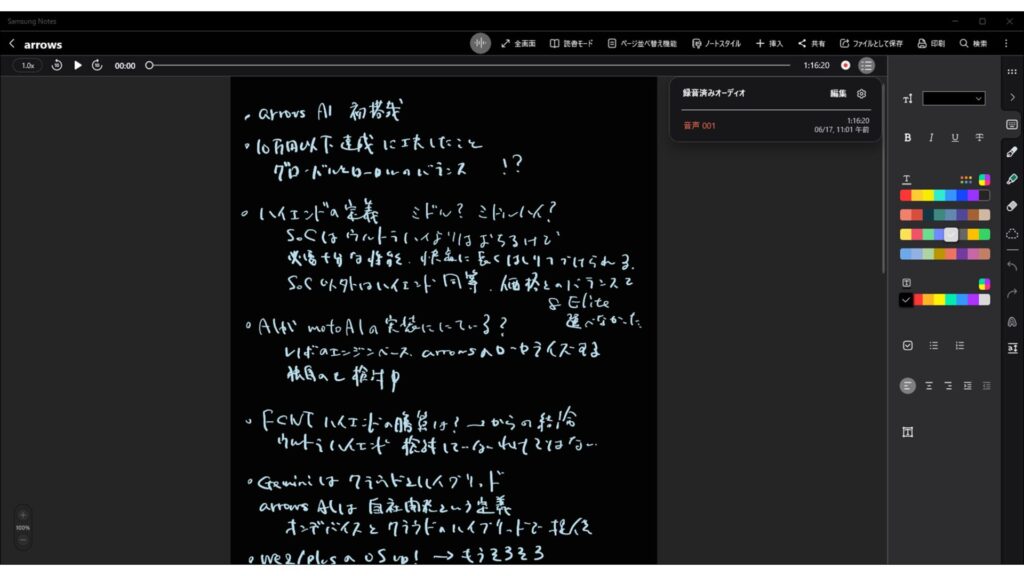
ただし、Windows向けのSamsung Notesアプリは、AI機能は盛り込まれていないため、ご注意ください。
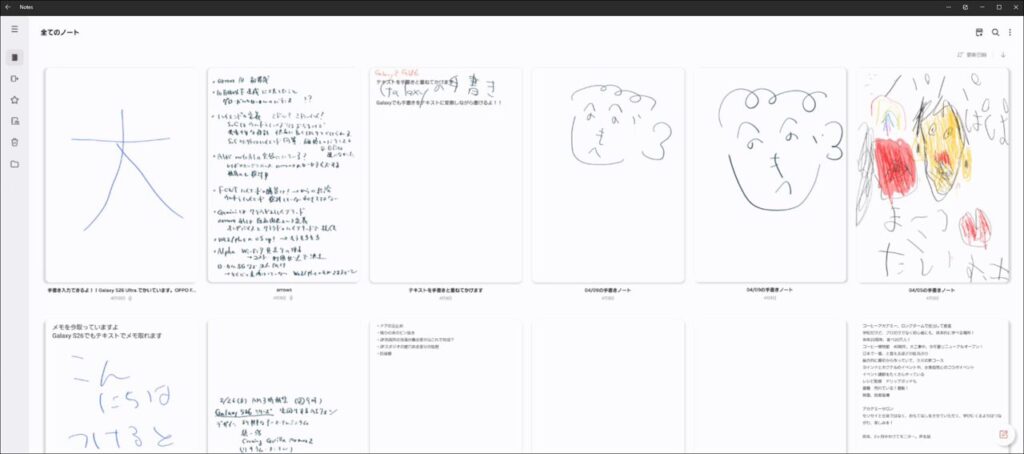
AI機能も含め使いたい場合は、AndroidのGalaxy Tab Sシリーズなどをつかうか、Windowsの方は「スマートフォン連携」を使えばスマホ内のアプリをWindows PC上で利用できます。
横長フォーマットでPCアプリのように使うこともできるので、結構便利です。
Macでは、ちょっと使いにくいかもしれません。
OPPO Find N6の場合
OPPO Find N6の場合、クラウド同期の項目はあるのですが、事実上使えないです。
HeyTap Cloudにアップされるのですが、おそらくテキストメモのみがアップされます。そして、HeyTap Cloud自体が2026年6月に日本サービス終了と出ておりますので、使わない方がいいかもしれません。
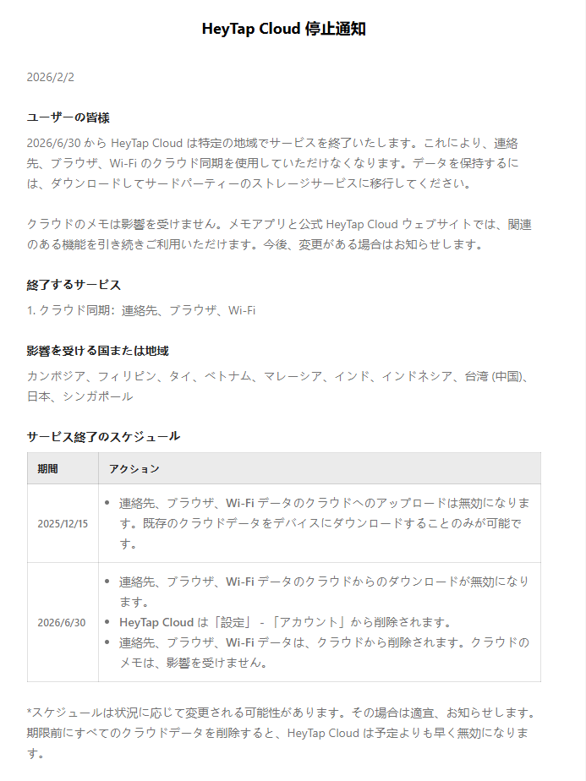
クラウド同期という方式では現時点では使えなさそうで、もしかするとアップデートが来るかもしれないですが、現時点ではローカルに閉じて使う形になりそうです。
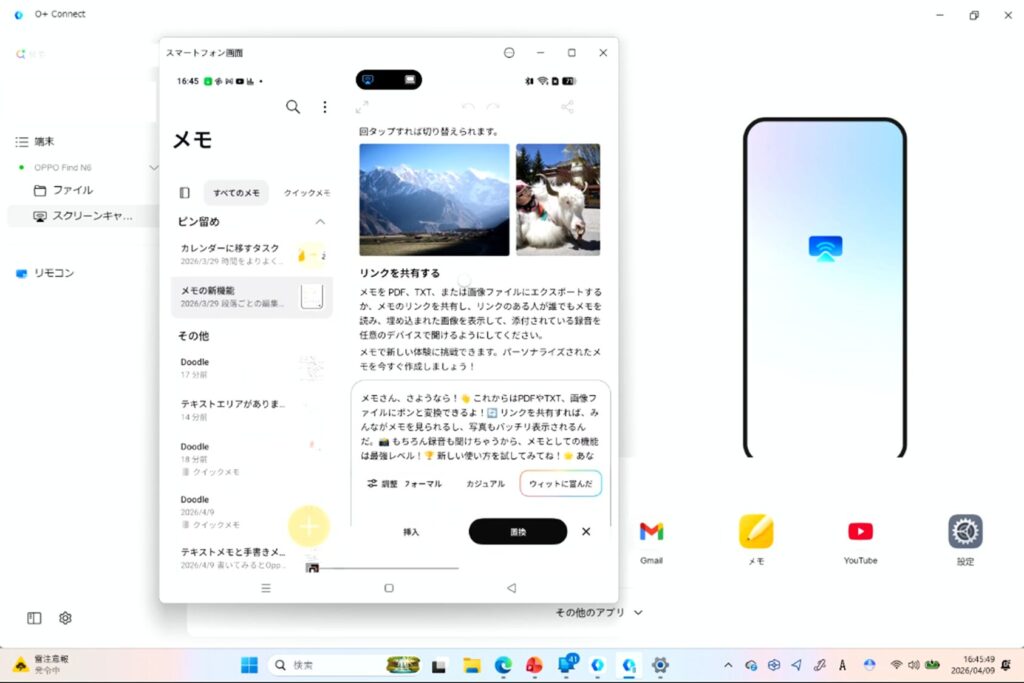
PCでは、「O+ Connect」を使ってスマホ画面をミラーリングする形で、WindowsだけでなくMacでも使うことができます。
Macでも使いやすいのは、OPPO Find N6の方かもしれません。
OPPO Find N6とGalaxy Z Foldの、ペン・メモ機能での違いまとめ!
ペンと純正メモアプリ周りでの違いをまとめると、下記の表の通りとなります。
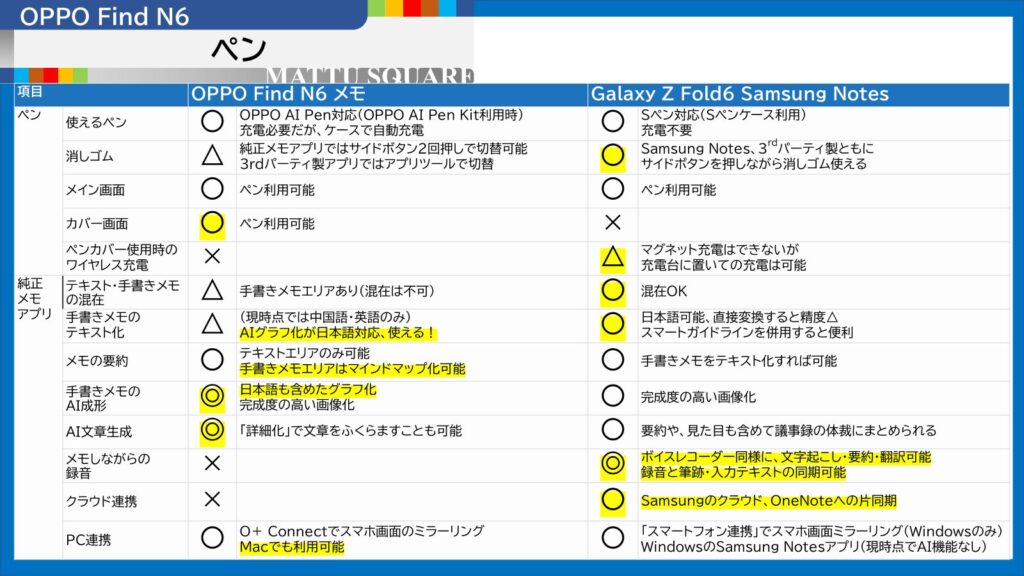
個人的には、OPPO Find N6は、カバー画面でもペンを利用できます。
全文の手書きテキスト変換はできないものの日本語へのテキスト変換精度はかなり高いように感じます。
また、マインドマップへの変換はかなり便利で、ビジネス用途でもかなり役立ちそうです。
一方、Galaxy Z FoldシリーズのSamsung Notesは、手書きとテキストを混在してのメモを作成できますし、録音しながらのメモができるのが非常に便利。
Samsungのクラウドとの同期や、Windowsのみとはなりますが「スマートフォン連携」を使うとPCでの利用も快適です。
特徴が秀でているのがOPPO Find N6のメモ、まんべんなく使いやすいのがGalaxy Z FoldシリーズのSamsung Notes、という特徴の違いがあります。
どちらも一長一短あります。重視する機能に合わせて選ぶといいかもしれません。
次回は、OPPO Find N6と、Galaxy Z Fold7の、ペン・メモ以外の主要機能・特徴について、詳しく徹底比較していきます。
ぜひ、こちらもお楽しみに!